EXCEL 2025: ЛОГИЧЕСКИЕ ФУНКЦИИ, УСЛОВНЫЕ РАСЧЁТЫ, ПОИСК, АВТОМАТИЗАЦИЯ И СТРУКТУРНЫЕ МОДЕЛИ. Глубокое руководство по логическим функциям Excel 2025: IF, IFS, SWITCH, CHOOSE, оператор сравнения, поиск данных (VLOOKUP, XLOOKUP), обработка ошибок, структурирование модели, оптимизация расчётов, создание универсальных формул. Подходит аналитикам, финансовым моделистам, руководителям, новичкам и продвинутым специалистам.
🧩 Введение: от ссылок и имён к логике и поиску
В Части 1 мы разобрали абсолютные, относительные и смешанные ссылки.
В Части 2 — имена, структурные таблицы и архитектуру формул.
Теперь — главная практическая область Excel: условная логика и поиск данных. Ведь реальная работа в Excel — это не просто умножение и суммирование.
Это:
- проверка условий,
- выбор значений,
- поиск информации,
- обработка исключений,
- подстановка параметров,
- умные расчёты,
- динамическая логика моделей.
И именно здесь Excel 2025 показывает себя максимально эффективно.
IF: король логики
Формула IF знакома всем, но мало кто применяет её правильно. Обычно пишут так:
=IF(A1>0; “Да”; “Нет”)
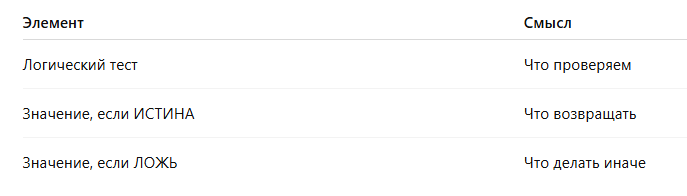
Это базовый уровень. Профессиональный уровень — понимание структуры:
Ошибки:
❌ 1. Слишком длинные вложенные IF
До Excel 2019 это было нормой, но в 2025 году есть IFS, SWITCH, CHOOSE.
❌ 2. IF для поиска
Вместо этого нужен XLOOKUP.
❌ 3. IF + пустые строки
Правильно использовать ="" или ISBLANK().
IFS: современный способ писать условия
IFS — это серия IF без вложенности. Пример:
=IFS(A1>90; “Отлично”; A1>70; “Хорошо”; A1>50; “Удовлетворительно”; TRUE; “Плохо”)
Преимущества:
- нет вложенных скобок;
- условия читаются сверху вниз;
- легко поддерживать модель;
- Excel 2025 показывает подсказки и визуально группирует условные цепочки.
SWITCH: когда выбирать одно из нескольких значений
Если у вас справочник:
1 → Январь
2 → Февраль
3 → Март
и т. д.
Обычно пишут VLOOKUP.
Но SWITCH проще:
=SWITCH(A1; 1; “Январь”; 2; “Февраль”; 3; “Март”; “Нет данных”)
Преимущества:
- быстро;
- читается как список;
- работает везде;
- не ломается при сортировке.
CHOOSE: скрытая жемчужина Excel
Если SWITCH выбирает по значению, то CHOOSE выбирает по номеру:
=CHOOSE(A1; “Низкий”; “Средний”; “Высокий”)
Если A1=2 → «Средний».
Используется:
- в финансовых моделях,
- в сценариях прогнозирования,
- в ветвлении логики.
🌿 Если материал помогает разобраться глубже — подпишись на канал и оставь комментарий. Это помогает выпускать новые статьи быстрее.
XLOOKUP: лучший поиск Excel за всю историю
Старые функции:
- VLOOKUP
- HLOOKUP
- LOOKUP
больше не нужны — Excel 2025 продвигает XLOOKUP, потому что он:
- ищет влево, вправо, вверх, вниз;
- не ломается при вставке столбцов;
- поддерживает поиск по нескольким условиям;
- умеет искать ближайшее значение;
- может возвращать несколько столбцов;
- идеально работает в структурных таблицах.
Пример базового использования:
=XLOOKUP(E2; A:A; B:B)
Ищем E2 в столбце A, возвращаем значение из столбца B.
Улучшенная версия — с обработкой ошибок:
=XLOOKUP(E2; A:A; B:B; “Нет данных”)
Поиск по нескольким условиям — профессиональный приём
Excel 2025 позволяет:
=XLOOKUP(1; (A:A=F2)*(B:B=G2); C:C)
Если оба условия истинны (1), возврат значения из C. Преимущества:
- работает без вспомогательных столбцов;
- поддерживается во всех версиях 365 и 2025;
- читается легко.
Обработка ошибок: IFERROR и IFNA
Ошибка — нормальная часть расчёта. Правильная обработка ошибок делает модель устойчивой.
IFERROR:
=IFERROR(A1/B1; 0)
Если B1=0 — вернёт 0, а не #DIV/0!.
IFNA:
=IFNA(XLOOKUP(...); “—”)
Используется для контроля отсутствия значения.
Логика расчётов: правильное проектирование формул
Хорошая формула:
- короткая
- читабельная
- документированная
- использует имена
- использует структурированные таблицы
- предсказуемо ведёт себя при копировании
Плохая формула:
- огромная, переполненная IF
- содержит жёсткие ссылки
- зависит от позиции столбцов
- сложно проверяется
Excel 2025 вводит диагностику: подсветку фрагментов формулы и предупреждения.
Матричные формулы: современный подход к вычислениям
Excel 2025 автоматизировал динамические массивы. Примеры:
Фильтр:
=FILTER(Таблица; Таблица[Статус]=“Готово”)
Сортировка:
=SORT(A1:A100)
Уникальные:
=UNIQUE(A1:A100)
Все эти функции автоматически растягиваются вниз.
VBA-пример: автоматическая замена вложенных IF на IFS
В твоём проекте код должен быть оформлен со сплошной серой линией слева:
Sub ReplaceIFs()
Dim f As String
f = ActiveCell.Formula
If InStr(f, "IF(") > 0 Then
f = Replace(f, "IF(", "IFS(")
ActiveCell.Formula = f
End If
End Sub
Использование:
- выделить ячейку
- запустить макрос
- формула перепишется в формат IFS (если структура позволяет)
🌿 Если хочешь продолжение цикла — подпишись и напиши комментарий. Это мотивирует выпускать статьи чаще.
Сценарии и модели: как Excel 2025 превращает таблицу в систему
Excel теперь поддерживает логические режимы:
⭐ Сценарии (Scenario Manager)
Но теперь они обновлены визуально.
⭐ What-If Analysis 2.0
Excel анализирует влияние параметров.
⭐ Smart Forecast
Автоматические прогнозы на основе временных рядов.
⭐ Связанные блоки расчётов
Excel подсвечивает зависимости.
Архитектура профессиональной модели: принципы
Входные данные
✔ параметры
✔ курсы
✔ ставки
✔ коэффициенты
Вычисления
✔ формулы
✔ матричные выражения
✔ логика условий
Выходные данные
✔ отчёты
✔ графики
✔ таблицы результатов
Документация
✔ описание имён
✔ пояснение формул
✔ структура модели
🔚 Итог: логика + ссылки + имена = системное владение Excel
После этой главы ты умеешь:
- строить интеллектуальные условия (IF, IFS, SWITCH, CHOOSE)
- находить данные (XLOOKUP)
- проектировать логически устойчивые формулы
- обрабатывать ошибки
- строить структурные модели
- соединять логику и данные в единой системе
Excel 2025 стал значительно умнее, но главное — теперь ты работаешь с ним системно.