EXCEL 2025: ИМЕНА, СТРУКТУРА ФОРМУЛ, ЛОГИКА МОДЕЛИ И ПРОФЕССИОНАЛЬНЫЕ ПРИЁМЫ. Подробный профессиональный разбор Excel 2025: использование имён, структурированных ссылок, таблиц, диапазонов, универсальных формул, автоматизации расчётов, построения надёжных моделей и оптимизации вычислений. Материал подходит аналитикам, специалистам по данным, бухгалтерам, финансовым моделистам, новичкам и опытным пользователям Excel.
🧩 Введение: Почему большинство пользователей Excel не используют 70% его силы
Excel может:
- строить модели мирового уровня;
- рассчитывать десятки тысяч значений мгновенно;
- документировать формулы;
- проверять данные;
- связывать таблицы;
- автоматизировать процессы;
- выполнять аналитику.
Но в большинстве компаний Excel используют так:
- простые таблицы,
- формулы «на глаз»,
- ссылки хаотичны,
- имена не используются,
- таблицы не структурированы,
- модели ломаются после копирования.
Excel 2025 решает многие проблемы сам, но одного обновления недостаточно. Нужна правильная архитектура модели. В этой части ты узнаешь, как сделать таблицы:
- читаемыми,
- предсказуемыми,
- масштабируемыми,
- защищёнными от ошибок.
Это фундамент профессионального Excel.
Имена в Excel: зачем нужны и почему профессионалы используют их всегда
Что такое имя?
Имя — это пользовательское название:
- ячейки,
- диапазона,
- таблицы,
- столбца таблицы,
- результата формулы.
Примеры имён:
- ПланНаГод
- ДолиМесяцев
- КурсДоллара
- Расходы_2025
- ЦенаUSD
Excel заменяет пробелы на подчёркивание и запрещает спецсимволы.
Почему имена важны?
✔ Формулы становятся читаемыми
Вместо:
=$C$1*B5
Получаем:
=ПланНаГод*ДолиМесяцев
Разница огромная.
✔ Документ становится самодокументируемым
Тот, кто откроет файл через год, поймёт его за 5 минут, а не за 5 часов.
✔ Уменьшается число ошибок
Формулы проще проверять и отлаживать.
✔ Значения можно менять централизованно
Обновил КурсДоллара — пересчиталось всё.
✔ Excel 2025 добавил подсказки по именам
При наборе формулы появляется выпадающее меню с именами, описаниями и примерами.
Как создавать имена правильно
Метод 1. Через «Формулы → Диспетчер имён»
Этот способ даёт полный контроль: описание, область действия, комментарии.
Метод 2. Через строку имени слева от строки формул
Быстро, удобно, но только для одиночных ячеек.
Метод 3. Через «Создать из выделения»
Если таблица:
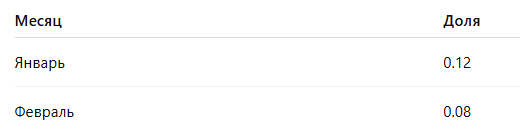
Можно выделить таблицу → «Формулы → Создать из выделения»:
- по верхней строке
- по первой колонке
Excel создаст имена автоматически.
Структурированные ссылки: ваш новый лучший друг
Excel-таблицы (Ctrl+T) — это не просто форматирование.
Это мощный механизм структурных ссылок. Пример:
Таблица «План»:
=[@Доля]* [ПланНаГод]
Excel сам подставляет правильный столбец.
Преимущества:
- формулы читаются как текст;
- структура защищена;
- новые строки автоматически включаются;
- не нужно копировать формулы — они заполняются сами;
- меньше ошибок при редактировании.
Универсальные формулы: как создавать расчёты, которые не ломаются
Новички пишут формулы так:
=A1*B1
Протянул — работает. Удалил столбец — сломалось.
Профессионалы пишут:
=ПланНаГод*[@Доля]
И формула:
- не зависит от позиции столбцов;
- работает при сортировке;
- автоматически расширяется.
🌿 Если материал полезен — поддержи проект подпиской на канал и напиши комментарий. Это мотивирует развивать цикл Excel 2025 быстрее.
Ошибки, которые ломают расчётные модели
❌ 1. Использование относительных ссылок там, где нужны абсолютные
В итоге — неверные данные.
❌ 2. Жёсткие ссылки вида A1:B12
При добавлении строк диапазон ломается.
❌ 3. Ручное копирование формул
Каждый раз риск ошибиться.
❌ 4. Отсутствие структурных таблиц
Таблицы — это backbone модели.
❌ 5. Неструктурированные расчёты
Формулы должны быть логически объединены.
Excel 2025: улучшенная работа с именами и диапазонами
Excel 2025 добавил:
✔ интеллектуальные подсказки по именам
С описаниями и ссылками на диапазоны.
✔ автоматическое обновление имён
Если диапазон изменился — имя расширяется.
✔ глобальный поиск имён
Можно найти все формулы, использующие конкретное имя.
✔ контекстные предупреждения
Excel подсказывает, где имя может быть перепутано со столбцом.
Построение профессиональной модели: идеальная структура
Хорошая модель состоит из:
Блока входных данных
- Курс
- Параметры
- Коэффициенты
- Годовой план
Блока вычислений
- формулы
- таблицы
- структурные расчёты
Блока выходных данных
- отчёты
- диаграммы
- расчётные таблицы
Документированной структуры имён
С описанием каждой переменной.
VBA для автоматического создания имён
Твой формат требует VBA с серой полосой:
Sub CreateNames()
Dim rng As Range
For Each rng In Selection
If rng.Value <> "" Then
Names.Add Name:=rng.Value, RefersTo:=rng.Offset(0, 1)
End If
Next rng
End Sub
Этот макрос:
- берёт значения в выделенном столбце;
- создаёт имена;
- назначает диапазоны справа.
Используется в финансовых моделях для массового создания имён.
🌿 Хочешь продолжение — подпишись и оставь комментарий. Это помогает выходу следующей части.
Как проектировать формулы, которые читают другие люди
Правила:
✔ 1. Одно логическое действие — одна формула
Не пытайтесь впихнуть всё в одно выражение.
✔ 2. Избегайте вложенных IF
Используйте SWITCH, IFS или CHOOSE.
✔ 3. Разносите расчёты по этажам
Сначала вспомогательные значения, затем итоговые.
✔ 4. Используйте структурные таблицы
Это делает формулы самообновляемыми.
✔ 5. Документируйте имена
В описании указывайте смысл:
«ПланНаГод — общий годовой план продаж».
Excel 2025: новые функции, которые упрощают работу
⭐ SuggestionsAI
Excel анализирует формулу и предлагает оптимизацию.
⭐ SmartDependencies
Показывает, какие формулы зависят друг от друга.
⭐ ErrorPredictor
Предупреждает, если структура формулы нестабильна.
⭐ IntelligentFill
Заполняет таблицы по примерам.
Итог: Excel — это язык. Имена — это его словарь
Если относительные ссылки — это грамматика языка Excel, то имена — это его словарь. Хорошая модель содержит:
- минимум «сырых» адресов,
- максимум имён,
- структурированные таблицы,
- универсальные формулы.
Тогда Excel превращается в чистый, мощный, предсказуемый инструмент.