Общение в мессенджерах и социальных сетях сейчас стало неотъемлемой частью не только личной, но и корпоративной жизни. Эти средства гарантируют оперативную доставку сообщений и позволяют эффективно общаться со стационарных и мобильных устройств. Разработчики Битрикс24 прекрасно понимают это и предлагают инструмент, объединяющий сообщения с разных каналов в одно место. Более подробно о назначении и настройке речь пойдет ниже.
Суть открытых линий
Открытые линии Битрикс24 – это инструмент, который собирает клиентские сообщения из разных источников и распределяет их между ответственными менеджерами, а также передаёт данные о клиентах в модуль CRM. Это средство функционирует во встроенном контакт-центре и поддерживает все популярные мессенджеры, доступные в России (ВКонтакте, Apple Messages для бизнеса, WhatsApp, Телеграм, Одноклассники и Авито). Также среди имеющихся каналов — Facebook*, Instagram* и Viber**.
* принадлежат корпорации «Meta», которая объявлена экстремистской и запрещена в РФ.
** заблокирован в РФ за грубые нарушения законодательства.
Благодаря разнообразию совместимых каналов связи (включая онлайн-чат и виджет на сайте) клиент может быстро связаться с компанией, используя любой привычный ему способ, что повышает лояльность и отзывчивость. Кроме того, этот инструмент довольно легок в настройке и использовании. Если у компании уже есть сайт, созданный в конструкторе Битрикс24, то она может добавить туда онлайн-чат, не привлекая специалистов.
Какому бизнесу нужны открытые линии?
Прежде всего, Открытые линии в Битрикс24 будут полезны компаниям, которые:
• работают в сфере крупного и среднего бизнеса;
• имеют наработанную временем клиентскую базу;
• активно пользуются соцсетями и мессенджерами.
Кроме того, этот инструмент также подойдет даже маленьким компаниям, которые не хотят по каким-то причинам пользоваться мессенджерами. В этом случае фирма может принимать сообщения через онлайн-чат на сайте. Открытые линии точно будут бесполезными для компаний, не заинтересованных в росте продаж, а также в конструктивном общении с клиентами.
Создание открытой линии в Битрикс24
Так как Битрикс24 представил новый интерфейс «Зефир» 15 мая 2025 года, добавленные здесь скриншоты могут отличаться от актуальной версии. Создать открытую линию для многих каналов можно сразу после регистрации на портале Битрикс24 на бесплатном тарифе. Чтобы это сделать, потребуется:
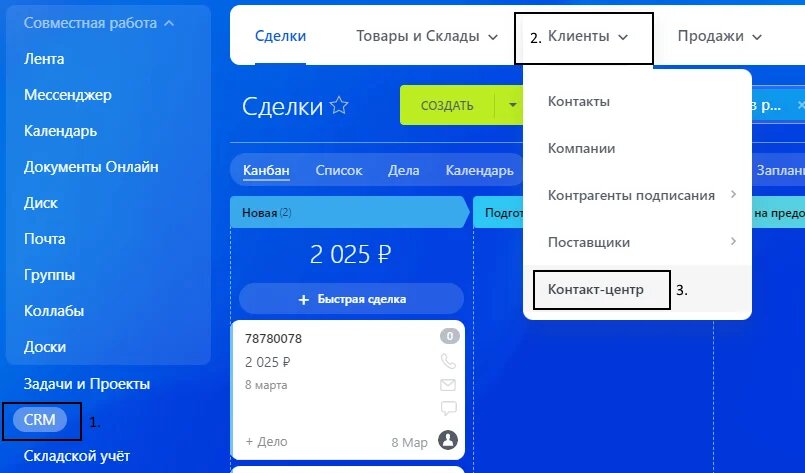
• Выбрать в левом меню пункт CRM. Затем в верхней линейке навести на пункт «Клиенты» и кликнуть на «Контакт-центр».
• В открывшемся окне выбрать канал, к которому присоединяется Открытая линия.
• В блоке «Открытая линия» нажать на список, а затем – на пункт «Создать…».
Если у компании есть несколько каналов или сообществ, то к каждому из них подключается отдельная Открытая линия. Количество открытых линий определяется тарифом – от одного на бесплатном до безлимитного на «Профессиональном» и «Энтерпрайзе». При этом Ватсап (в том числе Виртуальный Битрикс24-Ватсап) и Apple-сообщения можно подключить только в платной версии системы.
Основные настройки открытых линий в Битрикс24
После создания Открытой линии её надо настроить, чтобы она могла собирать сообщения. Для этого нажать на надпись «Настроить» справа от списка линий.
Все параметры сгруппированы по блокам, что упрощает конфигурирование. Рассмотрим настройки Открытой линии Битрикс24 более подробно.
Активация линии
В первую очередь надо активировать Открытую линию, чтобы клиенты могли сразу отправлять сообщения без ошибок. Для этого в окне параметров выбрать в левой колонке блок «Прочее» и поставить галочку «Линия активна», если необходимо. Изменения сохраняются нажатием на соответствующую светло-зеленую кнопку.
Название линии
Стандартное название открытой линии можно поменять на более наглядное. Это действие также выполняется в категории «Прочее» в соответствующем поле. Выбор правильного названия важен потому, что оно будет отображаться в заголовке онлайн-чата на Битрикс24.Сайте.
Прочие настройки
В этом же разделе оператор может настроить такие параметры, как:
• подтверждение действия при закрытии чата, чтобы избежать случайного прерывания беседы;
• выбор языка уведомлений о новых сообщениях и писем с журналом переписки;
• удаление чата Открытой линии вместе с сообщениями.
При этом сохранение истории сообщений отключить нельзя.
Среди других параметров, заслуживающих внимания, – подключение чат-бота в роли сотрудника, автоматический ответ, предложение оценить качество обслуживания и установка времени работы Открытой линии.
Настройка KPI
В этом разделе можно установить время, в течение которого от сотрудника должен последовать ответ на первое и последующие сообщения от клиента, чтобы потом отследить эффективность отдела. После того, как будет выбрано отличное от нуля значение, станет доступна возможность отправки уведомления при несвоевременном ответе оператора. Можно также выбрать, кто получит оповещение, и подправить его текст.
Данные об эффективности (время ответа на первое сообщение, а также среднее, общее и наибольшее время ответа на все сообщения) будут приведены в списке диалогов, который открывается кликом по одноименному пункту горизонтального меню. Для этого надо прокрутить список вправо.
Соглашения
В этом разделе есть единственная галочка, установка которой позволяет клиентам отправлять сообщения после подтверждения согласия на обработку персональных данных. Это не только обеспечивает соблюдение законодательства, но и повышает доверие.
Очередь
Еще один важный раздел, в котором можно сформировать список сотрудников, отвечающих на сообщения клиентов, а также определить, как будут распределяться обращения. Кроме того, перед направлением диалога можно проверять, не уволен ли сотрудник и находится ли он на рабочем месте.
Права доступа в Открытых линиях
В этом разделе можно выбирать, кто имеет доступ к разным функциям Открытых линий. Для удобства права распределены по ролям:
• Менеджер. Имеет только допуск к своим диалогам без возможности менять параметры.
• Директор. Может смотреть диалоги, их историю и статистику.
• Администратор. Обладает наибольшими полномочиями, благодаря чему может менять настройки Открытой линии.
Чтобы задать права доступа, потребуется нажать на соответствующую ссылку под списком очереди сотрудников. Теперь во всплывшем окне можно добавить пользователей, которым надо назначить определенные права работы с Открытыми линиями. Для этого нажать на «Добавить право доступа», а затем выбрать сотрудника и назначить ему роль. Стоит учитывать, что описанные выше настройки применяются сразу ко всем Открытым линиям.
Заключение
Таким образом, Открытые линии – это удобный и универсальный инструмент, охватывающий все распространенные программы для общения и эффективно распределяющей сообщения между сотрудниками компании. Независимо от того, как именно клиент предпочитает переписываться, он может быть уверен в том, что его обращение точно дойдет, куда требуется. А гибкие настройки помогут компании оценивать эффективность общения и повышать доверие.
8 (800) 551 80 55
1@crmacademy.ru