АНАЛИТИЧЕСКИЕ ФУНКЦИИ EXCEL: КАК ПЕРЕСТАТЬ СЧИТАТЬ ВРУЧНУЮ И НАЧАТЬ АНАЛИЗИРОВАТЬ ДАННЫЕ ПРОФЕССИОНАЛЬНО. Подробный разбор аналитических функций Excel: МИН, МАКС, СРЗНАЧ, СЧЁТ, СЧЁТЗАП. Как анализировать большие таблицы, находить экстремумы, считать заказы и принимать управленческие решения на основе данных. Практические примеры и системный подход.
Аналитические функции Excel — МИН, МАКС, СРЗНАЧ, СЧЁТ: база анализа больших таблиц. ЧАСТЬ 1
СЧЁТЕСЛИ и СЧЁТЕСЛИМН в Excel — анализ данных по условиям без сводных таблиц. ЧАСТЬ 2
СУММЕСЛИ И СУММЕСЛИМН В EXCEL: КАК СУММИРОВАТЬ ПО УСЛОВИЯМ И ДЕЛАТЬ ОТЧЁТЫ, КОТОРЫМ ВЕРЯТ. ЧАСТЬ 3
СРЗНАЧЕСЛИ, МИНЕСЛИМН, МАКСЕСЛИМН в Excel — KPI, экстремумы по условиям и контроль качества данных. ЧАСТЬ 4
Почему 90 % пользователей Excel «смотрят» на данные, но не анализируют их
Если задать простой вопрос: что вы чаще всего делаете в Excel?
Ответ почти всегда один — смотрите в таблицу. Десятки тысяч строк, суммы, даты, фамилии, статусы. Но смотреть — не значит анализировать.
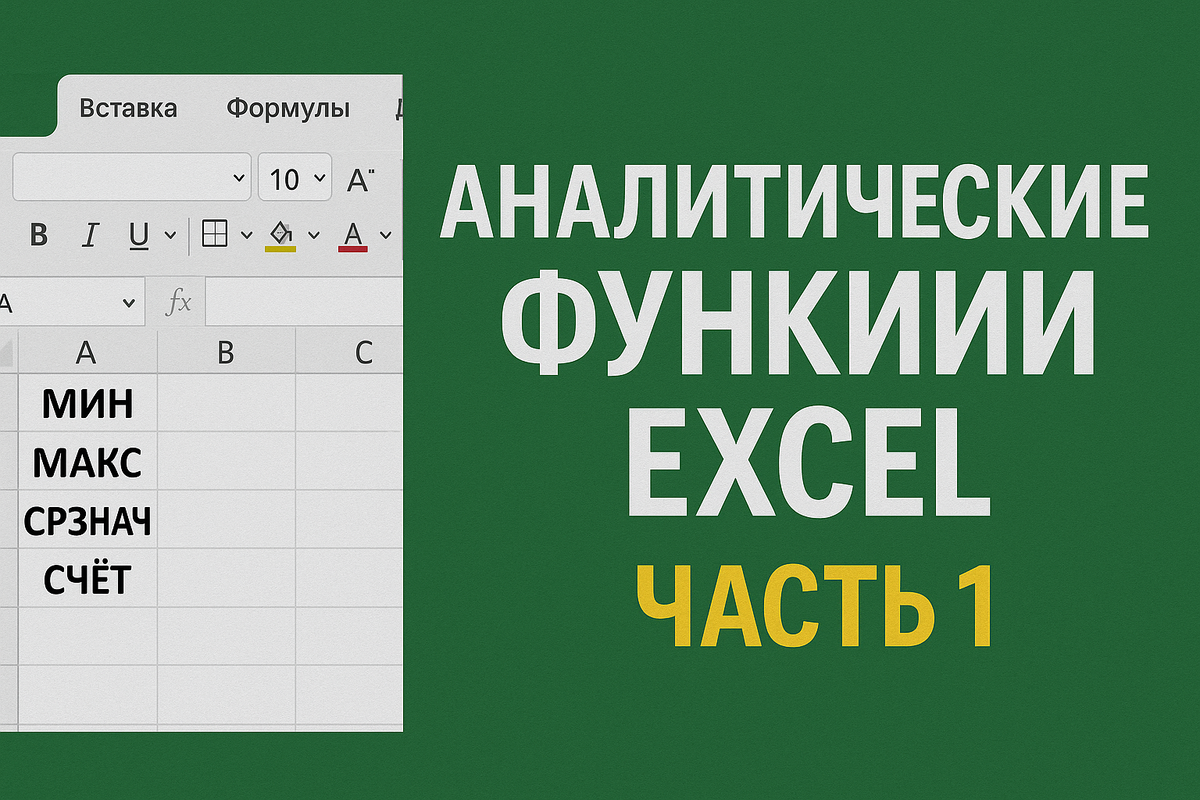
Excel задумывался не как «электронный блокнот», а как аналитический инструмент. И начинается аналитика не со сводных таблиц и графиков, а с базовых аналитических функций. Именно с них начинается:
- контроль бизнеса
- поиск аномалий
- проверка гипотез
- принятие управленческих решений
Аналитические функции — это фундамент Excel-мышления
Есть четыре функции, без которых не существует анализа данных:
- МИН — минимальное значение
- МАКС — максимальное значение
- СРЗНАЧ — среднее значение
- СЧЁТ / СЧЁТЗАП — количество значений
Они кажутся простыми, но именно здесь допускается больше всего ошибок.
Функция МИН: поиск нижней границы данных
Когда используется
- минимальная сумма заказа
- минимальный чек
- минимальный показатель KPI
- поиск подозрительно маленьких значений
Базовый пример
Мы хотим найти минимальную сумму заказа в таблице продаж. Логика простая:
- выбираем столбец с суммами
- применяем функцию МИН
Excel возвращает минимальное числовое значение. Важно понимать:
- МИН игнорирует текст
- пустые ячейки не учитываются
- ошибка в диапазоне = ошибка результата
Функция МАКС: поиск пиков и выбросов
МАКС используется чаще, чем кажется:
- поиск максимального чека
- выявление аномально больших значений
- контроль верхних границ
Очень частая управленческая ошибка — смотреть только на среднее. Среднее скрывает выбросы, а именно они часто важнее всего. МИН и МАКС всегда используются в паре.
СРЗНАЧ: почему среднее — самый опасный показатель
Среднее арифметическое любят все. И именно поэтому оно опасно. Если:
- 9 заказов по 10 000
- 1 заказ на 500 000
Среднее будет выглядеть «красиво», но реальной картины не покажет. СРЗНАЧ:
- не учитывает распределение
- чувствителен к выбросам
- не подходит для всех управленческих задач
Вывод:
СРЗНАЧ — это контекст, а не истина.
СЧЁТ и СЧЁТЗАП: считать — не значит понимать
СЧЁТ
Считает только числа. Используется, когда:
- каждая строка = числовой показатель
- нужно узнать количество заказов, операций, значений
СЧЁТЗАП
Считает все непустые ячейки. Именно здесь чаще всего допускают ошибку.
Классическая ошибка
Считать весь столбец, включая заголовок.
Результат:
- Excel считает на 1 больше
- аналитика «не сходится»
- начинаются сомнения в данных
Правильный подход:
- либо вычитать заголовки
- либо считать конкретный диапазон
Почему аналитика всегда начинается с диапазона
Профессиональный аналитик:
- никогда не считает столбец целиком
- всегда понимает, какие строки участвуют в расчёте
- контролирует границы данных
Это привычка, а не приём.
Когда простых функций недостаточно
МИН, МАКС, СРЗНАЧ и СЧЁТ отвечают на вопросы:
- что самое маленькое
- что самое большое
- сколько всего
- какое среднее
Но бизнес-вопросы обычно другие:
- сколько заказов у конкретного сотрудника
- сколько продаж за период
- какова сумма заказов по условиям
И здесь начинаются условные аналитические функции — тема следующих частей.
👉 Если эта статья помогла по-другому взглянуть на Excel — подпишись на канал и напиши комментарий.
Так я понимаю, что продолжать серию в этом формате действительно нужно.
VBA-пример: быстрый поиск экстремумов по листу
Иногда нужно быстро найти МИН и МАКС по всем числовым столбцам.
Sub FindMinMax()
Dim rng As Range
For Each rng In Selection
If IsNumeric(rng.Value) Then
Debug.Print rng.Value
End If
Next rng
End Sub
Этот макрос используют для первичной диагностики данных перед анализом.
Итог части 1
Ты теперь понимаешь:
- зачем нужны базовые аналитические функции
- где чаще всего ошибаются
- почему анализ начинается не с графиков
- как Excel «думает» о данных
В следующей части мы разберём:
- СЧЁТЕСЛИ / СЧЁТЕСЛИМН
- условия, подстановки и фильтрацию
- анализ по сотрудникам, датам и периодам
Аналитические функции Excel — МИН, МАКС, СРЗНАЧ, СЧЁТ: база анализа больших таблиц. ЧАСТЬ 1
СЧЁТЕСЛИ и СЧЁТЕСЛИМН в Excel — анализ данных по условиям без сводных таблиц. ЧАСТЬ 2
СУММЕСЛИ И СУММЕСЛИМН В EXCEL: КАК СУММИРОВАТЬ ПО УСЛОВИЯМ И ДЕЛАТЬ ОТЧЁТЫ, КОТОРЫМ ВЕРЯТ. ЧАСТЬ 3
СРЗНАЧЕСЛИ, МИНЕСЛИМН, МАКСЕСЛИМН в Excel — KPI, экстремумы по условиям и контроль качества данных. ЧАСТЬ 4