В мире цифрового скульптинга, инструментов и функций, предлагаемых программой ZBrush, существует необычайно много. Каждый из них дает возможность создавать потрясающие трехмерные модели. Одной из важных возможностей является управление видимостью частей вашего объекта, что открывает новые горизонты в процессе моделирования. Давайте углубимся в нюансы работы с этой функцией, изучим сочетания горячих клавиш и настройки, которые позволят вам виртуозно управлять видимостью различных частей модели.
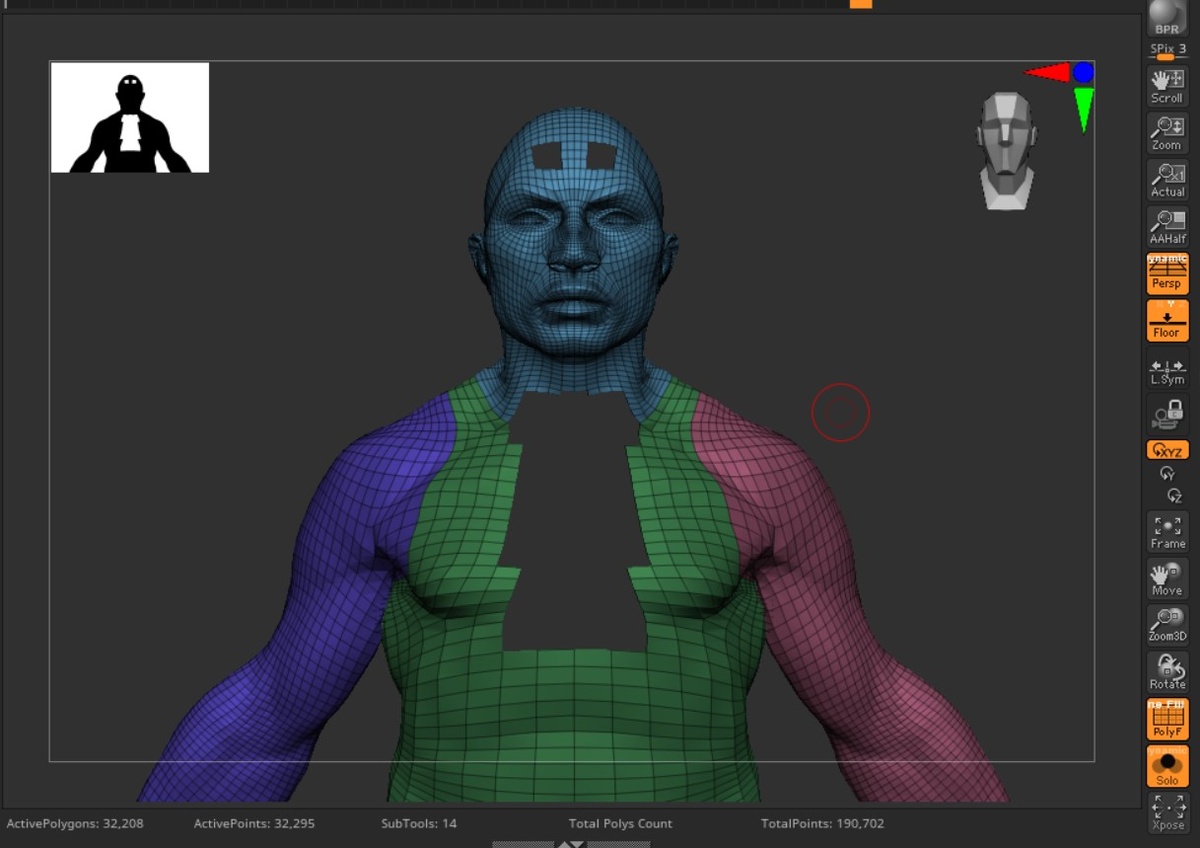
Горячие клавиши управления видимостью
В ZBrush существует несколько универсальных горячих клавиш, которые существенно упрощают процесс работы с видимостью частей объекта:
- Ctrl+Shift+левая кнопка мыши - позволяет выбирать и выделять определенные части объекта. Используя эту комбинацию, вы можете быстро сосредоточиться на деталях, не отвлекаясь на остальные части модели.
- Ctrl+Shift+Alt+левая кнопка мыши - эта комбинация, напротив, скрывает части объекта, которые находятся под выделением. Это позволяет упростить модель и сосредоточиться на основных элементах.
- Ctrl+Shift+клик левой кнопкой мыши по свободному пространству - возвращает видимость всех скрытых частей объекта. Эта функция значительно облегчает переход от работы с частными деталями обратно к полноценной модели.
- Ctrl+Shift+drag левой кнопкой мыши по свободному пространству - производит реверсию видимого объекта, позволяя скрыть видимые части и показать скрытые.
drag-and-drop — перетаскивание с зажатой левой кнопкой мыши.
Drag-and-drop (в переводе с англ. — «тащи-и-бросай», «бери-и-брось») — способ оперирования элементами интерфейса в графическом или текстовом интерфейсе пользователя с помощью манипулятора «мышь» или сенсорного экрана.
drag - клик левой кнопкой мыши.
- Ctrl+Shift+Alt+drag левой кнопкой мыши по свободному пространству - подобно предыдущей функции, также выполняет реверсию видимости, но с акцентом на текущем выделении.
Настройки для настройки видимости — вкладка Visibility
Чтобы кастомизировать процесс управления видимостью, воспользуйтесь вкладкой Visibility, где доступно несколько параметров, позволяющих детализировано управлять частями вашего объекта:
HidePt — Скрывает выбранные точки на модели.
ShowPt — Делает скрытые точки видимыми вновь.
Grow — Увеличивает область видимости, добавляя скрытые точки к видимой части.
Shrink — Уменьшает видимую часть модели за счет скрытия точек по краям видимой области.
Grow ALL — Эта функция позволяет раскрыть полную видимость, включая все скрытые полигоны, которые примыкают к текущей видимой области. Это помогает быстро раскрывать как соседние области так и все области, не перенастраивая видимость вручную.
Outer Ring — Данный инструмент выделяет и делает видимым только внешнее кольцо полигонов вокруг текущей видимой области. Полезно для создания детализированных границ и работы с контурами модели.
Grow To Polygroups — Позволяет расширить видимость до границ ближайшей полигруппы. ZBrush автоматически объединяет выделенные полигоны в группы, и этот инструмент позволяет удобно переключаться между ними, увеличивая скорость работы с сложными моделями.
HideSwap — Инвертирует текущую видимость, скрывая все видимое и показывая скрытое.
Border — Отображает только видимые границы между скрытыми и открытыми частями.
Shadow Box Visibility — Инструмент, упрощающий создание сложных форм за счет использования теней для выделения и редактирования.
Заключение
Управление видимостью в ZBrush — это мощный инструмент, который может значительно улучшить ваш рабочий процесс. Сочетая горячие клавиши и настраиваемые функции вкладки Visibility, вы сможете эффективно управлять детализацией ваших моделей, сосредотачиваясь на важных моментах творчества. Освоение этих инструментов откроет перед вами двери в мир безграничных творческих возможностей и позволит моделировать на высочайшем уровне. Попробуйте применить эти навыки в следующем проекте и ощутите разницу в продуктивности и удобстве работы!
Полезные ресурсы:
Премиум контент:
https://dzen.ru/grafantonkozlov?tab=premium
Сообщество дизайнеров в VK
https://vk.com/grafantonkozlov
Телеграмм канал сообщества
https://t.me/grafantonkozlov
Архив эксклюзивного контента
https://boosty.to/antonkzv
Канал на Дзен
https://dzen.ru/grafantonkozlov
---------------------------------------
Бесплатный Хостинг и доменное имя
https://tilda.cc/?r=4159746
Мощная и надежная нейронная сеть Gerwin AI
https://t.me/GerwinPromoBot?start=referrer_3CKSERJX
GPTs — плагины и ассистенты для ChatGPT на русском языке
https://gptunnel.ru/?ref=Anton
---------------------------------------
Донат для автора блога