Слияние в Word с фильтрами и макросами: автоматизация грамот, писем и PDF. Узнайте, как использовать расширенные возможности слияния в Word: фильтры, условные поля, подстановки и автоматизацию через VBA. Примеры макросов с оформлением.
Слияние документов в Word: создаём сотни грамот и писем в 3 клика. ЧАСТЬ 1
Слияние документов в Word: фильтры, условные поля и автоматизация через макросы. ЧАСТЬ 2
📌 Введение
Первая часть была про базу: подключить Excel, вставить ФИО, нажать «Слияние». А теперь — настоящая мощь.
📈 Что вы узнаете в этой статье:
- как вставить условное поле, если нужно показывать разный текст для мужчин и женщин;
- как фильтровать по группе, должности, городу;
- как вставлять таблицы с переменными;
- и самое интересное — как сделать всё это одним макросом.
Если вы HR, учитель, менеджер, бухгалтер или просто любите автоматизацию — сохраните эту статью сразу.
🧩 Условные поля: если… тогда… иначе…
Word умеет вставлять логические конструкции прямо в текст.
📌 Пример:
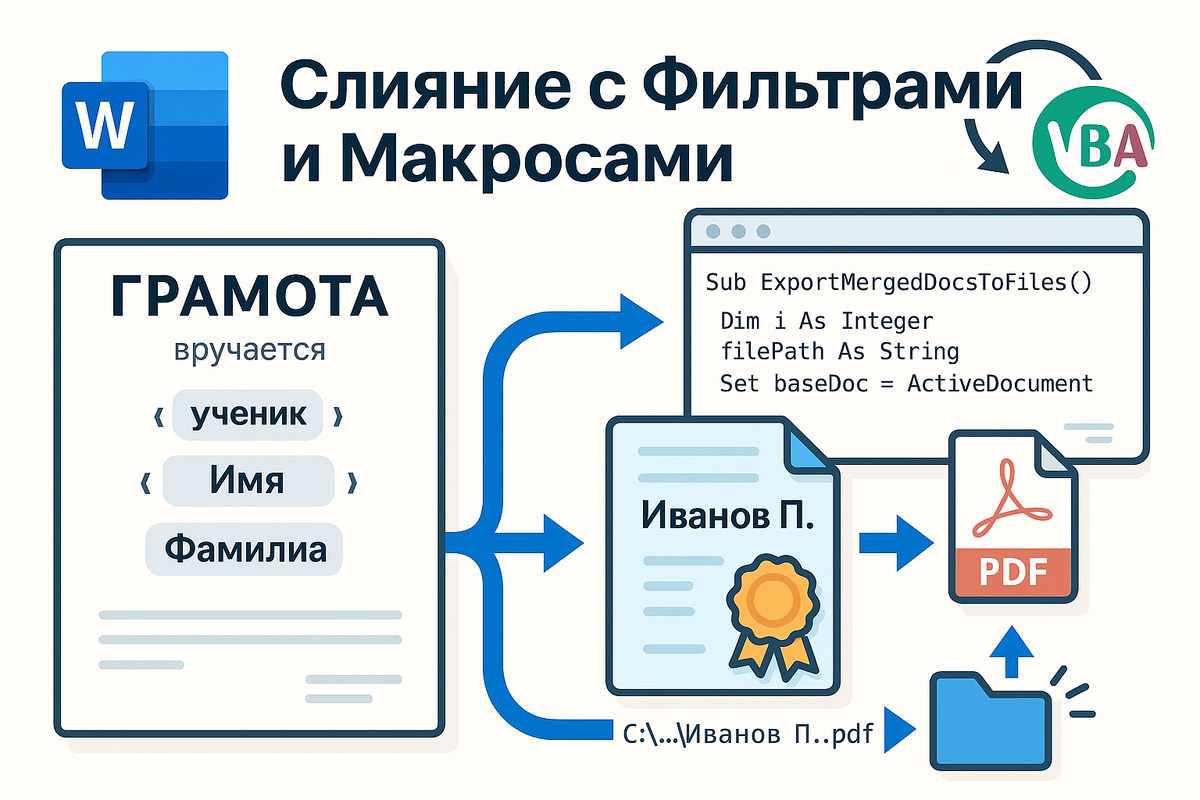
"Настоящая грамота вручается ученику Иванову П. за участие..." А для девушек должно быть: "ученице". Вручную менять неудобно, но с помощью слияния:
- Переходите во вкладку «Правила»
- Нажимаете «Если… Тогда… Иначе…»
Пример настройки:
- Поле: Пол
- Сравнение: равно
- Значение: Муж
- Тогда вставить: ученик
- Иначе вставить: ученица
Теперь Word сам подставит нужную форму!
📌 Как выглядит поле условно:
Нажмите Alt + F9 и вы увидите код:
{ IF «Пол» = "Муж" "ученик" "ученица" }
Можно редактировать вручную. Главное — не трогайте скобки { }, они создаются через Ctrl + F9, не вручную!
🔍 Фильтрация при слиянии
Хотите создать документы только для учеников 9 класса?
- Нажмите «Правила»
- Выберите Фильтр получателей
- В появившемся окне:
— Поле: Класс
— Условие: равно
— Значение: 9
Теперь слияние затронет только тех, кто из 9 класса. Остальные строки — игнорируются.
📋 Добавление таблиц в шаблон
В Word можно вставить таблицу, а внутри неё — переменные.

📌 Работает как обычный текст — переменные можно вставлять в ячейки.
Так делают табели, оценки, ведомости, акты.
📥 Как сохранить слияние в отдельные файлы
По умолчанию Word выводит всё в один документ. Но можно сделать так, чтобы:
📄 Каждый участник → отдельный файл
📄 С названием по фамилии
📄 В формате PDF или DOCX
Для этого — используем VBA-макросы 👇
⚙️ VBA: экспорт в отдельные файлы
Макрос ниже создаёт отдельный файл для каждой строки Excel:
Sub ExportMergedDocsToFiles()
Dim i As Integer
Dim filePath As String
Dim baseDoc As Document
Dim mergedDoc As Document
Set baseDoc = ActiveDocument
With baseDoc.MailMerge
.Destination = wdSendToNewDocument
.SuppressBlankLines = True
.DataSource.ActiveRecord = wdFirstRecord
For i = 1 To .DataSource.RecordCount
.DataSource.ActiveRecord = i
.Execute Pause:=False
Set mergedDoc = ActiveDocument
filePath = "C:\Users\User\Desktop\Грамоты\" & .DataSource.DataFields("Фамилия").Value & ".docx"
mergedDoc.SaveAs2 filePath
mergedDoc.Close False
Next i
End With
End Sub
🖨 Макрос: автоматическая печать всех грамoт
Sub AutoPrintMergedDocs()
Dim i As Integer
With ActiveDocument.MailMerge
.Destination = wdSendToPrinter
.DataSource.ActiveRecord = wdFirstRecord
For i = 1 To .DataSource.RecordCount
.DataSource.ActiveRecord = i
.Execute Pause:=False
Next i
End With
End Sub
Запустили — и Word сразу отправил на печать всю пачку документов, поочерёдно.
📤 Слияние → PDF → Отправка
Если вы хотите не просто сгенерировать, но и отправить по почте каждому получателю — тоже можно.
В поле Excel добавьте e-mail, а Word умеет сразу отправлять результат слияния как вложение. Функция: Завершить и объединить → Отправить эл. письма
Но если вы хотите это делать массово и в PDF — лучше использовать макрос или Power Automate. Если нужно — сделаю отдельный гайд.
⚠️ Подводные камни
💬 Пример: 100 грамот в PDF, по ФИО и классу
- Таблица Excel: Фамилия, Имя, Класс, Email
- Word-шаблон с переменными
- Макрос для генерации по фильтру
- Автосохранение файлов на диск
- При необходимости — автоотправка писем
📣 Подпишись и поделись
Если ты хочешь готовые макросы, шаблоны и практичные кейсы — подпишись на Макрос решает. А в комментариях напиши, какие шаблоны тебе нужны — я сделаю под твою задачу.
🔧 Что можно автоматизировать дальше?
– создание счетов и актов
– слияние с QR-кодами
– подстановка ссылок и динамических данных
– отправка отчётов в Teams / Outlook
Хочешь — напиши, и я подготовлю следующую часть с этими примерами.
Слияние документов в Word: создаём сотни грамот и писем в 3 клика. ЧАСТЬ 1
Слияние документов в Word: фильтры, условные поля и автоматизация через макросы. ЧАСТЬ 2