Почему не работает группировка при защите Excel: подробная инструкция + рабочий VBA-макрос для фильтров и структуры.
Группировка не работает в защищённой книге Excel? Объясняю просто и профессионально: почему ломается структура, как правильно включить вкладку «Структура», какие настройки защиты нужно активировать, почему обычная защита листа блокирует группировку, как это исправить и какой VBA-макрос использовать для автоматизации. Пошаговая инструкция, примеры, практические советы.
Сортировка данных в Excel — простая и многоуровневая сортировка для отчётов и аналитики
Фильтрация данных в Excel — мощный инструмент аналитики и автоматизации отчётов
Введение
Фильтрация — вещь простая. Группировка — мощная. Но когда вы ставите защиту листа или книги, Excel резко начинает «делать вид», что не знает этих инструментов. В итоге одна и та же ситуация возникает у сотен пользователей:
Фильтры работают, а группировка — нет.
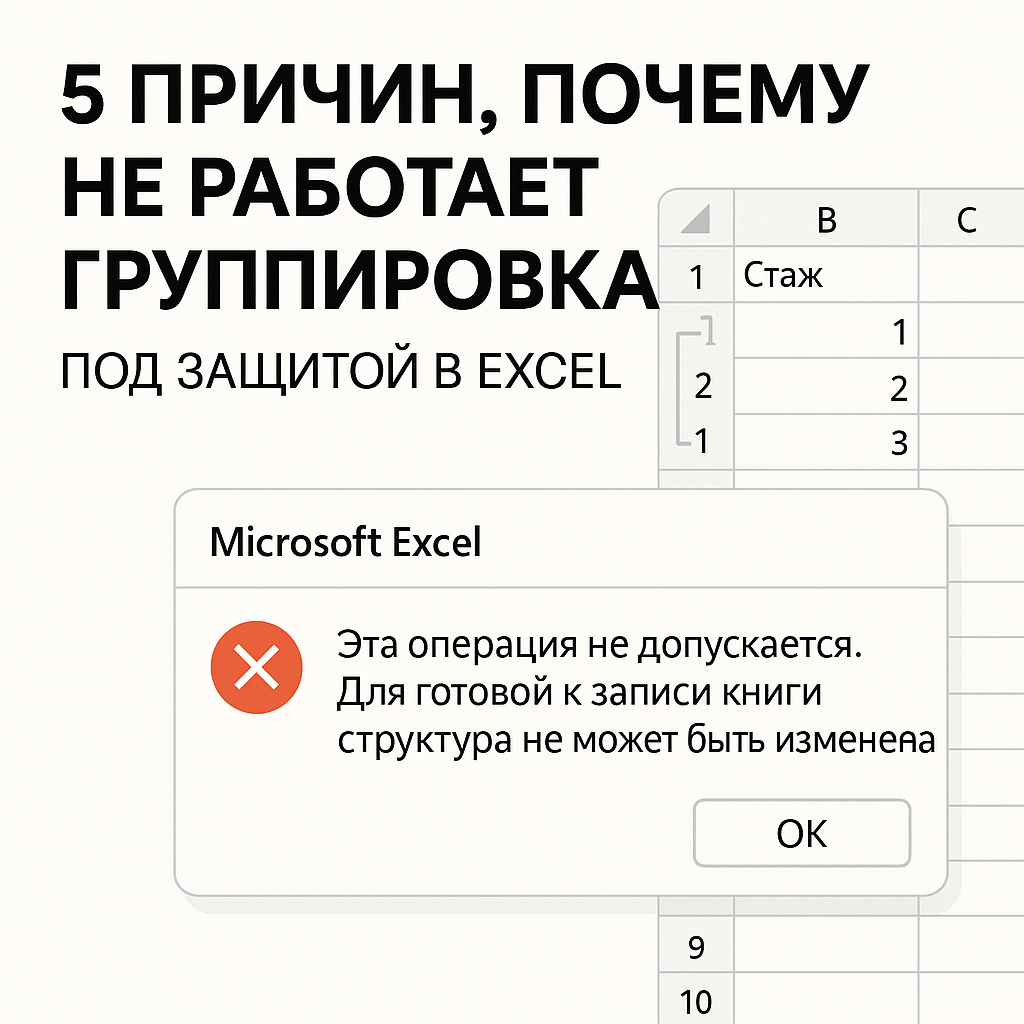
Кнопки «+» и «–» становятся неактивными, структура разворачивается только наполовину, а Excel упорно выдаёт ошибки.
Подписчица задала вопрос:
«Хочу защитить книгу, дать людям доступ к фильтрам и группировке.
Фильтрация работает, а вот группировка — ни в какую. Это вообще возможно?»
Да — это возможно. Но только не интуитивно. Excel устроен хитрее.
В этой статье разберём всё так, чтобы любой смог повторить — даже если раньше защита книги казалась чем-то мистическим.
🎯 Ты получишь:
– объяснение, почему группировка ломается;
– чек-лист правильных настроек;
– два рабочих способа: без кода и с VBA;
– готовый макрос, который включает фильтры, группировку и ставит защиту правильно;
– лайфхаки для больших отчётов и общих книг.
Почему группировка перестаёт работать под защитой
Чтобы понимать решение, нужно знать одно простое правило Excel:
👉 Excel не разрешает изменять структуру листа под защитой.
А группировка — это как раз изменение структуры. Даже если вы хотите только развернуть или свернуть уже созданные уровни, Excel думает:
«Раз ты нажимаешь на + или –, значит ты меняешь структуру. А у листа защита. Так что нельзя».
Вот и всё. Логика простая, но скрытая. Поэтому обычная защита делает следующее:
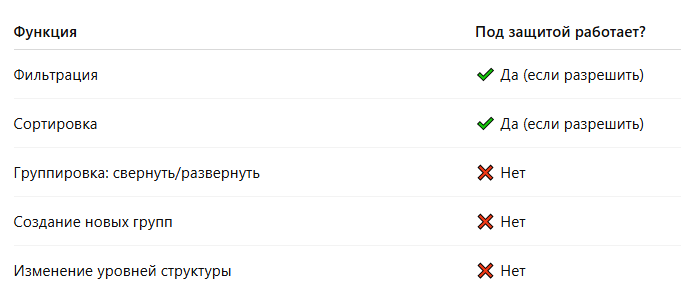
Как бы вы ни пытались — кнопки не оживут. Но есть выход.
Настройка правильной защиты: где ошибка у 90% пользователей
Большинство выбирают команду:
Рецензирование → Защитить лист
И всё. Excel защищён.
Но! Есть одна маленькая галочка, которая решает вообще всё. Когда открывается окно «Защитить лист», внизу находится пункт:
☑ Разрешить: Использовать автофильтр
и
☑ Развернуть/свернуть группы
НО! Проблема: пункт «Развернуть/свернуть группы» по умолчанию скрыт, если структура создана неправильно или фильтры включены позже. Покажу правильный порядок.
Правильный порядок действий, чтобы всё работало
Это ключевой раздел. Если сделать шаги не в той последовательности — группировка не проснётся.
Шаг 1. Убедитесь, что структура создана заранее
До защиты листа должны быть:
- готовые уровни группировки,
- все «плюсы» и «минусы» на месте,
- структура не сломана пустыми строками.
Если группировку создавали после фильтров, переделайте её.
Шаг 2. Перейдите в:
Данные → Структура → Параметры
Появится окно. Там должны быть включены три галочки:
✔ Отображать структуру
✔ Сводить детали под сводкой
✔ Автоматическая структура (если используется)
Сохраняем.
Шаг 3. Открываем защиту:
Рецензирование → Защитить лист
И вот тут важные галочки:
Обязательно включить:
✔ Выбор заблокированных ячеек
✔ Выбор разблокированных ячеек
✔ Использовать автофильтр
✔ Свернуть/развернуть
Последняя галочка доступна только если Excel «видит» структуру. Если её нет — значит структура некорректна.
Шаг 4. Ставим пароль (или нет)
И готово. После этого:
- фильтрация работает,
- сортировка работает,
- группировка разворачивается и сворачивается.
Но если вы работаете в общем доступе или в корпоративной системе SharePoint/OneDrive, иногда Excel игнорирует настройки. В таком случае лучше использовать VBA.
Решение через VBA — 100% рабочий способ
Когда Excel отказывается слушаться, вы можете применить VBA-защиту с правильными параметрами.
Вот код, который:
- снимает защиту,
- включает правильные параметры структуры,
- создаёт защиту с разрешением группировки и фильтров.
Оформляю строго по правилам: курсив, каждая строка на новой, слева — серая полоса.
VBA-макрос: защита листа с разрешённой фильтрацией и группировкой
Важно: этот код не ломает структуру и работает даже в общих файлах.
Sub ProtectSheetWithGrouping()
Dim ws As Worksheet
Set ws = ActiveSheet
ws.Unprotect Password:="1234"
ws.EnableOutlining = True
ws.Protect Password:="1234"
UserInterfaceOnly:=True
AllowFormattingRows:=True
AllowFiltering:=True
AllowSorting:=True
End Sub
Главная фишка — параметр UserInterfaceOnly:=True
Он говорит Excel:
«Пользователь не может ломать формулы и ячейки.
Но макросы могут управлять листом без ограничений».
Это позволяет:
- разворачивать группировку,
- фильтровать,
- сортировать,
- не нарушая защиту.
Нужно ли ставить EnableOutlining вручную?
Да — без него Excel часто игнорирует группировку. Строка: ws.EnableOutlining = True включает механизм структуры на листе.
Если материал помогает — поддержите проект: подписывайтесь на Макрос решает и задавайте вопросы в комментариях. Я постоянно обновляю цикл статей по фильтрации, группировке, VBA и отчётам.
Если файл открывается каждым пользователем вручную
UserInterfaceOnly сбрасывается при каждом закрытии книги. Значит, вам нужен автозапуск.
Добавьте этот код в ThisWorkbook:
Private Sub Workbook_Open()
Dim ws As Worksheet
For Each ws In Worksheets
ws.Unprotect Password:="1234"
ws.EnableOutlining = True
ws.Protect Password:="1234"
UserInterfaceOnly:=True
AllowFiltering:=True
AllowSorting:=True
Next ws
End Sub
Теперь после каждого открытия книги:
- фильтры работают,
- группировка работает,
- сортировка работает.
Пользователи даже не заметят, что лист защищён.
Важные нюансы, о которых не предупреждают
✔ Нельзя группировать пустые строки
Excel начнёт «ломать уровни».
✔ Нельзя группировать строки, где часть — объединённые ячейки
Объединения — зло. Уберите их.
✔ Если файл хранится в облаке (SharePoint)
Некоторые действия могут быть недоступны в режиме «совместного редактирования». Используйте VBA или сохранение резервной копии в локальный формат.
✔ Фильтры и структуры должны стоять ДО защиты
Иначе Excel не включит галочку «свернуть/развернуть».
Практический пример
У вас таблица:
- колонки A–H: сотрудники, регионы, планы, KPI;
- сверху создана структура:
– уровень 1 — общие итоги
– уровень 2 — регионы
– уровень 3 — сотрудники внутри регионов - фильры: по стажу, по категории, по плану.
Вы ставите защиту через обычное меню — и кнопки «+» и «–» умирают.
Но если применить макрос — всё оживает, и сотрудники спокойно пользуются фильтрами и структурой.
Быстрый чек-лист: что делать, если группировка не работает
- Убедитесь, что структура создана заранее.
- Включите Данные → Структура → Параметры.
- Снимите защиту.
- Поставьте защиту с галочкой «Развернуть/свернуть».
- Если не помогает — примените VBA-макрос.
- Если файл общий — используйте Workbook_Open.
- Убедитесь, что нет объединённых ячеек.
Заключение
Да — сделать защищённую книгу и с фильтрами, и с работающей группировкой — возможно. Но Excel требует:
- правильного порядка действий,
- корректной структуры,
- и (лучше всего) VBA-автоматизации.
Сохраните себе макрос — пригодится в любой отчётной книге.
Если вы хотите продолжение цикла по структурам, фильтрам, отчётам, сводным таблицам и автоматизации — напишите в комментариях, что именно разобрать дальше.
И обязательно подписывайтесь на Макрос решает — впереди ещё много практических материалов.
Сортировка данных в Excel — простая и многоуровневая сортировка для отчётов и аналитики
Фильтрация данных в Excel — мощный инструмент аналитики и автоматизации отчётов