Каждый владелец ноутбука хотя бы раз сталкивался с ситуацией, когда батарея садится в самый неподходящий момент: во время важной встречи, в дороге или на экзамене. И хотя производители обещают «до 10 часов автономной работы», на практике ноутбук часто держится гораздо меньше. Но мало кто знает, что в самой Windows есть встроенная функция, которая помогает реально продлить время работы без подзарядки.

Эта функция называется Battery Saver («Экономия заряда батареи»). Она встроена в систему и работает как умный менеджер энергопотребления.
👉 Больше полезных материалов в канале Не баг, а фича.
🖥️ Что такое Battery Saver
Battery Saver — это специальный режим Windows, который автоматически снижает энергопотребление ноутбука, когда уровень заряда падает ниже определённого порога.
Основные возможности:
- Ограничение фоновой активности приложений.
- Снижение яркости экрана.
- Отключение ненужных уведомлений.
- Приостановка синхронизации некоторых служб.
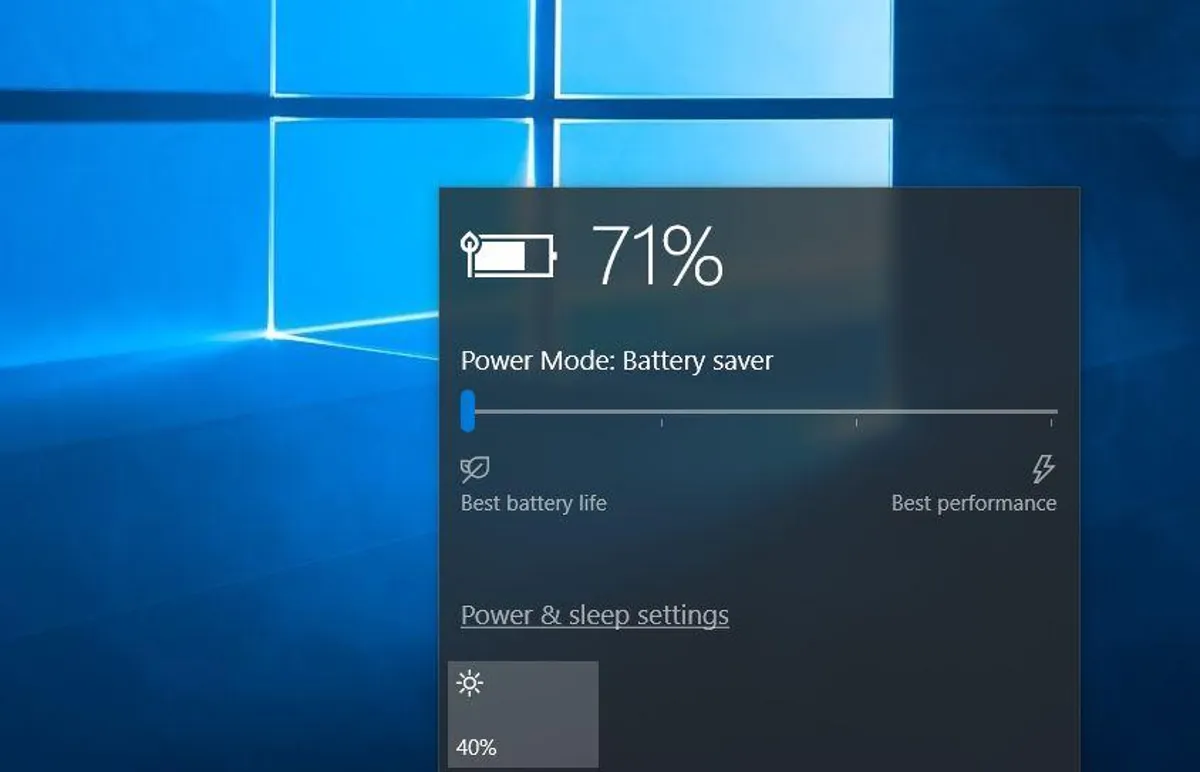
👉 В результате ноутбук работает дольше, а батарея расходуется медленнее.
⚙️ Как включить Battery Saver
- Нажмите Win + I, чтобы открыть «Параметры».
- Перейдите в раздел Система → Питание и батарея.
- Найдите пункт «Экономия заряда батареи».
- Включите его вручную или настройте автоматическое включение при определённом уровне заряда.
🔑 Почему эта функция действительно работает
- Экран — главный потребитель энергии. Battery Saver снижает яркость, что сразу экономит десятки процентов заряда.
- Фоновые процессы — скрытые «пожиратели» батареи. Режим ограничивает их активность.
- Синхронизация и обновления — они могут работать в фоне, даже когда вы этого не замечаете. Battery Saver умеет их приостанавливать.
🛠️ Дополнительные инструменты Windows для экономии батареи
Powercfg
Это командная утилита, которая позволяет анализировать энергопотребление.
👉 Команда powercfg /batteryreport создаёт отчёт о состоянии батареи: циклы зарядки, ёмкость, время работы.
План электропитания
В Windows можно выбрать режим: «Сбалансированный», «Высокая производительность» или «Экономия энергии».
👉 Если включить «Экономию энергии», система будет снижать частоту процессора и отключать лишние устройства.
Монитор ресурсов
Позволяет увидеть, какие процессы активно используют процессор и диск. Если они работают в фоне, их можно отключить и сэкономить заряд.
📊 Практические советы
- Всегда используйте Battery Saver при работе от батареи.
- Снижайте яркость экрана вручную.
- Отключайте Wi‑Fi и Bluetooth, если они не нужны.
- Закрывайте тяжёлые программы (игровые лаунчеры, редакторы).
- Используйте «Экономию энергии» в настройках питания.
📚 Дополнительные скрытые возможности
Battery Report
Отчёт, который показывает:
- сколько циклов зарядки прошло;
- реальную ёмкость батареи;
- среднее время работы от батареи.
👉 Это помогает понять, насколько батарея изношена и стоит ли её менять.
Adaptive Brightness
Функция адаптивной яркости автоматически регулирует экран в зависимости от освещения. Это экономит энергию и делает работу комфортнее.
🧠 Почему пользователи недооценивают Battery Saver
- Многие думают, что это «маркетинг» и функция не работает.
- На самом деле она реально снижает энергопотребление, особенно на старых ноутбуках.
- Её можно настроить так, чтобы она включалась автоматически при 20–30% заряда.
🎯 Итог
Функция Battery Saver — это встроенный инструмент Windows, который помогает продлить время работы ноутбука без подзарядки. Она снижает яркость, ограничивает фоновые процессы и приостанавливает ненужные задачи. В сочетании с другими настройками питания это позволяет увеличить автономность на 30–40%.
👉 Больше полезных материалов в канале Не баг, а фича.