Как создать идеальное оглавление в Word: два метода, скрытые функции и полный разбор. Подробное руководство по созданию оглавления в Microsoft Word: автоматические шаблоны, уровни заголовков, обновление, оформление, подкатегории и скрытые настройки. Полезно для студентов, специалистов, офисных работников и всех, кто оформляет документы профессионально.
Создание оглавления кажется чем-то простым, пока не сталкиваешься с длинным документом. Но стоит только начать работать со сложной структурой — и сразу появляется хаос: заголовки съезжают, нумерация ломается, оформление «пляшет», элементы не попадают в оглавление.
ЧАСТЬ 1. Как создать оглавление в Word: полное руководство, основанное на практике
ЧАСТЬ 2. Глубокий разбор оглавлений Word: скрытые функции, ошибки новичков и профессиональные приёмы
Сегодня мы разберём Word так, чтобы любая таблица содержания создавалась у вас за пару минут, красиво, аккуратно и без ошибок.
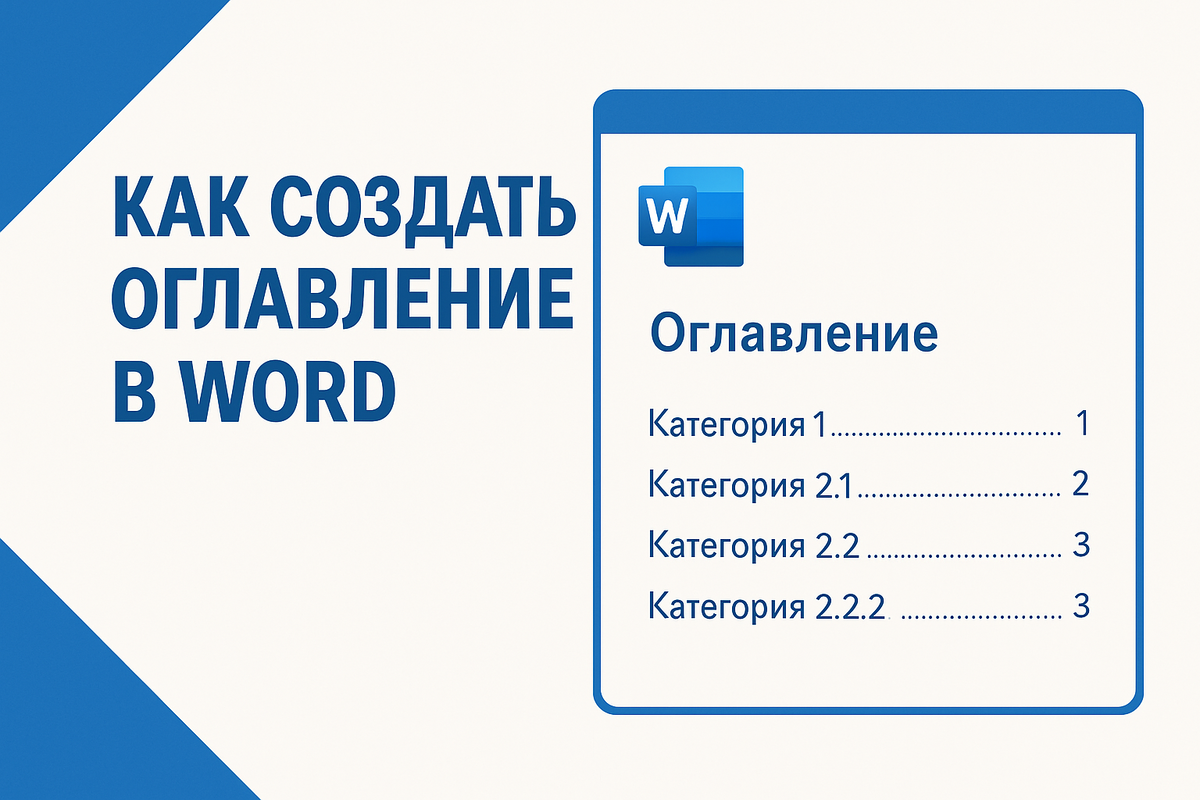
Будет два метода:
- автоматический — самый быстрый и надёжный
- ручной — когда нужно гибкое, точечное управление
Обе техники полностью разобраны в видео, и здесь мы переводим всё в текст с максимальной подробностью.
🔹 Что такое оглавление и почему оно работает только с заголовками
Word не «угадывает», какие строки должны попасть в оглавление. Он не читает ваш текст, не распознаёт смысл.
Оглавление строится только на стилях заголовков. Если заголовок не оформлен стилем «Заголовок 1», «Заголовок 2» и т.д., — он просто не попадёт в список. Это основной принцип, который должен быть в голове до начала работы.
🔹 Метод №1: автоматическое оглавление из вкладки «Ссылки»
Шаг 1. Открываем панель инструментов
В верхнем меню Word выберите:
Ссылки → Оглавление
Перед вами появится список готовых шаблонов:
- классическое
- с точками
- жирное
- крупное
- минималистичное
Выбирайте любой — позже оформление можно изменить полностью.
Шаг 2. Word предупреждает: нужны заголовки
Вот здесь начинаются проблемы новичков: Создали оглавление — а там пусто.
Word выводит уведомление:
"Чтобы появились элементы оглавления, примените стили заголовков к тексту документа."
Именно это и делаем.
Шаг 3. Создаём структуру документа
Добавим несколько категорий, как в уроке:
- Категория 1
- Категория 2.1
- Категория 2.2
- Категория 2.2.2
Каждую категорию размещаем на новой странице через:
Вставка → Разрыв страницы
Это важно: Word считает заголовки по порядку и корректно перераспределяет номера страниц только при разрывах.
Шаг 4. Применяем стили «Заголовок 1», «Заголовок 2» и т.д.
Теперь:
- Выделяем строку «Категория 1»
- Заходим во вкладку Главная
- Выбираем стиль Заголовок 1
Повторяем для остальных элементов.
Важно:
- Заголовок 1 — уровень главы
- Заголовок 2 — подраздел
- Заголовок 3 — подподраздел
Правильное применение влияет на структуру и на сам внешний вид оглавления.
Шаг 5. Обновляем таблицу
Возвращаемся к созданному оглавлению. При клике по нему появляется кнопка:
Обновить таблицу
Выбираем:
- Обновить только номера страниц
или - Обновить целиком (если менялась структура)
После обновления все категории автоматически появятся в содержании.
🙌 Если материал полезен — поддержите нас!
Подпишитесь на наш Телеграм и Дзен, там ещё больше подробных уроков по Word, Excel, VBA и офисным инструментам. Ваши комментарии помогают развивать канал и выпускать новые материалы быстрее.
Создаём подкатегорию (уровень 2)
Допустим, вы добавили строку:
Категория 2.2.2
Чтобы она стала частью второй категории, делаем так:
- выделяем строку
- во вкладке Главная выбираем стиль Заголовок 2
После обновления таблицы этот элемент появится под отступом — так формируются логические блоки в структуре документа.
Изменяем оформление оглавления: шрифт, цвет, размер
Чтобы изменить внешний вид:
- нажимаем на оглавление
- выбираем Оглавление → Настраиваемое оглавление
- нажимаем Изменить
Появляется окно настройки стилей. Здесь можно переключать:
- шрифт
- цвет
- кегль
- отступы
- жирность
- межстрочный интервал
Например: Ставим 20 pt, цвет фиолетовый — заголовки первого уровня изменят формат.
Как изменить оформление вручную (точечно)
Не всегда нужно менять весь стиль. Иногда хочется отредактировать только один элемент. Тогда:
- Правый клик по нужному элементу
- Пункт Шрифт
- Изменяем любые параметры
Пример настройки:
- надстрочный
- подчёркивание
- курсив
- 26 pt
После сохранения оглавление мгновенно меняет вид. Если всё испортили или передумали — нажмите:
Главная → Очистить всё форматирование
Как изменить заполнитель (точки, тире, подчёркивания)
Эти элементы называются заполнители между названием и номером страницы. Меняются так:
- Ссылки → Оглавление → Настраиваемое оглавление
- Параметр Заполнитель
- Выберите:
точки
подчёркивания
тире
Система сразу перестроит формат.
Метод №2: добавляем элементы в оглавление вручную
Если вы не хотите применять стили заголовков или документ оформлен нестандартно, можно выбрать другой способ. Элементы добавляются вручную:
- Выделяем текст
- Переходим в Ссылки
- Нажимаем Добавить текст
- Выбираем уровень
Уровень 1
Уровень 2
Уровень 3
После обновления таблицы элемент попадает в оглавление.
Это удобно, если:
- документ нестандартный
- заголовки оформлены вручную
- хотите скрыть отдельные элементы
Пример VBA-кода для автоматического обновления оглавления
Иногда в документе есть макросы, и вы хотите, чтобы оглавление обновлялось автоматически при открытии. Вот базовый пример (оформлено строго по правилам):
Sub UpdateTOC()
Dim toc As TableOfContents
For Each toc In ActiveDocument.TablesOfContents
toc.Update
Next toc
End Sub
Этот макрос обновляет все оглавления в документе — удобно при больших файлах.
Итог ЧАСТИ 1
Мы разобрали:
✔ как работает механизм оглавления
✔ как применять стили и строить структуру
✔ как обновлять таблицу
✔ как создавать подкатегории
✔ как редактировать оформление
✔ как вручную добавлять элементы
✔ как управлять заполняющими символами
✔ как использовать простой VBA-макрос
Дальше будет ещё глубже: скрытые возможности, продвиг advanced-приёмы, ошибки новичков, баги Word и способы их обхода.
🙏 Если материал полезен — поддержите нас!
Подписывайтесь на наш Телеграм и Дзен. Напишите комментарий — это помогает выпускать больше уроков и развивать проект.
ЧАСТЬ 1. Как создать оглавление в Word: полное руководство, основанное на практике
ЧАСТЬ 2. Глубокий разбор оглавлений Word: скрытые функции, ошибки новичков и профессиональные приёмы