Оглавления Word на профессиональном уровне: исправление ошибок, автоматизация, секретные функции. Третья часть полного руководства по созданию оглавлений в Microsoft Word: редкие ошибки, сложные сценарии, автоматизация через VBA, продвинутая работа со стилями и оптимальная структура больших документов.
ЧАСТЬ 1. Как создать оглавление в Word: полное руководство, основанное на практике
ЧАСТЬ 2. Глубокий разбор оглавлений Word: скрытые функции, ошибки новичков и профессиональные приёмы
🔥 Часть 3. Оглавления Word на уровне PRO: нестандартные случаи, многоуровневые документы, автоматизация, баги и их исправление
В этой части мы разберём всё, что раньше казалось «магией Word»:
✔ восстановление сломанной структуры документа
✔ создание нескольких оглавлений
✔ оглавление для приложений
✔ указатели рисунков и таблиц
✔ поиск внутренних ошибок
✔ макросы автоматизации
✔ шаблоны корпораций и их логику оформления
✔ инструмент «Навигационная область»
✔ работа со скрытым контентом
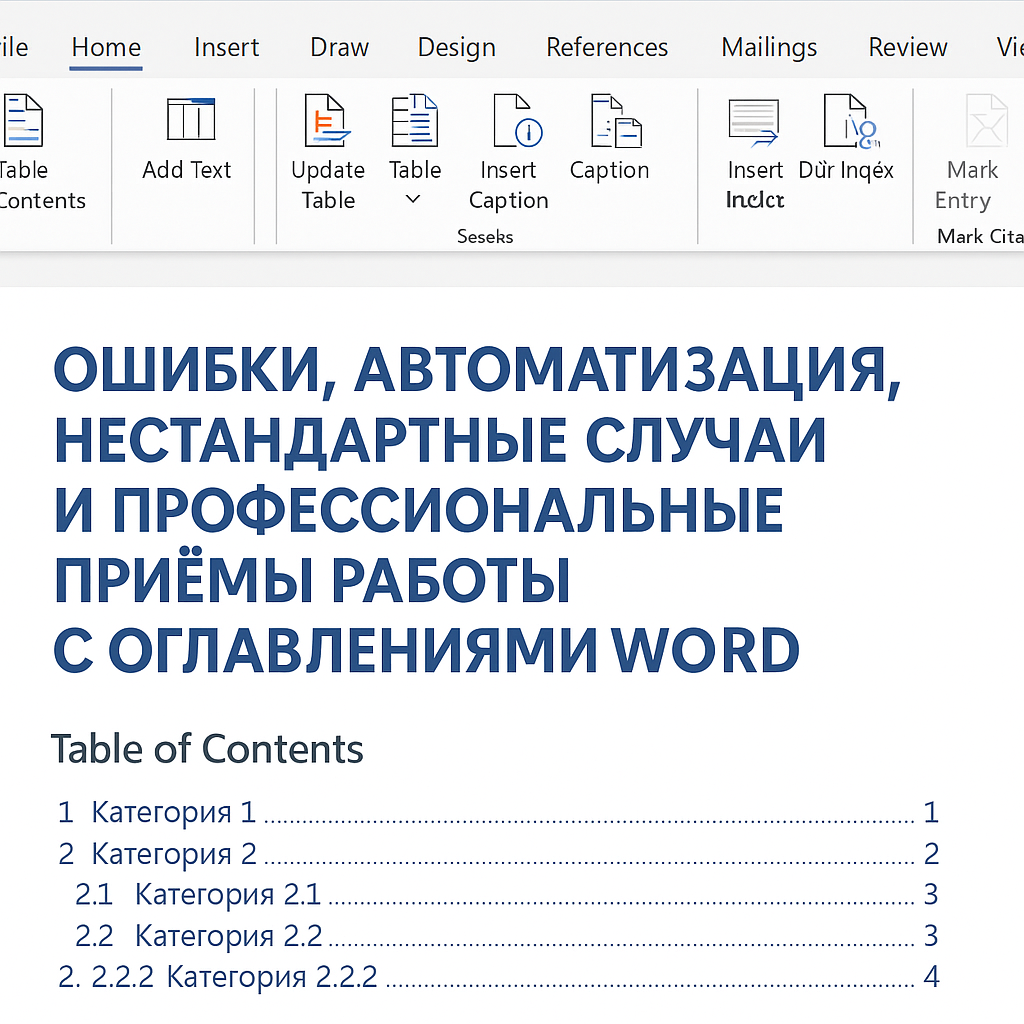
Это профессиональный уровень. После этой части вы сможете оформлять документы так же, как это делают методисты, издательства и корпоративные технические писатели.
🔹 Почему большие документы “сыпятся”: корень всех проблем
Если документ длиннее 20 страниц, там неизбежно появляются:
- невидимые разрывы
- скрытые интервалы
- порванные стили
- «залипающие» отступы
- вручную расставленные переносы
- «плавающие» заголовки
Это приводит к тому, что:
- оглавление обновляется некорректно
- элементы улетают в конец списка
- уровни структуры отображаются неправильно
- нумерация страниц запутывается
Главная мысль: ошибки почти никогда не в оглавлении. Ошибки — в структуре документа.
Теперь — учимся их находить и исправлять.
🔹 Способ №1: Навигационная область — диагностика на 90%
Открываем:
Вид → Область навигации
Слева появляется панель с иерархией заголовков.
Она показывает:
- стиль каждого заголовка
- уровень структуры
- ошибки и повторения
- лишние элементы
Если блок отображается не там, где должен быть — ищите ошибку в стиле.
Пример из практики:
Документ 80 страниц. Оглавление «странно» отображает главы. Открываем навигационную область и видим: «Глава 2» оформлена как Обычный, а не как Заголовок 1.
И вот он — источник всех проблем.
🔹 Способ №2: Показ непечатаемых знаков
Нажимаем:
¶ (Показать все знаки)
Вы видите:
- где Enter
- где разрыв страницы
- где разрыв раздела
- где нестандартные пробелы
- где лишние пустые абзацы
Для больших документов это MUST HAVE.
🔹 Разрывы страниц vs разрывы разделов: разные сущности
Это две очень разные вещи.
❗ Разрыв страницы
Вставка → Разрыв страницы
Используется для логического перехода.
❗ Разрыв раздела
Нужен, когда:
- меняется ориентация страницы
- меняются колонтитулы
- нужны свои номера страниц
НО! Разрыв раздела часто ломает оглавление.
Если он стоит «внутри» заголовка — Word перестаёт его распознавать.
🔹 Исправление повреждённого заголовка
Если заголовок стал «пустым» или не определяется Word:
- Выделить строку
- Главная → Очистить всё форматирование
- Применить стиль «Заголовок 1»
- Перенастроить вид
99% случаев — этого достаточно.
🔹 Как создавать несколько оглавлений в одном документе
Это продвинутый инструмент.
Оглавление 1 — основное
Стандартное, по заголовкам.
Оглавление 2 — по приложениям
Используйте стиль «Заголовок 7» или выше (они редко используются).
Потом: Ссылки → Оглавление → Настраиваемое → Параметры
Привяжите нужный стиль к уровню.
Например:

Теперь создаётся отдельное оглавление только для приложений.
🔹 Как создать оглавление только по рисункам и таблицам
- Присвойте фигурам подписи:
Ссылки → Вставить название
- Выберите тип:
- Рисунок
- Таблица
2. Потом: Ссылки → Вставить указатель иллюстраций
Word создаст красивый список.
🔹 Настройка индекса для больших документов
Индекс — это не оглавление, а система поисковых ссылок.
Чтобы создать профессиональный индекс:
- Выделить слово
- Ссылки → Пометить элемент
- Повторить для всех ключевых терминов
- Вставить индекс
Это применяется в учебниках и технической документации.
🔹 Скрытые стили, которые портят структуру
Иногда проблема не в заголовках, а в:
- стилях списков
- стилях таблиц
- стилизованных цитатах
- случайно созданных пользовательских стилях
Чтобы удалить паразитные стили:
- Главная → диалог стилей (маленькая стрелка)
- Опции → Сортировать по алфавиту
- Удалить лишнее
🔹 “Залипшие” отступы — одна из самых редких ошибок
Иногда заголовок 2 уровня выглядит как заголовок 3 уровня. Но стиль применён правильно. Причина: скрытые отступы.
Решение: Главная → Стиль → Правый клик → Изменить → Формат → Абзац → отступ слева = 0
🔹 Полная автоматизация с помощью VBA: 3 макроса
Теперь — профессиональная автоматизация. Даю три важных скрипта.
1. Автообновление оглавления каждые 5 минут
Sub AutoUpdateTOC()
Dim toc As TableOfContent
For Each toc In ActiveDocument.TablesOfContents
toc.Update
Next toc
Application.OnTime Now + TimeValue("00:05:00"), "AutoUpdateTOC"
End Sub
2. Исправление всех повреждённых заголовков автоматически
Sub FixHeadings()
Dim p As Paragraph
For Each p In ActiveDocument.Paragraphs
If InStr(1, p.Style, "Heading") > 0 Then
p.Style = p.Style
End If
Next p
End Sub
Макрос «пересохраняет» стили, восстанавливая структуру.
3. Создание отдельного оглавления только по уровню 2
Sub TOC_Level2()
ActiveDocument.TablesOfContents.Add
Range:=Selection.Range,
RightAlignPageNumbers:=True,
UseHeadingStyles:=False,
LowerHeadingLevel:=2,
UpperHeadingLevel:=2
End Sub
🔹 Как корпорации оформляют оглавления: опыт методистов
В компаниях и вузах есть жёсткие стандарты:
✔ Заголовок 1 — строго 16–18 pt
✔ Заголовок 2 — 14 pt
✔ Выравнивание — по левому краю
✔ Нумерация — автоматическая
✔ Оглавление — точки (dot leader)
✔ Подписи — выравнивание по центру
✔ Формулы — собственный стиль
И самое главное — всё это завязано на стили, а не отдельное оформление. Если документ нужно адаптировать под другой стандарт — меняется всего один стиль, и весь документ переформатируется.
🔹 Частые вопросы учеников и офисных сотрудников
❓ Почему оглавление отображает пустые строки?
Потому что стиль заголовка применён к пустому абзацу.
❓ Почему нумерация страниц в оглавлении неправильная?
Потому что заголовки заданы вручную, а не через стиль.
❓ Почему заголовок отображается в оглавлении, хотя я не хочу этого?
Используйте: Ссылки → Добавить текст → Уровень = Нет
❓ Как перенести оглавление в конец документа?
Обычным копированием — оно всегда остаётся рабочим.
🙏 Поддержите проект!
Если вам нравится, как мы разбираем Word, Excel и VBA — подпишитесь на наш Телеграм и Дзен. Напишите комментарий — это помогает выпускать ещё больше уроков.
ЧАСТЬ 1. Как создать оглавление в Word: полное руководство, основанное на практике
ЧАСТЬ 2. Глубокий разбор оглавлений Word: скрытые функции, ошибки новичков и профессиональные приёмы