Электронный документооборот хорош тем, что позволяет не только сократить расход бумаги, но также и упростить ввод важной информации, обеспечить оперативную передачу в нужные отделы и сократить вероятность ошибок. Система Битрикс24 позволяет в полной мере реализовать все эти преимущества. Встроенные в нее модификаторы упрощают вставку и форматирование повторяющихся и типовых данных, например, имен, фамилий, дат и сумм.
Что такое модификаторы в Битрикс24?
Модификаторы данных Битрикс24 – это специальные коды, которые употребляются вместе с символьными заполнителями и меняют их содержимое. Благодаря этим элементам можно просклонять ФИО клиента, начальника или контрагента, а также вставить дату или денежную сумму в удобном формате внутрь шаблона документов.
Для чего нужны модификаторы в CRM-системе?
Модификаторы шаблонов Битрикс24 позволяют быстро решать такие задачи, как:
• вставка адреса в общепринятом формате с возможностью выбора разделителя;
• склонение ФИО во всех косвенных падежах (если имя прописано в карточке клиента с указанием отчества);
• возможность вставить обращение («г-н», товарищ), а также первую букву имени и отчества с точкой;
• указание денежных сумм числами и прописью с незначащими нулями и без них;
изменение регистра букв;
• выбор формата телефонного номера.
Виды модификаторов в Битрикс24
В Битрикс24 модификаторы шаблонов документов делятся на 3 основных типа:
• Автоматические. Сразу меняют содержимое совместимых символьных полей.
• Ручные. Могут принимать разные значения, задаваемые вручную.
• Интеграционные. Позволяют создавать связи с другими сервисами.
Модификаторы прописываются после знака «тильда» (~) сразу за подходящим символьным кодом Битрикс24 без пробелов. Например, в конструкции {DocumentCreateTime~Y-m-d h:i:s}, DocumentCreateTime – это символьное поле, означающее дату создания документа, а ~Y-m-d h:i:s – это модификатор, который преобразует значение поля к виду: «2025-03-04 21:18:19». В этом случае допускается использование точек, дефисов и двоеточий в качестве разделителей отдельных значений (минут, секунд и т. д.). Некоторые модификаторы могут настраиваться более тонко с помощью параметров, которые прописываются после знака «равно».
Автоматические модификаторы
Они используются для тонкой настройки формата отображения даты, времени, имен и т. д. Для разных групп символьных полей существуют совместимые модификаторы, которые могут использоваться только с определенными кодами. Рассмотрим более подробно категории автоматических модификаторов.
Дата и время
Могут использоваться с символьными кодами, содержащими слова date и time. Эти модификаторы состоят из нескольких параметров с такими значениями, как:
• y – последние две цифры года (25);
• Y – год полностью (2025);
• m – месяц от 01 до 12;
• n – месяц от 1 до 12;
• F – название месяца в родительном падеже (января, февраля и т. д.);
• j – номер дня без незначащего нуля (1, 2,… 28/30/31);
• d – то же самое, но с незначащим нулем (01, 02,... 28/30/31);
• D – сокращенное название дня недели;
• H – час в 24-часовой системе;
• h – то же самое в 12-часовой системе;
• i – минуты.
Внутри модификаторов допускается вставлять свои строки, например, слово «года» после параметра Y. Их не требуется заключать в кавычки, что является важным преимуществом.
Модификаторы имен и их склонения
Они позволяют вставить обращение, имя, отчество и фамилию в нужном порядке и падеже. Отличие этого модификатора от предыдущего заключается в способе настройки формата. Для этого используется параметр ~format=. После знака равенства можно вставить в любом порядке и сочетании нужные модификаторы ФИО, разделяя их пробелами. Вот, их список (по умолчанию - в именительном падеже):
• #NAME# и #NAME_SHORT# – полное имя и его первая буква с точкой (А., Б., Вл., Д., Дм. и т. д.) соответственно;
• #SECOND_NAME# и #SECOND_NAME_SHORT# – это отчество и его первая буква с точкой соотв-но;
• #LAST_NAME# и #LAST_NAME_SHORT# – фамилия и ее первая буква с точкой (например, Дмитрий П.) соотв-но;
• #TITLE# – обращение или титул.
Битрикс24 также позволяет склонять ФИО и обращения, что может быть полезно во многих ситуациях. Для этого используется конфигурируемый модификатор Case=, который прописывается через запятую после модификаторов имен. После знака «равно» можно поставить следующие числовые значения:
• именительный падеж: -1;
• родительный: 0;
• дательный: 1;
• винительный: 2;
• творительный: 3;
• предложный: 4.
Пример употребления описанных модификаторов в официальном обращении: {ContactFormattedName~Format=#TITLE# #LAST_NAME# #NAME# #SECOND_NAME#, Case=1}. Результат применения: «Директору Сидорову Никандру Диомидовичу». Код ContactFormattedName в этом случае означает полное имя контакта (директора, клиента и т. д.).
Ручные модификаторы
К этой группе относится модификатор ~format=, который позволяет получить разный результат в зависимости от того, с каким символьным полем употребляется. В сочетании с кодом {ContactPhone} он позволяет привести вид номера контактного телефона к национальному или международному виду. Примеры доступных форматов (параметр ставится после знака ‘=’):
• E.164 – +79012345678;
• National – 8 (901) 234-56-78;
• International – +7 901 234-56-78.
Если ставить модификатор ~format= после символьных полей, относящихся к почтовым адресам, то можно выбрать один из форматов адресов в зависимости от страны:
• 1 – формат адреса, принятый в Европе (перед индексом указывается код страны заглавными буквами);
• 2 – то же самое, принятое в Великобритании (сначала номер дома, затем – улица, также указывается район, индекс состоит из сочетания букв и цифр);
• 3 – формат адреса в Северной Америке (номер дома, улица, город, код штата, ZIP-код);
• 4 – формат адреса в России в виде «улица, затем страна»;
• 5 – то же самое в виде «страна, затем улица».
Также в этом случае после модификатора ~format= можно использовать модификатор ~separator=, определяющий вид сепаратора (разделителя строк) или его отсутствие. Допустимые значения:
• запятая – 1;
• без разделителя – 2;
• перевод строки (аналогично нажатию на Enter) – 3.
Пример использования модификатора для адреса: {ContactAddress~Format=5,Separator=1}. Результат должен получиться наподобие: 009007, Малокузнецкая область, город Реченск, улица Пограничная, дом 94.
Еще один пример ручного модификатора – это WZ. Он используется с денежными символьными полями и определяет, нужно ли отображать незначащие нули (With Zeros – с нулями). Выбор режима осуществляется с помощью значения N (не показывать) или Y (показывать), которое прописывается через знак ‘=’. Еще два настраиваемых модификатора задают вид денежных сумм:
• NS=Y убирает знак валюты после суммы (No sign так и переводится), а NS=N – добавляет;
• W=Y включает отображение суммы прописью (например, триста тридцать три рубля), модификатор доступен также и для белорусских рублей, казахского тенге и украинской гривны.
Еще один полезный модификатор – ~LetterCase= – позволяет изменить регистр символьных полей, содержащих текст. Для этого доступны следующие значения:
• upper – БОЛЬШИЕ БУКВЫ;
• lower – строчные буквы;
• title – Каждое Слово Начинается С Прописной Буквы.
~LetterCase= отделяется от предшествующих модификаторов запятой и пробелом.
Интеграционные модификаторы
По крайней мере в текущей версии Битрикса в «коробке» и «облаке» не существует модификаторов для связывания символьных полей с другими сервисами. Действующие модификаторы работают в пределах одного шаблона, на основе которого можно создать документ, доступный для прикрепления к сделке и другим сущностям. Более подробно об этом речь пойдет ниже.
Настройка модификаторов в Битрикс24
Можно добавить модификаторы как в имеющийся шаблон, так и в пользовательский. В первом случае надо скачать желаемый файл из раздела «CRM – Сделка – Документ – нужный документ».
Чтобы создать свой шаблон с символьными полями и модификаторами, потребуется:
• Открыть редактор MS Office или Libre Office.
• Найти и скопировать требуемое символьное поле из соответствующего справочника.
• Вставить поле в офисный редактор.
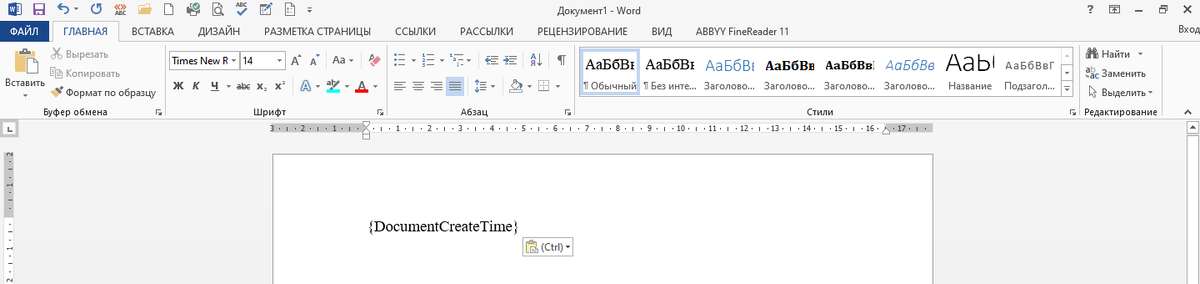
• Добавить информацию, относящуюся к шаблону документа.
• Перед закрывающей фигурной скобкой набрать знак ‘~’, а затем ввести нужный специальный модификатор. Например, в случае с полем для даты создания документа можно задать порядок следования даты и времени
• Сохранить документ в формате DOCX.
• Добавить новый шаблон в Битрикс24. Для этого выбрать карточку сделки и в ней нажать на «Документ – Добавить новый шаблон – Загрузить». Потом перетащить файл в дроп-зону. Выбрать привязку к нужным разделам.
• Проверить, правильно ли отображается шаблон с модификатором. Для этого закрыть окно сделки, снова открыть и в меню «Документ» выбрать ранее добавленный шаблон. Через несколько секунд в окне появится текст
Если выяснится, что информация отображается с ошибками, то нужно удалить шаблон из списка, исправить ошибочные модификаторы в DOCX-файле и заново загрузить его в Битрикс24.
Подводим итоги
Таким образом, модификаторы в Битрикс24 помогают подстраивать свои и существующие шаблоны документов под потребности бизнеса. А для недопущения ошибок важно знать, с какими символьными полями сочетаются те или иные модификаторы. Кроме того, регистр некоторых параметров напрямую влияет на результат.
Если остались вопросы или нужна помощь с настройкой Битрикс24, будем рады помочь! :)
Задать вопрос
8 (800) 551 80 55
1@crmacademy.ru