Вы заплатили за iPhone десятки тысяч, но пользуетесь только камерой, WhatsApp и звонками? Не переживайте — вы не одиноки. Большинство скрытых возможностей запрятаны так глубоко, что о них не догадываются даже опытные пользователи. Эти скрытые функции iPhone помогут вам экономить время и использовать смартфон на максимум, и все это без дополнительных приложений. Собрали 5 простых, но полезных лайфхаков, которые вы сможете применить уже сегодня.
1. PDF-документ из фотографии
Иногда нужно срочно отправить отсканированный документ, а под рукой только телефон. Что делать?
Как это работает
- Сфотографируйте документ;
- Откройте нужный снимок в приложении «Фото»;
- Нажмите «Поделиться» (квадрат со стрелкой вверх сверху экрана);
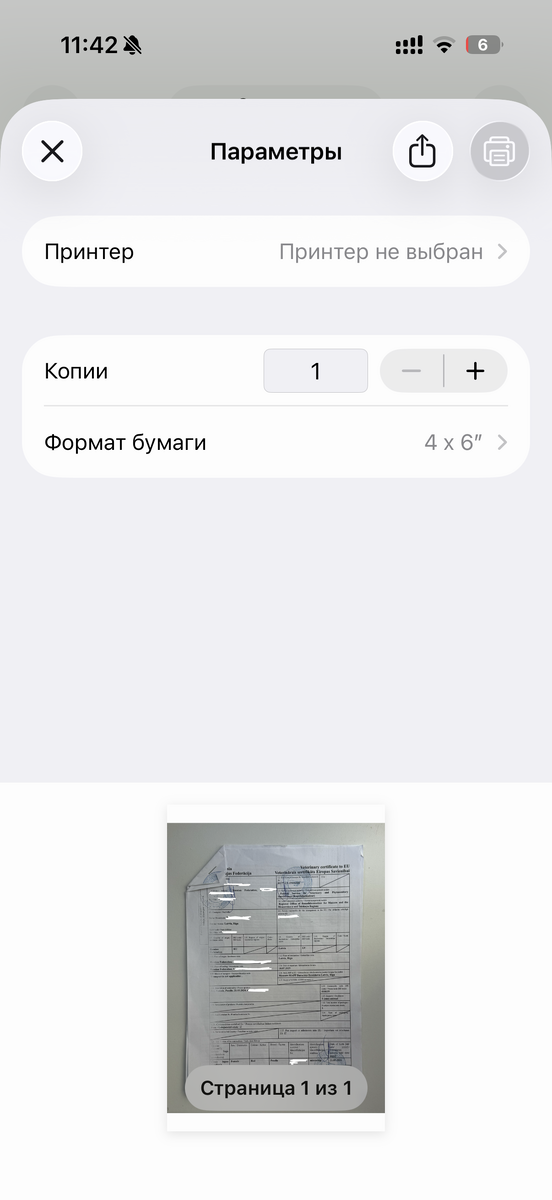
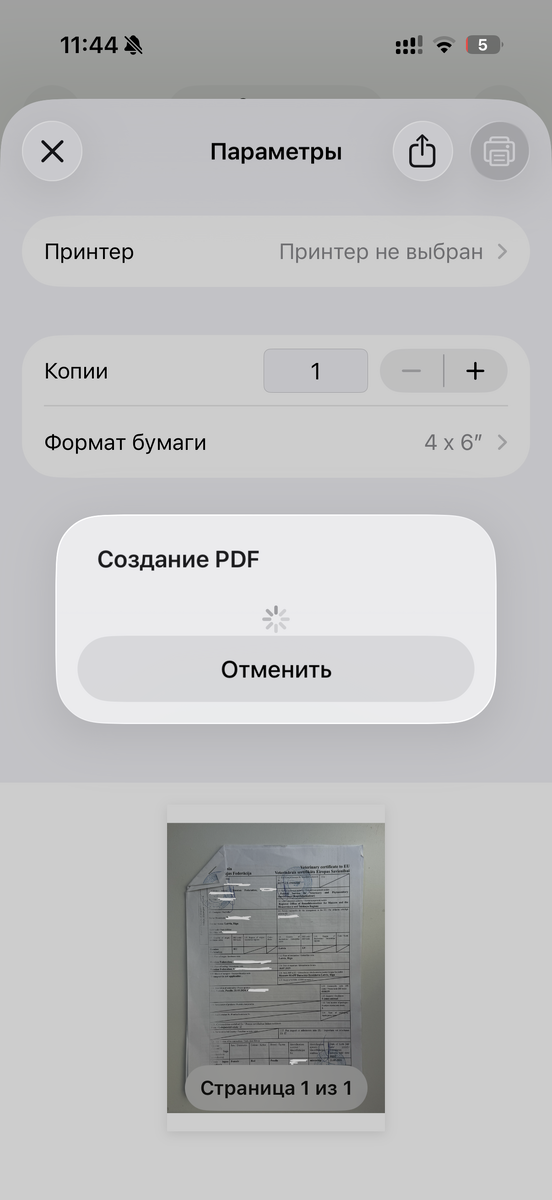
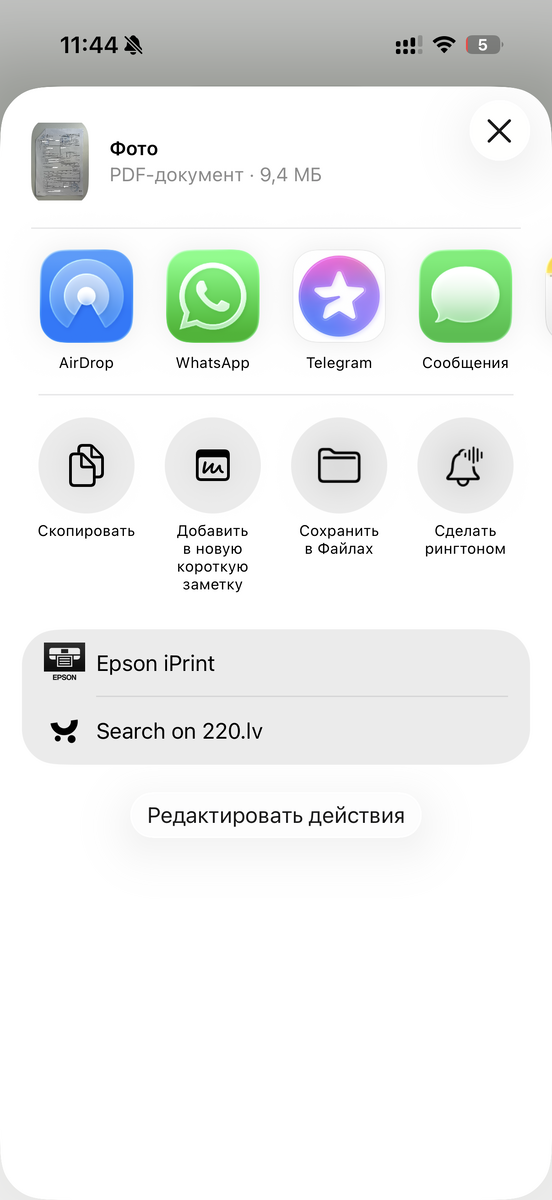
- Затем «Напечатать» и снова « Поделиться»;
- Выберите «Сохранить в Файлах» и папку, в которой будет храниться документ.
Когда помогает
— оперативно отправить документ;
— подать любое заявление онлайн;
— сделать копию детского рисунка, рецепта, списка покупок и сохранить его на будущее;
— быстро собрать сканы документов, не включая ноутбук.
Маленький лайфхак: можно сделать несколько снимков, выбрать их все в «Фото», и затем сразу создать один PDF с несколькими страницами. Удобно, если нужно, например, отсканировать паспорт с пропиской.
2. Кнопка сканирования QR-кодов
Сейчас QR-коды встречаются везде: оплата в магазинах и кафе, онлайн-регистрация на события, изучение дополнительной информации о каком-либо объекте и многое другое. Сканировать код можно прямо через Камеру на айфоне, если включить эту функцию в настройках.
Как настроить
Настройки → Камера → Сканирование QR-кодов
А еще удобнее и быстрее — открывать сканер через Пункт управления. Если сканера в нем нет, можно добавить вручную:
Смахните вниз из правого верхнего угла экрана, чтобы открыть Пункт управления → Зажмите на пустой области → «+» Добавить элемент управления → «Сканировать код».
Когда удобно
— оплатить счет в кафе или парковку;
— посмотреть меню/программу в заведении;
— оставить чаевые по коду на чеке.
3. AirPods как радио-няня
Иногда нужно услышать, что происходит в комнате, если вы отошли в другую. Эта функция особенно помогает родителям маленьких детей или тем, кто ухаживает за пожилыми родственниками. «Live-прослушивание» передает звук с iPhone прямо в ваши наушники.
Как настроить
Смахните вниз из правого верхнего угла экрана, чтобы открыть Пункт управления → Зажмите на пустой области → «+» Добавить элемент управления → «Слух».
Как работает
- наденьте AirPods;
- активируйте прослушивание через Пункт управления (значок уха);
- включите «Live-прослушивание»;
- оставьте iPhone в комнате, убедитесь, что уровня зарядки на нем достаточно.
Когда помогает
— прислушаться, не проснулся ли ребенок в другой комнате;
— держать под контролем ситуацию, когда важно не упустить ни звука (например, когда кто-то болен)
— не пропустить важное, например, слушателю на лекции;
— пожилым людям лучше слышать близких, не переспрашивая.
На iPhone работает только с AirPods. Главное — не забывайте отключать, когда это не нужно, и не злоупотребляйте этой возможностью.
4. «Метки движения» от укачивания в транспорте
Скрытая функция, которая может облегчить поездку, если вас укачивает в транспорте. Айфон при определенных настройках «приглушает» резкие движения интерфейса, которые в движении провоцируют приступ дурноты.
Как настроить
Настройки → Универсальный доступ → Движение → Метки движения транспортного средства
Сделать скрин самих меток не получится — они не отображаются при снимке экрана.
Как это работает
Когда вы едете в машине и смотрите в неподвижный экран, мозг получает противоречивые сигналы: глаза говорят, что все статично, а тело ощущает движение. Из-за этого и появляется укачивание.
«Метки движения» — это точки, которые реагируют на наклон телефона. Они двигаются вместе с устройством, создавая зрительное подтверждение движения. Так мозг «синхронизирует» сигналы и вам становится легче.
Там же, в универсальном доступе, можно настроить их расположение, цвет и отображение, которое было бы комфортно вам. Можно установить автоматическое включение меток, чтобы они активировались сразу, как начинается движение, а можно включать и выключать Метки самостоятельно через Пункт управления.
Как сделать быстрый доступ
Смахните вниз из правого верхнего угла экрана, чтобы открыть Пункт управления → Зажмите на пустой области → «+» Добавить элемент управления → в самом низу страницы «Метки движения транспорта».
Когда помогает
— если вас укачивает даже от прокрутки или анимаций;
— во время чтения или работы в дороге;
— когда замечаете, что после пользования телефоном кружится голова.
5. «Режиме чтения» в браузере
Часто сайты в браузере перегружены баннерами, всплывающими окнами, цветами — читать новости или статью в таком хаосе трудно. Но в Safari есть режим, который убирает все лишнее и оставляет только текст и картинки.
Как настроить
Нажмите на значок «аА» слева от адресной строки → «Режим для чтения»
Это скроет все лишнее: останется только текст и фото, прикрепленные к статье или новости. Еще можно также изменить шрифт, фон, размер текста, если глаза устают или хочется настроить под себя.
Когда помогает
— читать длинные тексты без раздражающих элементов;
— сохранить статью в виде PDF без рекламы;
— сделать скриншот для заметок или переслать чистый текст без визуального шума;
— читать перед сном.
Если знаете другие полезные фишки iPhone — делитесь, сделаем вторую часть статьи. И обязательно перешлите пост друзьям с айфонами — пусть начинают использовать смартфон по максимуму!
Подобрали статьи, которые могут вас заинтересовать:
5 настроек iPhone, которые превратят ваши снимки в профессиональные
Как вернуть режим модема на новом iPhone
Как оживить фото на iPhone: лайфхаки с Live-фото
Как на смартфоне сделать стикеры из своих фото?