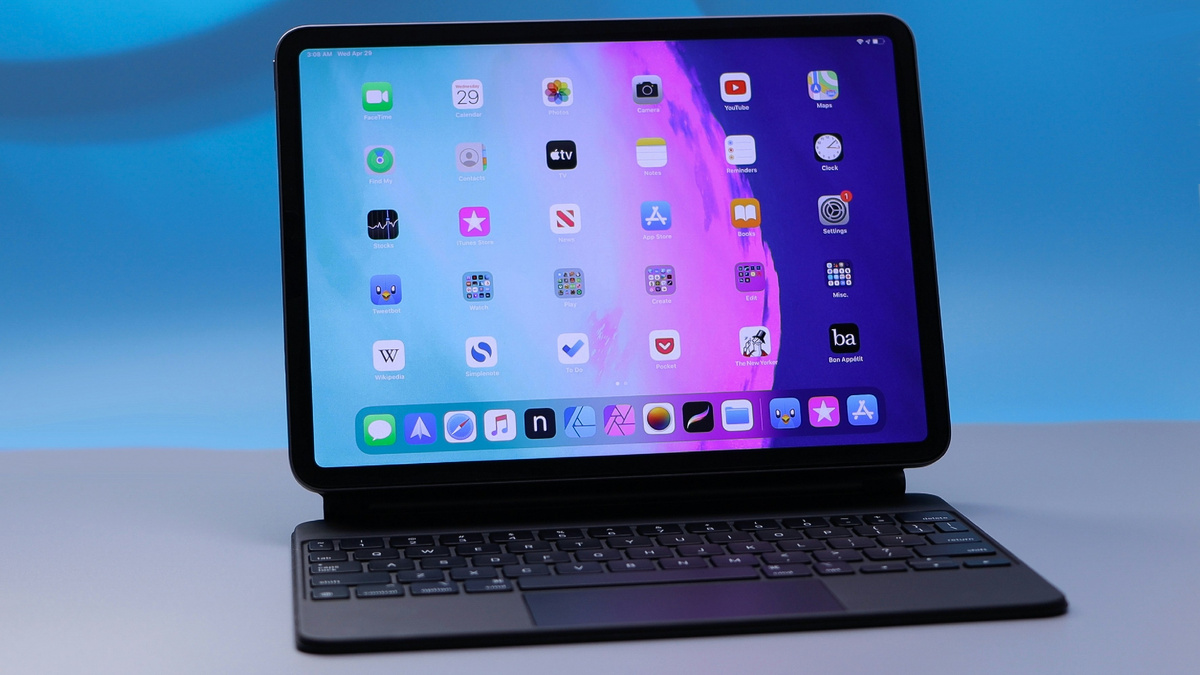
Вы пользуетесь iPad каждый день, но знаете ли вы, что он скрывает десятки классных функций, о которых Apple почти не рассказывает? Мы собрали 7 лайфхаков для iPad, которые превратят ваш планшет в полноценный рабочий инструмент и сэкономят массу времени.
1. Удобная клавиатура на iPad: плавающая и разделенная
Клавиатура iPad больше, чем у телефона, но меньше, чем у ноутбука, так что обычно печатать на ней не очень удобно.
В iPad встроена функция, которая позволяет уменьшить клавиатуру и расположить в удобном месте на экране. Для этого зажмите кнопку с символом клавиатуры в правом нижнем углу и выберите «Плавающая».
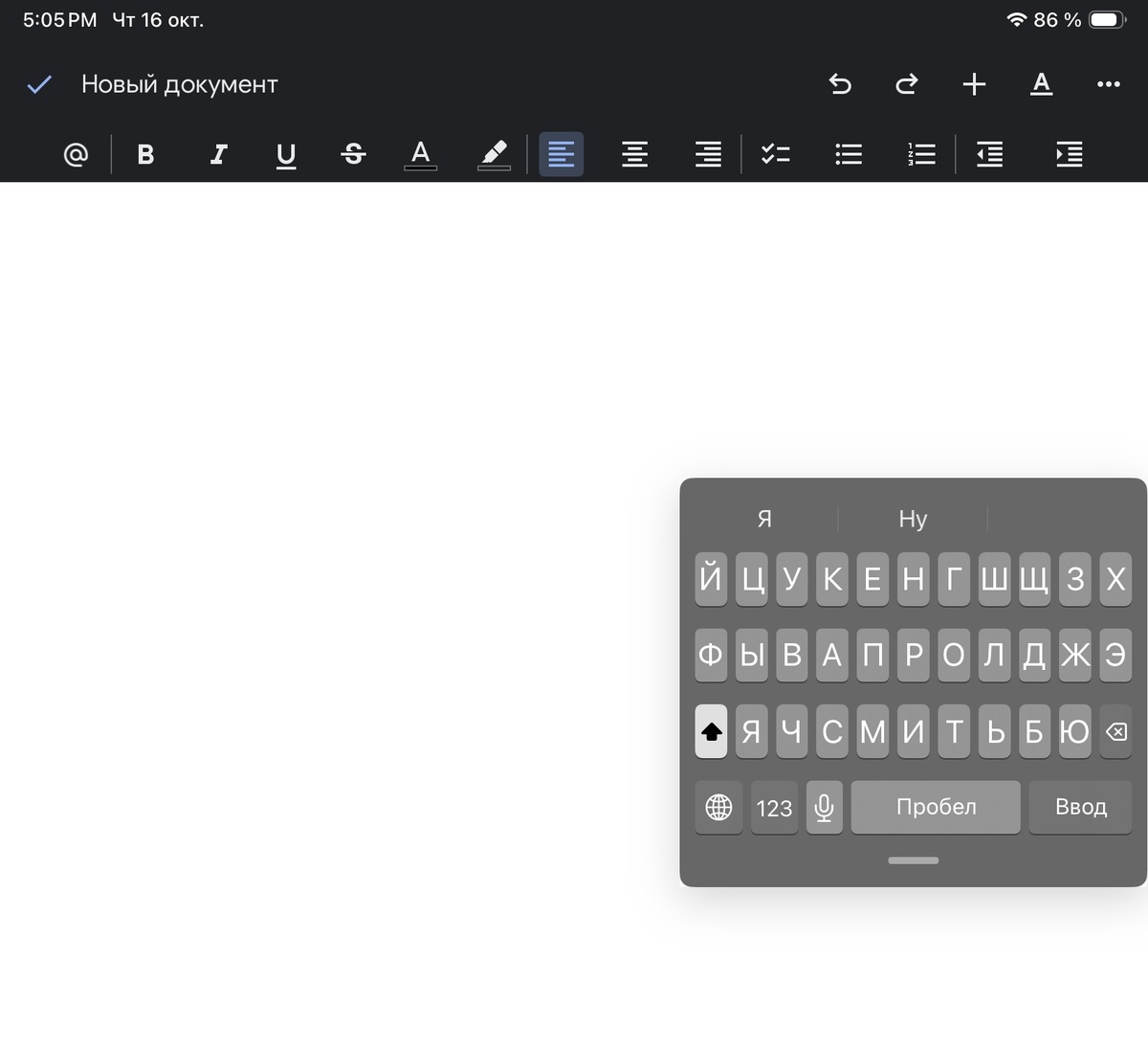
Чтобы вернуть привычную клавиатуру, разведите ее двумя пальцами. Такой же жест, который вы используете, когда приближаете фото.
Еще на некоторых моделях iPad можно разделить клавиатуру пополам, для этого включите «Настройки» > «Основные» > «Клавиатура» и активируйте параметр «Разделенная клавиатура».
Модели с поддержкой разделенной клавиатуры
iPad mini (5-го поколения и новее)
iPad (с 6-го по 9-е поколение)
iPad (модели 9,7'' и 10,5'')
iPad Air (модели 3-го поколения)
Все более новые модели iPad не поддерживают эту функцию на встроенной экранной клавиатуре.
2. Лайфхак для iPad: как быстро поставить точку
Неочевидный, но очень полезный лайфхак, который экономит время переключения между панелями клавиатуры.
Двойное касание пробела добавляет точку и пробел после нее. Удобно, чтобы не прерываться при написании длинных текстов.
3. Функция Handoff: как синхронизировать iPad с iPhone и Mac
Другая удобная функция экосистемы Apple. Вы нашли картинку на телефоне и хотите сбросить ее на iPad? Это можно сделать с помощью Airdrop или Избранного в Telegram, но есть способ проще.
Зайдите в «Настройки» > «Основные» > «AirPlay и Непрерывность». Там нужно включить параметр Handoff. Теперь вы можете просто скопировать что угодно на одном устройстве и моментально вставить на другом.
4. iPad как второй монитор: подключение к MacBook
iPad легко превращается в дополнительное пространство работы, если у вас есть MacBook.
Первым шагом проверьте, что на обоих устройствах включены Wi-Fi, Bluetooth и Handoff (как раз его мы активировали в предыдущем пункте)
В правой верхней части экрана MacBook найдите кнопку, похожую на два тумблера.
Она откроет панель управления, на которой нужно нажать на значок в виде дублирующихся прямоугольников.
Теперь вы можете выбрать iPad, к которому хотите подключиться, а также один из двух вариантов использования — видеоповтор или расширенный дисплей.
Видеоповтор будет дублировать все, что происходит на MacBook. Это удобно, если, например, вам нужен небольшой экран, чтобы заменить проектор и демонстрировать презентацию.
Расширенный дисплей работает в точности как второй монитор — вы можете перетащить туда и использовать любые окна с MacBook.
5. Жесты на iPad: как включить быстрые заметки и скриншоты
Если провести из правого нижнего угла в центр, iPad создаст быструю заметку, из левого нижнего — сделает скриншот.
Эта функция может быть выключена по умолчанию. Чтобы ее вернуть, зайдите в «Настройки» > «Многозадачность и жесты» > «Смахивание пальцем из угла». Там же можно поменять функции или вовсе отключить их.
6. Пишем от руки с Apple Pencil: функция распознавания текста
Если у вас есть Apple Pencil или другой качественный стилус, вы можете использовать его для ввода текста вместо того, чтобы печатать на клавиатуре. Для этого включите в «Настройках» > «Apple Pencil» функцию «От руки».
Теперь вы можете писать прямо на экране, а iPad автоматически переведет текст в печатный. Захотите быстро стереть — просто зачеркните фрагмент текста, который не нужен.
Кстати, в этом же разделе настроек, можно активировать функцию «Рисование — только Apple Pencil, тогда вы не оставите ладонью или пальцами случайный след на рисунке.
7. Новый многооконный режим iPad: превращаем планшет в ноутбук
С обновлением iOS26 на iPad появился многооконный режим. Раньше можно было открыть несколько приложений одновременно с помощью Split View, то есть буквально разделив экран на несколько частей. Теперь ваш iPad может выглядеть как полноценный компьютер, потому что новый режим позволяет открывать окна, как на ноутбуке.
Вариантов нового интерфейса несколько — можно включить привычный формат для пользователей Macbook с иконками приложений внизу экрана, а можно добавить к нему группировку окон в левой части экрана.
Хотите узнать больше полезных лайфхаков? Подписывайтесь на канал Периодики и пишите в комментарии, о чем вам было бы интересно почитать!
Подобрали статьи, которые могут вас заинтересовать:
5 настроек камеры айфона, которые сделают твои фото профессиональными