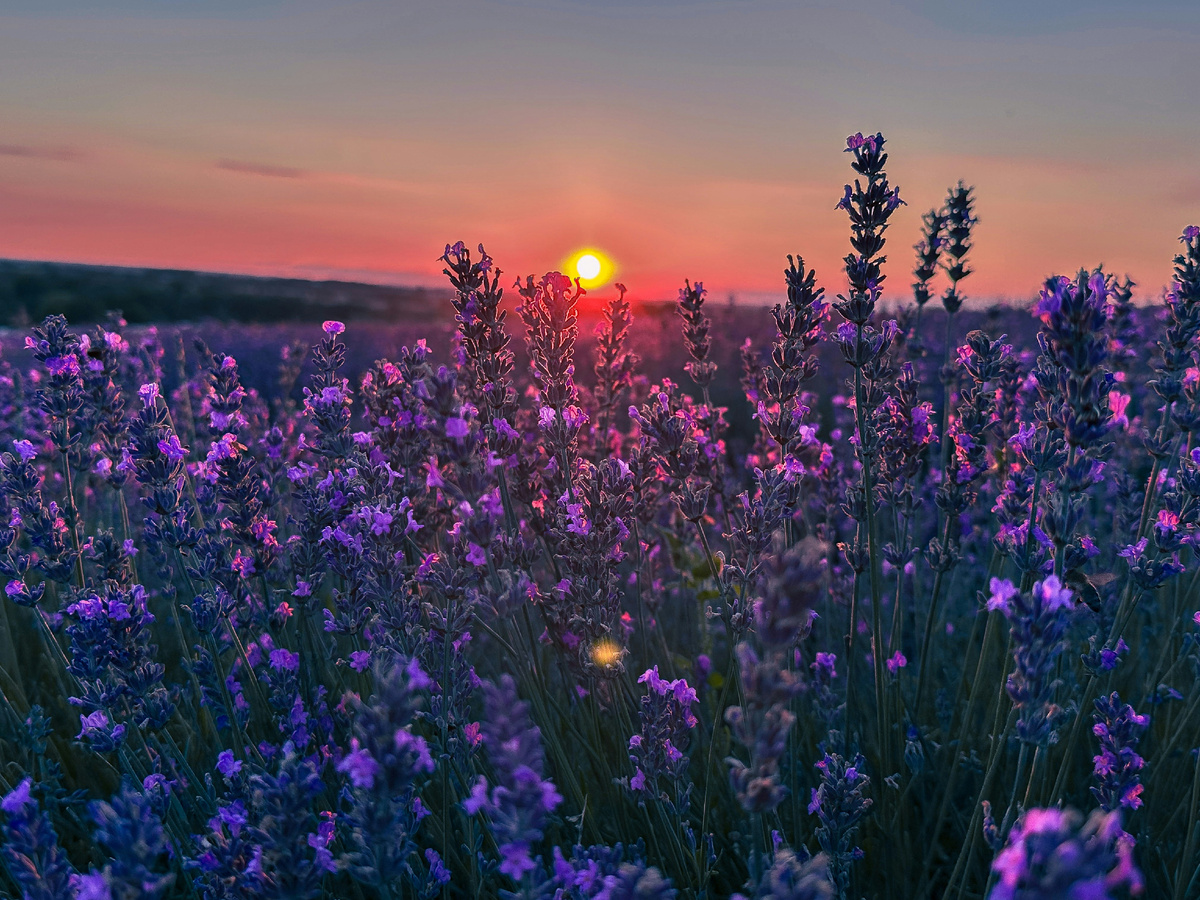
Одна из причин, по которой пользователи любят iPhone, — высокое качество камеры, но многие говорят о том, что фотографиям чего-то не хватает. Если вы хотите снимать на iPhone профессионально, начните с правильных настроек камеры
Настройки камеры iPhone: выбираем формат и качество
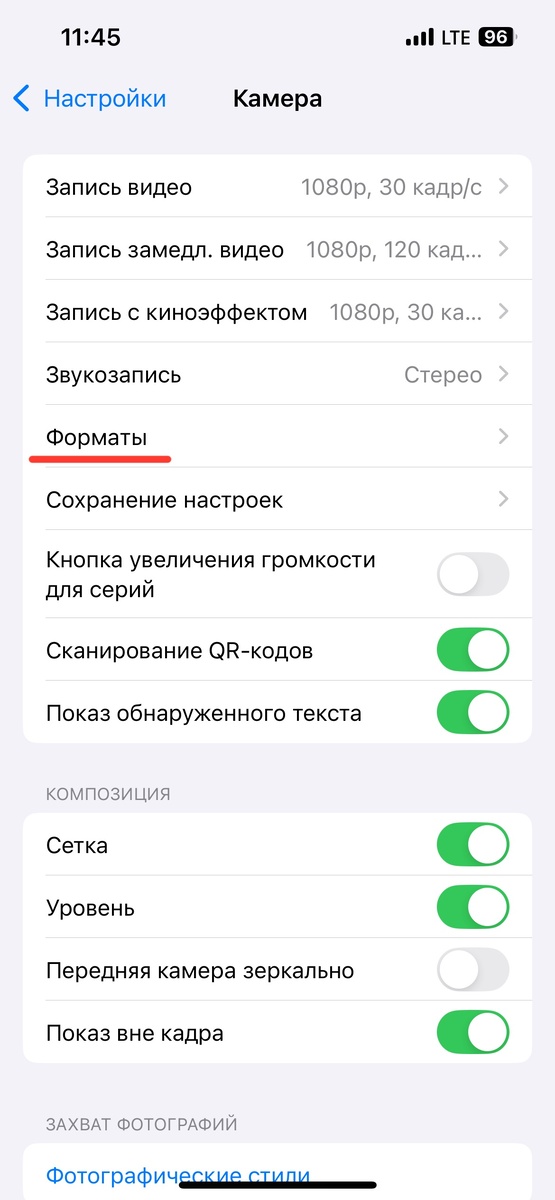
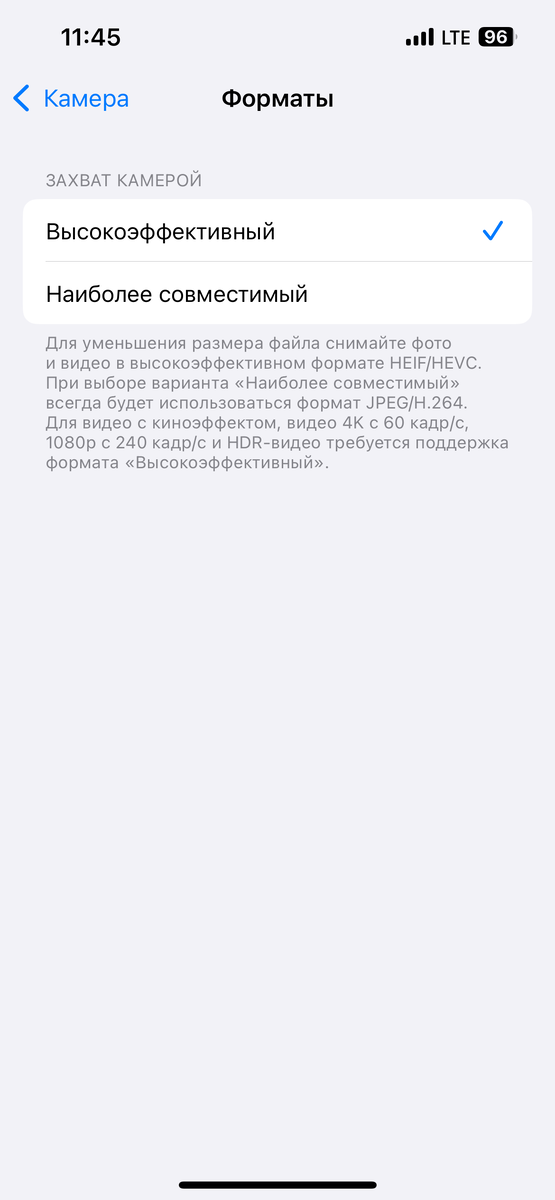
Зайдите в настройки камеры и зайдите в раздел «Формат». Выберите один из двух:
- Высокоэффективный (HEIF/HEVC). Подойдет для повседневных снимков — экономит место, его удобно хранить и публиковать.
- Наиболее совместимый (JPEG/H.264). Выбирайте его, если планируете редактировать фото или передавать их на компьютер без потери качества.
На самом смартфоне снимки смотрятся идентично, но занимают разный объем памяти. Высокоэффективный — 1-2 Мб, а наиболее совместимый — больше 3 Мб.
Сетка и уровень: как выстроить идеальный кадр
Чтобы удобнее было выстраивать композицию, включите сетку в настройках камеры. Теперь кадр будет поделен на 9 квадратов. С сеткой удобно использовать «правило третей»: для композиции кадра нужно помещать объект на одной из точек пересечения линий.
Сетка помогает не только выровнять горизонт, но и оставить «воздух» — пространство, куда направлен взгляд или движение объекта.
Включенный уровень поможет не «завалить горизонт».
Экспозиция и свет: как снимать на iPhone с красивым освещением
Яркость. Когда вы наводите камеру на объект, iPhone сам определяет, где будет фокус и насколько ярким сделать кадр. Но вы можете взять это под контроль:
- тапните по экрану, чтобы выбрать точку фокуса — появится квадрат и солнышко справа от него,
- проведите вверх или вниз, чтобы вручную изменить яркость.
Как правило, кадр со сниженной яркостью выглядит более профессионально.
Чтобы зафиксировать яркость, удержите палец на объекте: появится надпись «ФИКСАЦИЯ экспозиции/фокуса». Теперь камера не будет менять фокус и свет, даже если вы немного двигаете смартфон. Такой прием полезен при съемке портретов у окна, закатов или предметов, где важно сохранить стабильное освещение.
Экспозиция. Это настройка, которая определяет глубину и мягкость снимков. Чтобы поменять ее, откройте камеру, нажмите стрелку вверх и найдите экспозицию. Сдвиньте ползунок влево, чтобы сделать фото темнее, или вправо для более светлого кадра.
Какие настройки подойдут:
- –0.3 или –0.7 при ярком дневном свете, предметной съемке или вечером,
- +0.3 при съемке в помещении.
Небольшой лайфхак: чтобы сделать снимок еще более глубоким, добавьте приближение — 1.2x или 1.3x.
Портретный режим iPhone: как добиться мягкого фона
В iPhone есть отдельный режим портрета — используйте его, если хотите близко снять человека. Чтобы размыть фон, тапните на букву f справа вверху и отрегулируйте значение.
Чем выше параметр f, тем больше деталей на заднем плане. Если вы хотите сфокусировать внимание на человеке, а фон сделать сильно размытым, снижайте f-значение.
Как снять видео в 4K и не потерять в качестве
Чтобы получать видео высокого качества, зайдите в настройки камеры. Выберите параметры:
- запись видео: 4K / 60 кадров в секунду,
- запись замедленного видео: 1080 / 240 кадров в секунду,
- запись с киноэффектом: 4К / 30 кадров в секунду.
В настройках записи видео выберите также улучшенную стабилизацию и HDR-видео — так кадры будут выглядеть лучше и четче.
Несколько лайфхаков в финале
- для разных жанров — пейзажи, портреты, предметы — требуются разные настройки, не получится выбрать универсальный режим,
- не бойтесь экспериментировать с настройками до тех пор, пока не найдете подходящие для себя,
- не используйте встроенные в камеру фильтры — лучше наложите фильтр на уже готовый кадр, если считаете нужным,
- настройки — это основа, но профессиональное фото рождается из наблюдательности: света, композиции и момента.
Теперь вы знаете, как сделать профессиональные фото на iPhone. Ставьте лайк, если хотите узнать о настройках в камере iPhone на iOS 26 и подписывайтесь на канал Периодики, чтобы узнать больше о том, как создавать красивые фото.
Публикации, которые могут вас заинтересовать:
Как вернуть режим модема на новом айфоне
Секреты черно-белой фотографии: почему монохром сильнее цвета
Секреты уличной съемки: часть 1
Секреты уличной съемки: часть 2
6 ошибок, из-за которых вы плохо выходите на фото