Как создать презентацию с идеальной типографикой: эмоции, сочетания и приёмы шрифтов. Узнайте, как шрифты влияют на восприятие презентации. Психология типографики, правила сочетаний, ошибки и профессиональные советы для PowerPoint.
Как выбрать идеальные шрифты для презентации и не испортить впечатление (Часть 1)
Как выбрать идеальные шрифты для презентации: эмоции, сочетания и профессиональные приёмы (Часть 2)
Введение. Когда шрифт становится эмоцией
Когда вы открываете презентацию, вы воспринимаете не только смысл, но и атмосферу. Серьёзный шрифт задаёт тон. Мягкий — вызывает доверие. Аккуратный — внушает уважение. По сути, шрифт — это визуальный голос вашей презентации.
Он может звучать уверенно, шептать неуверенно или раздражать громкостью. Сегодня мы поговорим не просто о выборе шрифта, а о том, как создать типографическую гармонию, чтобы ваши слайды звучали профессионально, эмоционально и убедительно.
Психология восприятия шрифтов
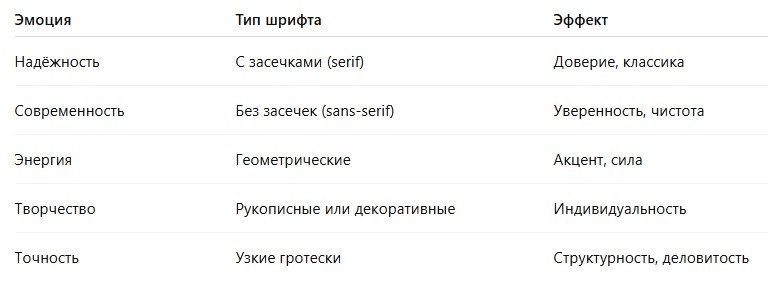
Человеческий мозг мгновенно оценивает не содержание, а форму. Это значит, что шрифт формирует первое впечатление о вас и вашем проекте ещё до того, как зритель прочитает текст.
💡 Пример:
- Для юридической презентации подойдёт Merriweather или Lora.
- Для IT-проекта — Inter, Roboto, Poppins.
- Для маркетинга или дизайна — Playfair Display, Raleway, Montserrat.
Секрет сочетания шрифтов: принцип контраста
Если использовать два одинаковых шрифта — скучно. Если два слишком разных — хаос. Ключ в контрасте без конфликта.
Вот три проверенные схемы:
1️⃣ Классика: шрифт с засечками + без засечек.
Пример: Playfair Display + Lato
2️⃣ Современность: геометрический + нейтральный гротеск
Пример: Montserrat + Open Sans
3️⃣ Акцент: нейтральный текстовый + выразительный заголовочный
Пример: Roboto + Bebas Neue
💡 Совет: не гонитесь за оригинальностью — шрифт должен помогать читать, а не привлекать внимание к себе.
Как подобрать шрифт под тип презентации
1️⃣ Деловая презентация
Главное — ясность, надёжность, уверенность.
Используйте нейтральные sans-serif шрифты:
👉 Lato, Roboto, Segoe UI, Helvetica Neue.
2️⃣ Образовательная
Нужна читаемость и структурность.
👉 Nunito Sans, Inter, Source Sans Pro.
3️⃣ Креативная
Здесь допустим акцент — выразительный заголовок и лаконичный текст.
👉 Montserrat + Cormorant Garamond.
4️⃣ Продуктовая (для бренда)
Поддерживайте стиль бренда: округлые формы — дружелюбие, строгие — надёжность.
👉 Poppins, Raleway, Outfit.
Частая ошибка №1. Игнорировать кириллицу
Выбрали шрифт, установили, а в PowerPoint половина букв не отображается. Причина: шрифт не поддерживает кириллицу.
✅ Решение: при поиске на сайтах Google Fonts или FontStorage всегда выбирайте фильтр “Cyrillic”.
💡 Совет: никогда не полагайтесь на превью “Aa Bb Cc” — оно может показывать латиницу, а не кириллицу.
Частая ошибка №2. Встраивание шрифтов в файл
Вы сделали презентацию, отправили клиенту, а у него всё «поехало». Шрифты заменились на стандартные, и весь визуальный стиль исчез.
✅ Решение: Перед сохранением перейдите в PowerPoint:
Файл → Параметры → Сохранение → Встраивать шрифты в файл.
Отметьте галочку «Встраивать только используемые символы».
Теперь даже на другом компьютере всё отобразится как задумано.
Частая ошибка №3. Не учитывать фон
Даже лучший шрифт теряет смысл, если его не видно.
❌ Белый текст на светлом фоне — ошибка №1.
❌ Слишком контрастные цвета (красный на синем) — ошибка №2.
✅ Решение:
— Используйте высокий контраст, но в рамках одной палитры.
— Проверяйте читаемость: отойдите от экрана на два метра — текст всё ещё читается?
Технические лайфхаки PowerPoint
💡 1. Быстрая замена всех шрифтов
Если вы решили сменить стиль, не ищите вручную:
Главная → Замена → Заменить шрифты.
💡 2. Единый стиль текста
Выделите текст, используйте комбинацию Ctrl + Shift + C → Ctrl + Shift + V
для копирования формата.
💡 3. Настройка межстрочного интервала
Интервал 1,1–1,3 делает текст визуально лёгким.
💡 4. Минимальный размер шрифта:
— Заголовки: 28–36 pt
— Основной текст: 18–22 pt
— Подписи: не меньше 14 pt
Как усилить восприятие через типографику
1️⃣ Иерархия:
Главное — крупнее, второстепенное — мельче.
2️⃣ Ритм:
Чередуйте плотные и «воздушные» слайды.
3️⃣ Выравнивание:
Лучше левое, чем центр. Центрируйте только короткие фразы.
4️⃣ Акценты:
Используйте жирное начертание только для смысла, а не для украшения.
5️⃣ Цвет:
Цветом выделяйте одно ключевое слово, не более.
Если вы хотите, чтобы ваши слайды выглядели профессионально — подпишитесь на наш Дзен и Телеграм-канал. Там вы найдёте шаблон с лучшими сочетаниями шрифтов и таблицу подбора типографики под тему презентации. А в комментариях напишите:
🟡 какой шрифт вас «спас» в последней работе?
🟢 какой вы считаете недооценённым?
Подбор готовых пар (таблица для заметки)
Практический совет: создайте свою шрифтовую библиотеку
📁 Создайте на компьютере папку Fonts_Presentation. Туда добавляйте проверенные шрифты, которые работают с кириллицей.
💡 Внутри можно сделать подпапки:
- «Бизнес»
- «Обучение»
- «Креатив»
- «Классика»
Так вы не будете терять время на поиски.
Заключение
Шрифт — это не украшение, это инструмент убеждения. Если вы научитесь подбирать типографику так, чтобы она подчёркивала смысл, а не отвлекала, ваша презентация станет мощным инструментом влияния. И пусть зритель не запомнит название шрифта, но он точно запомнит впечатление.