Как подобрать шрифты для презентации: типы, ошибки и секреты сочетаний. Узнайте, как выбрать шрифты, которые сделают вашу презентацию профессиональной. Разбор типов, частых ошибок, сочетаний и практических приёмов.
Как выбрать идеальные шрифты для презентации и не испортить впечатление (Часть 1)
Как выбрать идеальные шрифты для презентации: эмоции, сочетания и профессиональные приёмы (Часть 2)
Введение. Почему шрифты — это не просто «дизайн»
Можно потратить часы на цвета и картинки, но если шрифт выбран неправильно — всё пропало. Шрифт — это голос вашей презентации. Он либо говорит уверенно, либо шепчет неуверенно, либо вообще кричит не к месту. Вы можете удивиться, но 80 % впечатления от презентации формируется не графикой, а читабельностью текста и типографикой.
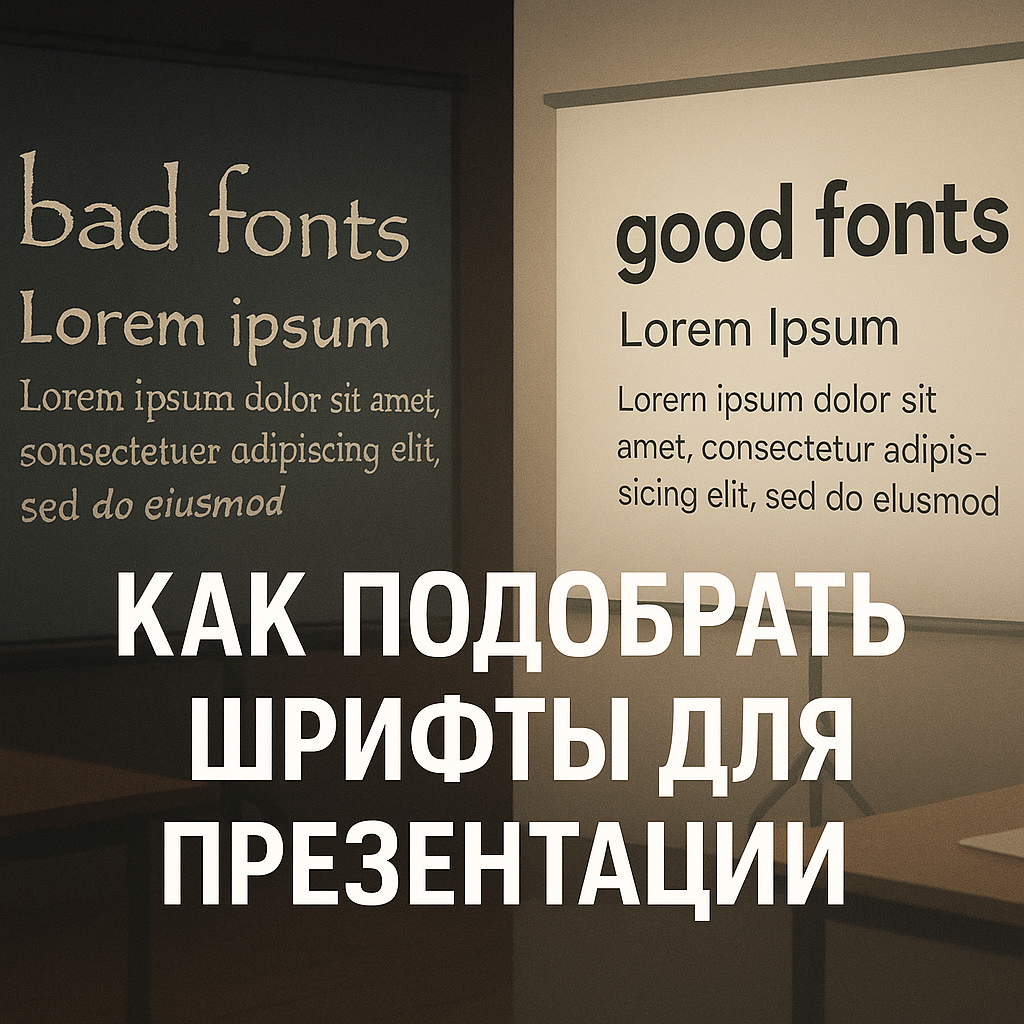
Что делает шрифт «подходящим»
Хороший шрифт:
✅ читается с любого расстояния
✅ не вызывает раздражения;
✅ подходит по характеру к теме;
✅ не конфликтует с другими шрифтами.
💡 Пример:
для бизнес-отчёта подойдёт Roboto, Lato, Calibri;
для творческой презентации — Playfair Display, Cormorant, Montserrat.
Частая ошибка № 1. Использовать шрифт «по умолчанию»
Старый добрый Calibri или Arial — знакомы всем, но именно поэтому презентации на них выглядят безлико. Проблема не в самом шрифте, а в том, что он не выражает идею. Презентация о стартапе на Arial — это как костюм-тройка на пляже: вроде формально уместно, но неуместно по духу.
Частая ошибка № 2. Слишком декоративные шрифты
Комиксы, «рукописные» начертания, каллиграфия — всё это выглядит эффектно ровно до того момента, пока вы не попытаетесь прочитать текст на экране. Пример: Comic Sans — самый частый «убийца презентаций». Он несерьёзный, детский, и в деловом контексте вызывает у аудитории ощущение непрофессионализма.
Частая ошибка № 3. Несовместимые пары
В одной презентации — три разных шрифта, причём один с засечками, другой без, третий декоративный. Это создаёт «визуальный шум» — глазу не за что зацепиться, мозг тратит энергию на распознавание, а не на восприятие смысла.
💡 Оптимально: максимум 2 шрифта.
— Один — для заголовков (можно выразительный).
— Второй — для основного текста (спокойный и читаемый).
Типы шрифтов и где их использовать
1️⃣ Шрифты с засечками (serif) Идеальны для печати и классических тем: литература, история, образование.
Примеры: Times New Roman, Merriweather, Georgia.
2️⃣ Без засечек (sans-serif) Современные, лёгкие для восприятия. Используются почти во всех деловых и IT-презентациях.
Примеры: Lato, Roboto, Open Sans, Segoe UI.
3️⃣ Декоративные (display) Для редких акцентов или отдельных фраз.
Примеры: Bebas Neue, Lobster, Pacifico.
Как сочетать шрифты: 3 проверенные пары
1️⃣ Montserrat + Roboto — сбалансировано и современно.
2️⃣ Playfair Display + Lato — элегантная комбинация для презентаций о дизайне, культуре, архитектуре.
3️⃣ Oswald + Open Sans — подходит для деловых отчётов и стартап-питчей.
💡 Совет: если сомневаетесь — используйте один семейный шрифт с разными начертаниями (regular, bold, semibold).
Где искать и скачивать шрифты
🔹 Google Fonts — бесплатная коллекция, мгновенная установка.
🔹 FontStorage.com — русские шрифты, поддержка кириллицы.
🔹 DaFont.com — много декоративных шрифтов (будьте внимательны к лицензии).
🔹 Fontsquirrel.com — только бесплатные для коммерческого использования.
После загрузки шрифта — обязательно:
- Закройте PowerPoint.
- Откройте скачанный файл (.ttf или .otf).
- Нажмите «Установить».
- Перезапустите PowerPoint — шрифт появится в списке.
Если вы часто работаете с презентациями, подпишитесь на наш Телеграм и Дзен. Там вы найдёте шаблоны, готовые шрифтовые пары и чек-листы по визуальному стилю. А в комментариях напишите: какой шрифт вы используете чаще всего и почему?