Как выбрать идеальный график в Excel и оформить его наглядно. Узнайте, как построить график в Excel, выбрать правильный тип диаграммы для анализа динамики, добавить метки и цвета, и сделать отчёт визуально наглядным. Подходит для работы с продажами, финансами, любыми табличными данными.
Построение графиков в Excel — какой тип выбрать и как красиво оформить + VBA
Шаблоны графиков в Excel — как ускорить визуализацию и настроить график под себя + VBA
В Excel можно делать расчёты любой сложности. Но чтобы результаты работали на вас, их нужно визуализировать. График — это не просто красивая картинка. Это — аргумент. Это инструмент, который за 2 секунды доносит до руководства или клиента то, что таблица покажет лишь через 2 минуты разглядывания.
Какой график лучше показать?
Где он будет говорить «вверх» и «вниз» без слов?
И как не тратить по 15 минут каждый раз, создавая новый с нуля?
Ответим на эти вопросы.

🔹 Зачем строить графики в Excel
- Они показывают тренды — рост, падение, стабильность, сезонность.
- Они усиливают эффект от цифр — вы не просто говорите «продажи выросли», вы показываете это.
- Они экономят время — всё видно за секунду.
Даже простая гистограмма может «продать» вашу работу.
🔹 Какие типы графиков есть и зачем они нужны
Чтобы не выбирать вслепую, держите простую шпаргалку:
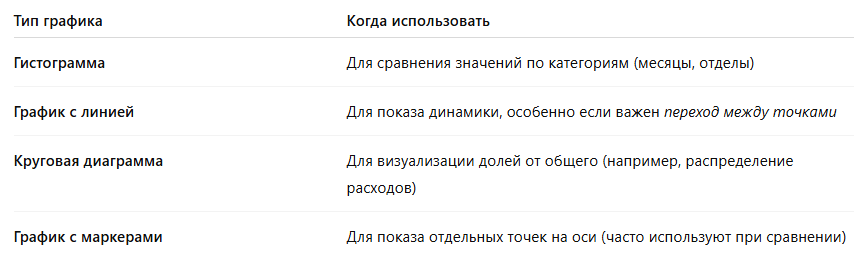
🔹 Пошаговая инструкция: как построить график
- Подготовьте таблицу с данными.
Пример: в колонках — месяцы, в строках — значения (например, количество сделок). - Выделите диапазон.
Например: B3:C15. - Перейдите во вкладку "Вставка" → "Все диаграммы".
Нажмите на значок диаграмм и выберите команду "Все диаграммы", чтобы увидеть весь список. - Выберите нужный тип.
Для показа динамики — чаще всего используют гистограмму с группировкой или график с маркерами. - Нажмите OK.
Excel построит график автоматически и разместит его на листе.
🔹 Как оформить график: цвета, надписи, шрифты
💡 Чтобы график воспринимался всерьёз, его нужно настроить:
- Переместите его в нужное место.
Наведите мышь на край → стрелка во все стороны → зажмите и перетащите. - Измените размер.
Потяните за угол (правый нижний), чтобы подогнать под макет отчёта. - Добавьте метки значений.
Вкладка Конструктор → Добавить элемент диаграммы → Метки данных → У края, снаружи. - Измените цвет столбцов или линий.
Щёлкните по элементу (столбец, линия) → Формат → Заливка фигуры. - Настройте шрифт.
Клик по метке → вкладка Главная → Сделать полужирным, задать цвет, размер и т.д.
📌 Подпишитесь на наш Telegram, чтобы получать шаблоны, инструкции и бонусы к каждой статье — только для подписчиков.
🔹 Как изменить тип диаграммы
Если вы передумали и хотите другую подачу:
- Щёлкните по графику.
- Вкладка Конструктор → Изменить тип диаграммы.
- Выберите, например, график с маркерами или линейчатую диаграмму.
- Нажмите ОК — график сменит стиль, но сохранит данные и оформление.
🔹 Полезный трюк: добавить подписи без нагромождения
Иногда Excel автоматически ставит подписи внутри столбцов — и их не видно.
Вот как сделать красиво:
- Метки данных → У края, снаружи
- Шрифт тёмно-синий, жирный
- Размер — не менее 10pt
- Убрать лишние линии сетки и фон
Это визуально разгрузит диаграмму и сделает её профессиональной.
🔹 Когда использовать разные виды графиков
🔹 Частые ошибки при построении графиков
❌ Не выбирают правильный диапазон.
Результат — график кривой или неполный.
❌ Цвета сливаются с фоном.
Решение: использовать контрастные заливки.
❌ Слишком много данных на одном графике.
Лучше разбить на 2 диаграммы и не перегружать.
❌ Нет заголовка и подписей.
Любой график должен быть самодостаточен. Название и подписи обязательны.
🔹 VBA-код: автоматическое построение графика
Чтобы не вставлять график вручную каждый раз, можно сделать макрос. Он построит гистограмму на основе выделенного диапазона.
Sub BuildChart()
Dim rng As Range
Dim cht As ChartObject
Set rng = Selection
Set cht = ActiveSheet.ChartObjects.Add(Left:=300, Width:=500, Top:=100, Height:=300)
cht.Chart.SetSourceData Source:=rng
cht.Chart.ChartType = xlColumnClustered
End Sub
📌 Такой макрос можно прикрепить к кнопке, и график будет строиться в один клик.
📌 Подписывайтесь на наш Telegram-канал — мы регулярно публикуем шаблоны графиков, макросы и советы, которые экономят часы работы.
🔹 Что дальше
Во второй части мы расскажем, как:
- сохранить график как шаблон;
- повторно использовать его для любых данных;
- выстроить «визуальный стиль» компании в отчётах.
📍 Если статья была полезна — подпишитесь на наш Дзен и напишите в комментариях:
Какие графики вы чаще всего используете — и для чего?
Если готов — перехожу к написанию Части 2: шаблоны графиков и ускорение построения отчётов.