Графики в Excel без рутины: как сохранить шаблон и строить в один клик. Научитесь сохранять графики в Excel как шаблоны и использовать их повторно. Ускорьте построение диаграмм, настройте цвета, шрифты, метки и создавайте отчёты, которые говорят сами за себя.
Построение графиков в Excel — какой тип выбрать и как красиво оформить + VBA
Шаблоны графиков в Excel — как ускорить визуализацию и настроить график под себя + VBA
Большинство пользователей Excel тратят время на то, чтобы каждый раз вручную:
— выделять диапазон,
— вставлять график,
— менять цвета,
— добавлять подписи,
— перетаскивать график в нужное место...
🛑 Это можно не повторять. Excel умеет сохранять графики как шаблоны, и вы можете применять готовый стиль к любым новым данным — в 2 клика.
В этой статье:
- что такое шаблон графика и зачем он нужен;
- как сохранить и применить шаблон;
- как автоматизировать построение графиков;
- как создать собственный визуальный стиль отчётов.
🔹 Что такое шаблон графика в Excel
Шаблон — это сохранённый стиль графика:
✅ тип диаграммы,
✅ цвета заливки,
✅ шрифты и размеры,
✅ метки данных,
✅ элементы оформления (заголовки, линии, подписи).
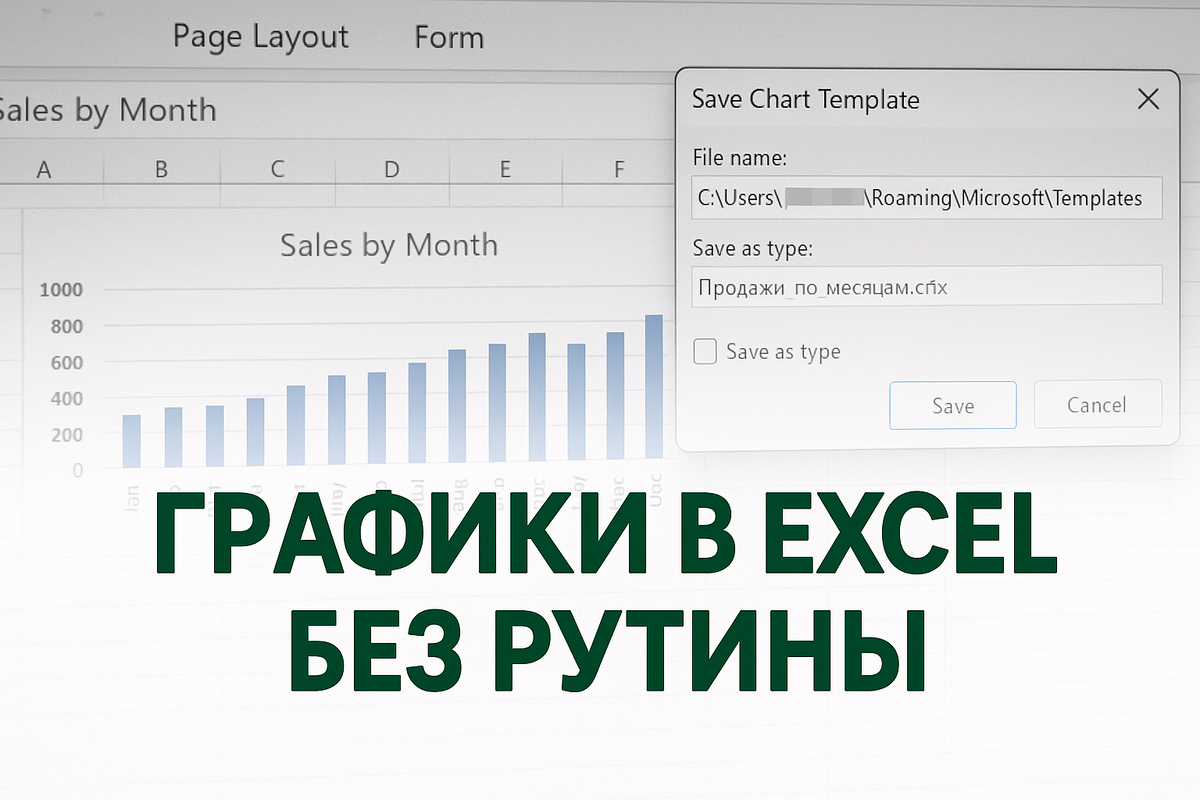
При сохранении шаблона Excel создаёт .crtx-файл, который вы можете использовать в будущем при вставке новых графиков — на любом листе, в любом документе. Это ускоряет подготовку отчётов и помогает работать в едином стиле.
🔹 Как создать шаблон графика: пошагово
- Постройте график вручную, как делали раньше — выберите диапазон, вставьте график, настройте цвета, метки, размер и всё остальное.
- Когда всё готово, щёлкните правой кнопкой мыши по области графика (не по оси, не по точке — именно по пустой области диаграммы).
- В появившемся меню выберите команду:
👉 Сохранить как шаблон… - Excel откроет папку Charts, куда он по умолчанию сохраняет шаблоны диаграмм.
- Введите название шаблона — например:
Продажи_по_месяцам.crtx - Нажмите Сохранить.
🎉 Готово! Вы только что создали личный шаблон графика. Теперь вы можете применять его к любым данным.
📌 Подпишитесь на наш Telegram-канал, чтобы получать коллекции шаблонов, примеры оформления и автонастройку отчётов — доступно только в Telegram.
🔹 Как использовать сохранённый шаблон
Теперь у вас есть файл .crtx, и вы хотите применить его к новым данным. Вот как это делается:
- Выделите новые данные, например, B3:C15.
- Перейдите во вкладку Вставка → Диаграммы → Все диаграммы.
- Переключитесь во вкладке окна на пункт Шаблоны.
- Вы увидите список всех ранее сохранённых стилей.
- Выберите нужный (например, “Продажи_по_месяцам”) и нажмите ОК.
Excel создаст график точно в том же стиле, как и исходный.
🔹 Где хранятся шаблоны и как их переносить
🗂 По умолчанию Excel сохраняет шаблоны в папку:
C:\Users\<Имя_пользователя>\AppData\Roaming\Microsoft\Templates\Charts
Чтобы перенести шаблон на другой компьютер:
- Найдите .crtx-файл в папке Charts.
- Скопируйте его на флешку или облако.
- На новом ПК вставьте его в аналогичную папку.
- При вставке графика → вкладка “Шаблоны” — он появится там.
Вы можете собирать коллекцию корпоративных шаблонов — по проектам, по отделам, по типам отчётов.
🔹 VBA: Построить график и применить шаблон автоматически
Если вы строите графики регулярно, ещё проще — использовать VBA. Вот макрос, который вставит график с уже применённым шаблоном.
Sub ChartFromTemplate()
Dim rng As Range
Dim chtObj As ChartObject
Set rng = Selection
Set chtObj = ActiveSheet.ChartObjects.Add(Left:=300, Width:=500, Top:=100, Height:=300)
With chtObj.Chart
.SetSourceData Source:=rng
.ApplyChartTemplate ("C:\Users\Имя_пользователя\AppData\Roaming\Microsoft\Templates\Charts\Продажи_по_месяцам.crtx")
End With
End Sub
👆 Просто выделите диапазон — и макрос применит шаблон за вас. Вы можете назначить его на кнопку, ярлык или даже запускать по событию.
🔹 Как организовать систему шаблонов
Чтобы не путаться в десятках стилей, заведите структуру:
- ✳ Базовые — классическая гистограмма, линия тренда, с маркерами
- 📊 Финансовые — прибыли/убытки, накопления, сезонность
- 🧠 Аналитические — с поясняющими метками, трендами
- 🌈 Цветовые темы — для разных брендов или отделов
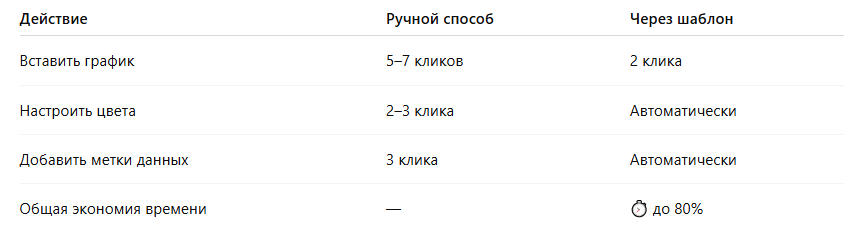
Даже в малой компании можно собрать свою библиотеку визуализации — и экономить 15 минут на каждом отчёте.
🔹 Что можно сохранить в шаблоне, а что нет
✅ Сохраняется:
- Тип графика
- Цвета заливки, контуры
- Шрифт, стиль, размер
- Метки данных
- Сетки и линии
- Макет элементов (заголовки, легенда)
❌ Не сохраняется:
- Конкретные значения
- Размер и положение графика на листе
- Привязка к конкретной таблице
Именно поэтому шаблоны работают универсально.
🔹 Частые ошибки
⚠️ Сохранили шаблон, но он не применился?
Проверь путь к файлу и расширение .crtx.
⚠️ Файл не видно во вкладке “Шаблоны”?
Скорее всего, вы сохранили в другую папку. Переместите в Charts.
⚠️ График меняется, но цвета не совпадают?
Некоторые шаблоны могут опираться на стандартную цветовую палитру Excel.
Используйте темы Excel или фиксируйте цвета вручную перед сохранением.
🔹 Когда особенно полезно использовать шаблоны
📌 Регулярные отчёты — когда каждый месяц строите график продаж.
📌 Командная работа — чтобы все строили визуализации в одном стиле.
📌 Презентации для руководства — единый стиль = профессионализм.
📌 Быстрые дашборды — можно вставить сразу 3–4 графика по шаблону без настройки.
🔹 Сравнение: ручная настройка vs шаблон
📌 Подписывайтесь на наш Telegram-канал, чтобы получать коллекции шаблонов, премиум-гайды и ускорители визуализации — доступны только для подписчиков Telegram.
🎯 Вывод
🔹 Не надо тратить время на повтор.
Один раз оформили график — сохранили шаблон — пользуетесь снова и снова.
🔹 Один стиль = сильный бренд.
Ваши графики будут узнаваемыми, понятными и профессиональными.
🔹 VBA+шаблоны = скорость.
За 3 секунды создаёте график, который раньше делали 3 минуты.