
Вы прописали внутренних абонентов в файле sip.conf, перезагрузили этот файл с помощью команды sip reload из CLI-интерфейса, а теперь надо как-то проверить это дело. Не выходите из CLI-интерфейса Asterisk, и вы увидите воочию, как происходит регистрация телефонов. Ведь я уже говорил, что CLI-интерфейс это не только для команд, но еще и для отображения информации и процессов.
В качестве подключаемого телефона мы тут будем использовать софтфоны Microsip, можно скачать отсюда, и Zoiper, можно скачать отсюда.
Итак, начнем с Microsip. Устанавливаем его или используем Portable версию. Нажимаем на стрелочку в правом верхнем углу. Создаем аккаунт и заполняем следующие поля:
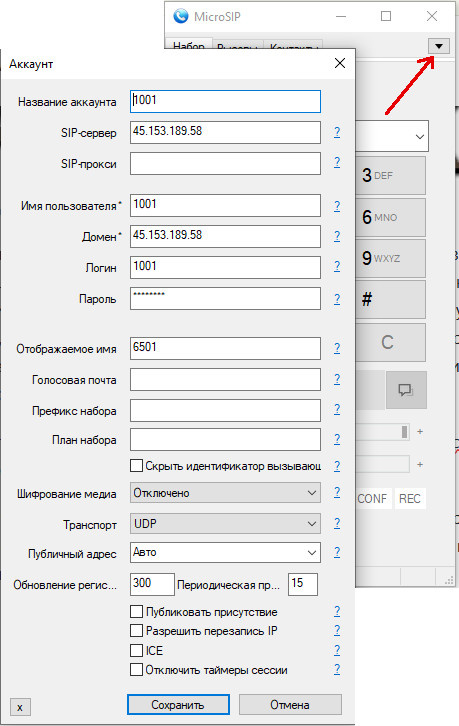
Жмем Сохранить! Смотрим на наш Asterisk и на сам софтфон. И, о чудо!
Наш софтфон зарегистрировался на Asterisk, а CLI-интерфейс это показал онлайн!
Давайте также подключим Zoiper. У него меньше полей для заполнения.
Если все правильно сделали, то вы увидите следующую картинку:
Видите зеленую галочку перед номером? Это значит, что телефон зарегистрирован на Asterisk.
Теперь можно посмотреть все регистрации. Из интерфейса CLI наберите:
sip show peers
И вы увидите все ваши SIP-телефоны, зарегистрированные на Asterisk
Таким образом к Asterisk можно подключить любые SIP-устройства. Не только телефоны. Вы сейчас возможно удивитесь, но и SIP-домофоны, и SIP-видеокамеры, и SIP-громкоговорители, и даже другие АТС, в том числе и Asterisk. Но АТС лучше подключать другим способом. Об этом - позже.
Телефоны зарегистрированы, но звонить еще пока рано. Нужно настроить правила вызовов. А это уже - диалплан, который мы разберем на следующем уроке.
Обучение Asterisk. Как выбрать курс.
Если хотите разбираться в Asterisk профессионально, добро пожаловать на наш курс обучения Aserisk в Академии АТС. Описание курса.
Друзья, ставьте лайки и подписывайтесь на канал! И помните, специалисты со знанием АТС получают на 40% больше своих коллег!