sip.conf это самый первый ваш файл, который вы будете заполнять и редактировать. Как вообще редактировать файлы в Linux? Есть два способа.
1. С помощью редактора nano скажут специалисты и, возможно будут правы.
В директории /etc/asterisk/ набираем в сроке nano sip.conf и видим:
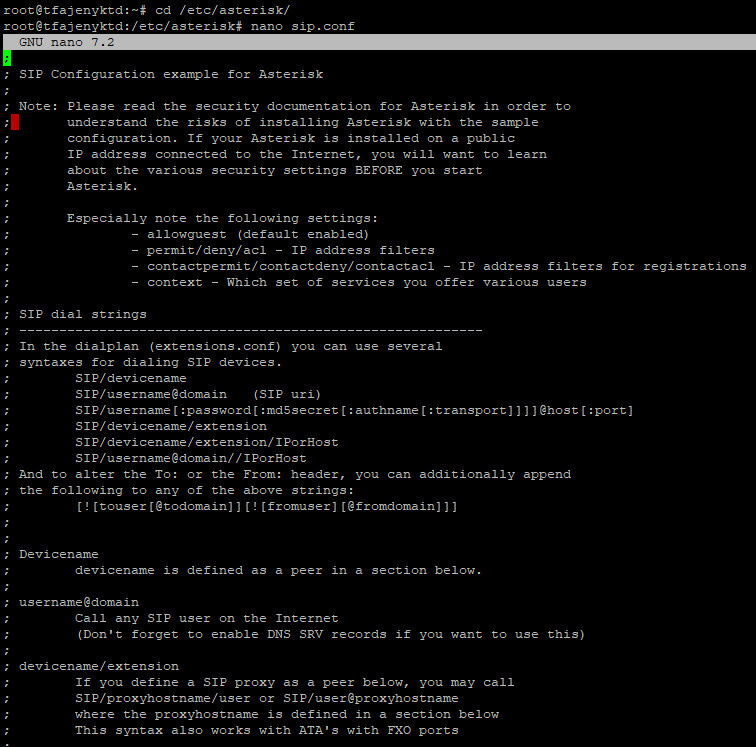
И это у меня еще не весь файл! И все строки закомментированы! Что же с ним делать? На самом деле это инструкция по его заполнению. Если лень читать, изучать, переводить, то смело создавайте новый файл sip.conf. Но предварительно этот надо переименовать. Зачем? Да, чтобы был. Хотя можно его просто удалить и создать заново. Вот так:
rm sip.conf ----- удаляем файл
touch sip.conf ----- создаем файл
nano sip.conf ------ открываем его для редактирования
Теперь он у нас пустой и готов для заполнения! Но проще использовать 2-й вариант - редактировать, создавать, удалять файлы через WinSCP.
В дальнейшем мы будем работать только с WinSCP.
Итак, давайте заполним этот файл настолько, насколько нам необходимо. Заведем двух пользователей для начала.
Далее будут параметры, а точка с запятой - комментарии
[general] ; общий контекст. Задается в любом случае
[1001] ; пользователь
type=friend ; тип пользователя
host=dynamic ; откуда подключается
secret=rjgkrudl89 ; пароль пользователя
port=5060 ; номер порта для регистрации
context=from-internal ; контекст для диалплана
; тоже самое для второго пользователя
[1002]
type=friend
host=dynamic
secret=rjgkrudl89
port=5060
context=from-internal
Для начала наш sip.conf готов. Но этот файл нужно перезагружать каждый раз при изменении. Как в общем-то и все файлы нашего Asterisk. Перезагружается он командой из CLI-интерфейса, о котором пойдет речь на следующем уроке.
Обучение Asterisk. Как выбрать курс.
Здесь дается примитивное понимание этого скрипта. К тому же минимальное количество параметров. Только, чтоб работало! Можно просто копипастить. Если хотите разбираться профессионально, добро пожаловать на наш курс обучения Aserisk в Академии АТС. Описание курса.
Друзья, ставьте лайки и подписывайтесь на канал! И помните, специалисты со знанием АТС получают на 40% больше своих коллег!