
Тип 2
В прошлой статье мы разобрали алгоритм решения 3 задания ЕГЭ по информатике первого типа. Научились применять функцию ВПР() для переноса данных между связанными таблицами, использовать автофильтры и функцию АГРЕГАТ() в LibreOffice Calc.
Давайте вспомним, как 3 задания разделяются на типы:
- В заданиях первого типа от нас требуется подсчитать количество поступившего или проданного товара: это может быть сумма в рублях или вес в килограммах, граммах.
- В заданиях второго типа требуется вычислить изменение количества этого товара. Например, на сколько единиц увеличилось его количество в заданный период.
И сегодня мы как раз разберём задания второго типа, в которых, в отличии от заданий первого типа, требуется не только вычислить какое-то итоговое значение, но и подсчитать разницу между несколькими такими значениями.
Например, зачастую требуется найти на сколько изменилось количество какого-либо товара за определённый промежуток времени. Или же вычислить прибыль магазинов от продажи товаров. Тут нужно уже вспомнить, что прибыль – это разница между вырученными деньгами за продажу всех товаров и затратами на их приобретение.
Обычно все эти термины разъясняются сразу в условии задания, так что запутаться тут будет сложно.
Как и в прошлой статье, сначала мы подробно разберём алгоритм решения одного задания, выделим основные моменты, на которые стоит обратить внимание. И для закрепления решим еще одно 3 задание этого же типа.
Алгоритм решения
Начнём с такой формулировки:
«В файле приведён фрагмент базы данных «Кондитерские изделия» о поставках конфет и печенья в магазины районов города. База данных состоит из трёх таблиц.
…
Используя информацию из приведённой базы данных, определите, на сколько увеличилось количество упаковок клюквы в сахаре, имеющихся в наличии в магазинах Прибрежного района, за период с 8 по 17 августа включительно.
В ответе запишите только число»
Из нового в этой формулировке для нас только словосочетание «на сколько единиц увеличилось». Давайте сразу разберёмся, как это повлияет на решение.
Для начала мы, как обычно, перенесём все нужные данные в одну таблицу. Но затем мы вместо одного столбца «Количество проданного товара» добавим сразу два: в одном укажем, сколько товара поступило, в другом – сколько его было продано.
С помощью функции АГРЕГАТ() вычислим итоговое количество поступившего и проданного товара и для получения ответа найдём их разность.
Что же, давайте приступать к решению.
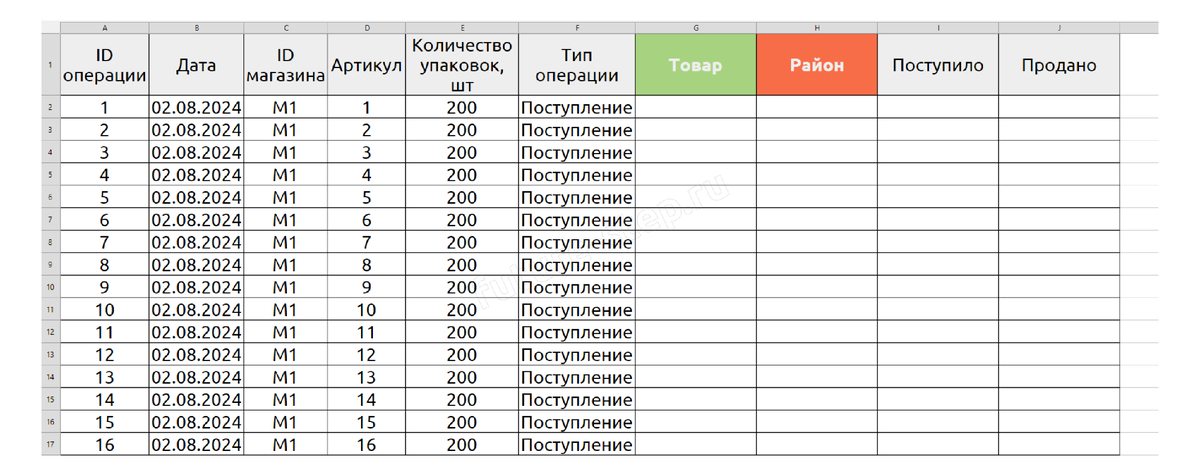
Открываем файл и сразу добавляем в таблицу «Движение товаров» еще 4 столбца:
- Товар. Сюда мы будем «подтягивать» названия товаров по артикулу
- Район. В этом столбце будут названия районов, в которых находятся магазины. Переносить будем по ID магазина
- Поступило. Здесь будем вычислять количество поступивших упаковок товаров
- Продано. Здесь, напротив, вычисляем количество проданных упаковок
Чтобы перенести названия товаров, в ячейке «G2» нам следует написать такую формулу:
=ВПР(D2;Товар.$A$2:$F$61;3;0)
То есть из всей таблицы «Товар» переносим данные из третьего столбца по значению из столбца «D» (артикул) исходной таблицы.
Теперь в столбце «G» у нас находятся названия товаров.
Аналогично переносим районы такой формулой:
=ВПР(C2;Магазин.$A$2:$C$19;2;0)
На этом закончили работу с переносом данных. Получаем такую таблицу.
И теперь перейдём к фильтрации. Сначала выбираем даты с 8 по 17 августа: 09, 10, 14, 15.
Затем в столбце «Товар» выбираем только клюкву в сахаре.
И, наконец, среди районов оставляем только Прибрежный.
Переходим к вычислениям. Для того, чтобы подсчитать количество поступившего товара воспользуемся функцией ЕСЛИ(). Во вторую ячейку столбца «I» запишем такую формулу:
=ЕСЛИ(F1275=”Поступление”;E1275;0)
Она позволит перенести в этот столбец только то количество упаковок, которое поступило в магазин.
Получаем такую таблицу.
Аналогично с продажей. Формула будет почти такая же, только слово «Поступление» заменим на «Продажа»:
=ЕСЛИ(F1275=”Продажа”;E1347;0)
Теперь подсчитаем общее количество поступивших товаров. Снизу, под таблицу, в столбце «I» пишем такую функцию:
=АГРЕГАТ(9;1;I1275:I4911)
Подробно функцию АГРЕГАТ() мы разбирали в прошлой статье.
Для подсчёта общего количества проданных товаров поступаем аналогично (можем просто растянуть ячейку вправо):
=АГРЕГАТ(9;1;J1275:J4911)
В итоге получаем, что клюквы в сахаре поступило 2100 упаковок, а продано 660. Осталось лишь найти разность двух этих чисел.
Получаем значение 1440 упаковок, которое и пишем в ответ.
Пример
Рассмотрим еще одно задание второго типа:
«В файле приведён фрагмент базы данных «Молочные продукты» о поставках товаров в магазины районов города. База данных состоит из трёх таблиц.
…
Используя информацию из приведённой базы данных, определите, на сколько единиц увеличилось количество упаковок йогурта питьевого с ягодными наполнителями (черника, малина, клубника) жирностью 1,5 %, имеющихся в магазинах Нагорного района, за период с 1 по 15 октября включительно.
В ответе запишите только число»
По сути своей, решение этого задания будет аналогично предыдущему. Давайте вкратце пробежимся по алгоритму.
Открываем файл и добавляем столбцы в таблицу «Движение товаров».
Переносим названия товаров из таблицы «Товары» с помощью формулы:
=ВПР(D2;$Товар.$A$2:$F$61;3;0)
Точно также переносим районы магазинов:
=ВПР(C2;Магазин.$A$2:$C$19;2;0)
Добавляем фильтрацию по дате. Нам подходят все даты, кроме 20 октября.
Далее оставляем только товары из магазинов Нагорного района.
И, наконец, оставляем только питьевые йогурты. У нас это будут:
- Йогурт питьевой с клубникой 1,5%
- Йогурт питьевой с малиной 1,5%
- Йогурт питьевой с черникой 1,5%
В столбце «I» подсчитываем количество поступившего товара:
=ЕСЛИ(F9=”Поступление”;E9;0)
А в столбце «J» таким же образом подсчитаем количество проданного товара:
=ЕСЛИ(F9=”Продажа”;E9;0)
Под таблицей вычисляем итоговое количество поступившего товара:
=АГРЕГАТ(9;1;I9:I4799)
И итоговое количество проданного товара:
=АГРЕГАТ(9;1;J9:J4799)
Получаем значения 11 400 и 5 254, соответственно.
Осталось лишь найти их разность.
Готово, в ответ пишем число 6146.
📌 Больше заданий данного типа с подробным решением вы можете найти в нашем тренажёре.