Нестандартный способ представления простых данных в Excel. Когда нужно показать долевое распределение, обычно выбирают круговую диаграмму. Но как насчет столбиков необычной формы?
Да в Excel можно делать дизайнерские диаграммы, связанные с данными из таблицы.
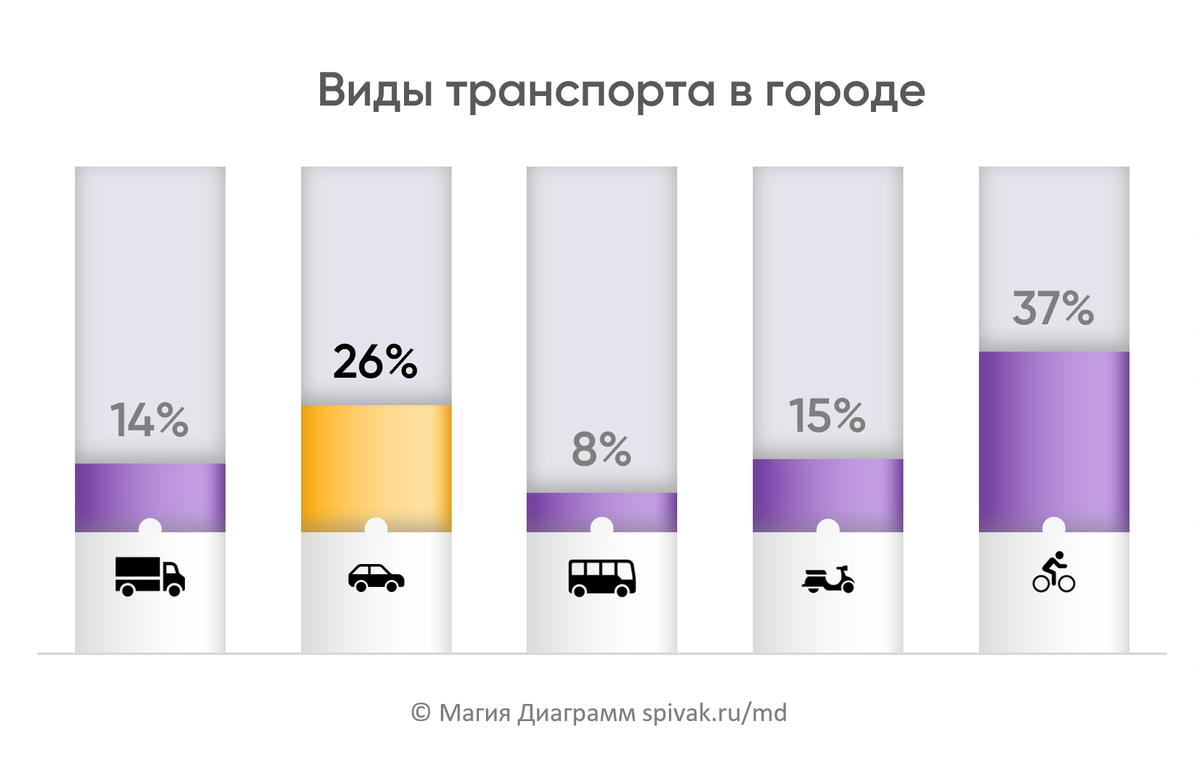
В этой диаграмме составные части напоминают детали пазла, а подписи заменены на иконки. Вместо обычных столбцов использованы объемные элементы. Этим примером я хочу показать, как можно работать тенями в Excel, создавая объем.
Вместо текста для обозначения видов транспорта используются картинки, что помогает быстро разобраться в данных.
Чтобы диаграмма "заговорила" про долю автомобилей я выделил один столбец контрастным цветом.
Не вериться, что это обычный Excel. Расскажу, как это все сделано.
Как воплотить эту идею в Excel?
Шаг 1. Гистограмма с накоплением
Я выбрал стандартную гистограмму с накоплением как основу диаграммы. Для удобства размещения всех элементов увеличил толщину столбцов и разместил ряд "Доли" посередине. Ось Y ограничена 100% для предотвращения пробелов.
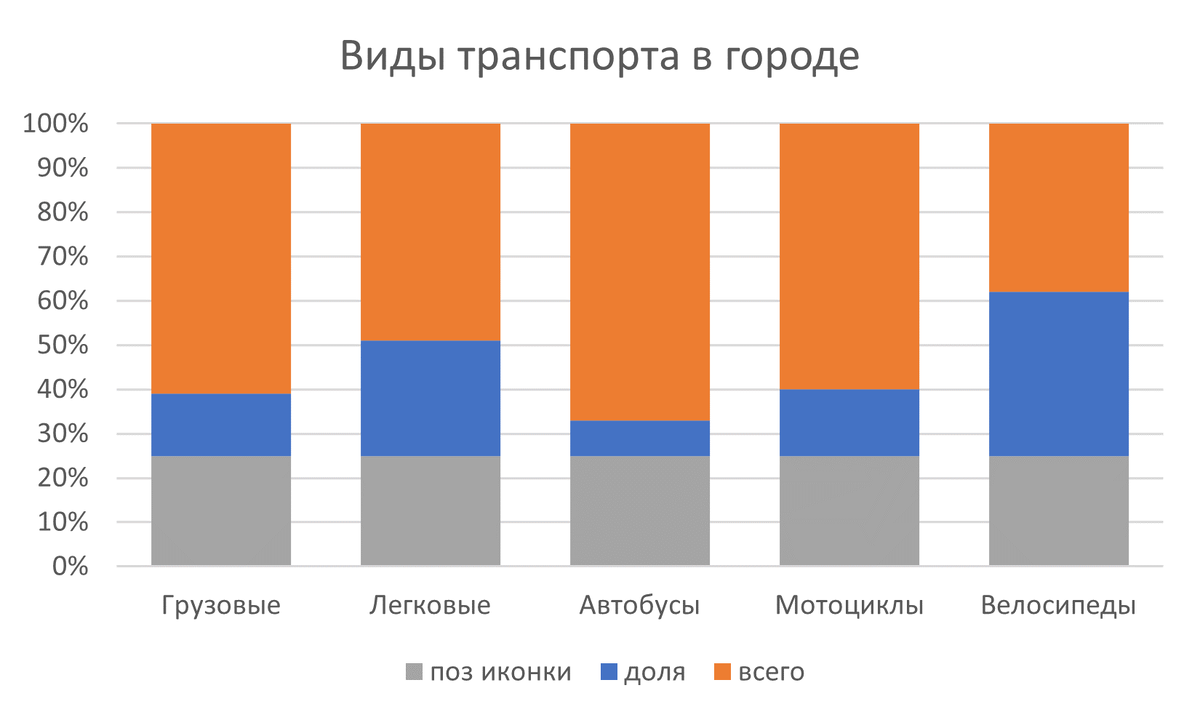
Шаг №2. Оформление столбцов
Основной цвет я выделил в среднем ряду. Два других ряда окрасил в оттенки серого.
Два нижних сегмента имеют градиентную заливку, создающую эффект выпуклого, а верхний сегмент - утопленного вниз. Именно за счет этого диаграмма выглядит интересной!
Признаюсь у меня ушло очень много времени, прежде чем я подобрал оптимальные параметры для каждой тени (см инструкцию).
Шаг №3. Эффект пазла
Чтобы создать гармоничное соединение между нижними рядами, я заменил подписи на круги, слегка настроив их размеры и расположение вручную.
Убрал ось и лишние горизонтальные линии.
Шаг №4. Подписи и иконки
Разместил подписи долей в верхнем ряду, изменив диапазон меток на нужный. Подписи в нижнем ряду заменил на соответствующие иконки.
Шаг №4. Расстановка акцентов
Я постоянно пишу о важности сообщения в диаграмме. Поэтому отметил акцентом столбик с легковыми машинами, как ключевую мысль. Еще заменил стандартный шрифт.
📥 Скачать готовый шаблон в Excel, в который нужно подставить свои цифры.
Хочешь сделать сам?
Пошаговая ИНСТРУКЦИЯ
🤍 Поставьте закладку в браузере - обязательно когда-нибудь пригодиться.
Пройдем этапы создания шаг за шагом. Чтобы потренироваться скачайте учебный файл. Пошаговая инструкция - листай картинки:
1. Построение диаграммы с накоплением по трем столбцам.
2. Смена порядка рядов: "по иконки" внизу, "доля" посередине, "всего" вверху.
3. Увеличение верхней границы вертикальной оси до 1 (100%).
4. Увеличение толщины столбцов для улучшения визуального восприятия.
5. Заливка ряда "поз иконки" градиентом серого, первый маркер #DADADA.
Еще две дизайнерских диаграммы на темном фоне:
Хотите научиться создавать убедительные, понятные и красивые диаграммы в Excel? Читайте мою книгу "Магия диаграмм для отчетов и презентаций".