Дизайнерская версия диаграммы с областями. Как сделать красиво? В Excel у диаграммы с областью нет возможность сделать линию и маркеры с данными. Но именно это нам и нужно для хорошего дизайна. Лайфхаком будет комбинированная диаграмма из двух областей и двух линий.
Показываю, вариант с хорошо сбалансированные цветами и настройками толщины.
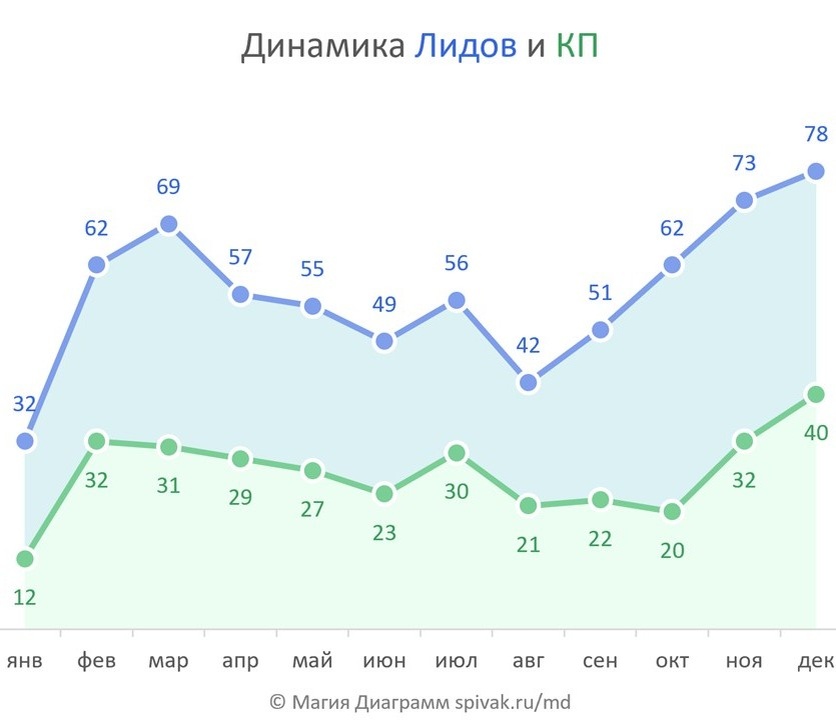
Так как линии сильно нагружены маркерами, такой вариант дизайна рекомендуется, когда линии не пересекаются или пересекаются не часто, иначе будет каша. В этом кейсе лидов всегда больше, чем подготовленных КП. Диаграмма визуализирует динамику и разницу между двумя линиями. Если хотите показать разные сущности, например, штуки и рубли, вместо двух областей нужно использовать область + столбики см. пример.
Вариант как сделать дизайн диаграммы с областью на темном фоне.
Как был построен график?
Шаг №1. Комбинированная диаграмма
Области хорошо передают объем, но их функциональность ограничена. Подписи в них появляются автоматически по центру, что становится неудобным, особенно если областей несколько. В таких случаях я предпочитаю добавлять дополнительные графики с точками и подписями данных.
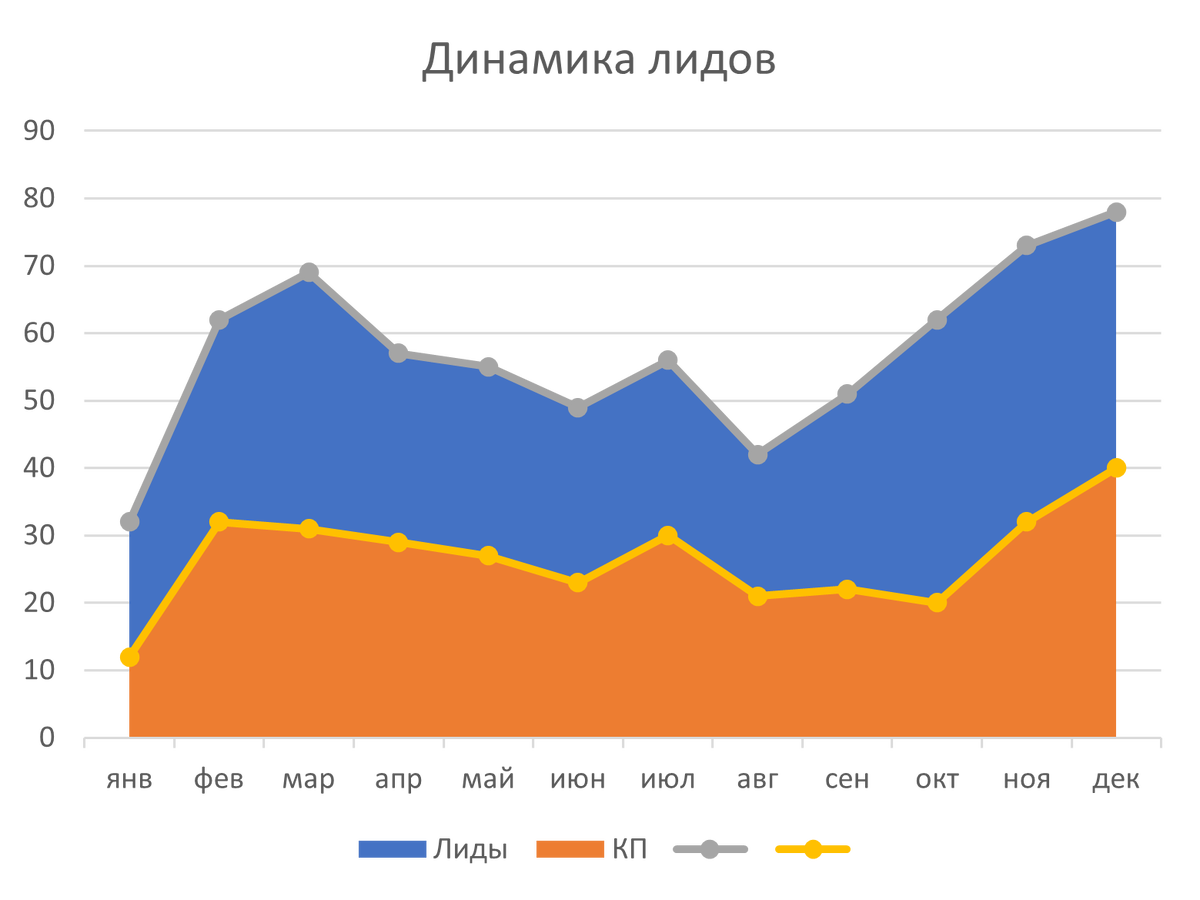
Шаг №2. Оформление областей
Для оформления я выбрал спокойные оттенки синего и зелёного. Эти цвета помогают создать уютную и гармоничную атмосферу.
Шаг №3. Оформление графиков
Графики сделал темнее чем области. Добавил крупные маркеры с белыми границами, что придает линии воздушность.
Шаг №4. Легенда в заголовке
Изменил стандартную легенду, расширив заголовок и выделив слова разными цветами. Заменил оси на подписи рядом с каждой точкой, для удобства работы с данными.
Выводы
1. Диаграмма наглядно демонстрирует динамику двух ключевых показателей компании — числа новых клиентов (лидов) и объема продаж (КП).
2. Пример хорошего дизайна диаграммы. Плавные не яркие цвета. Баланс по толщине линий.
📥 Скачать готовый шаблон в Excel, в который нужно подставить свои цифры.
Хочешь сделать сам?
Пошаговая ИНСТРУКЦИЯ
🤍 Поставьте закладку в браузере - обязательно когда-нибудь пригодиться.
Пройдем этапы создания шаг за шагом. Чтобы потренироваться скачайте учебный файл. Пошаговая инструкция - листай картинки:
1. Для построения диаграммы используется стандартная таблица с данными. Для удобства размещения подписей и маркеров добавляются дополнительные ряды для каждого набора данных.
2. Типы диаграмм меняются: для двух рядов выбирается тип "области", для двух других — "график с маркерами".
3. Большая область окрашивается в светлый оттенок голубого (#DCF1F4).
4. Вторая область окрашивается в светлый оттенок зелёного (#ECFEF2).
5. Для графика "Лиды" выбран цвет #7F9EEC.
При пересечении кривых рекомендую использовать прозрачные области
Делюсь своей "Магией диаграмм" в новой книге и на сайте