ЧАСТЬ 1. «ВСТАВКА» В WORD БЕЗ МАГИИ: титулы, страницы, таблицы, картинки, фигуры, SmartArt, диаграммы и скриншоты — полный практический разбор. Полный разбор вкладки «Вставка» в Microsoft Word: как быстро собрать титул, страницы, таблицы, фигуры, SmartArt, диаграммы и скриншоты. Лучшие приёмы, чек-листы, шаблоны и VBA-автоматизация.
Введение: почему начинать именно с «Вставки»
Вкладка «Вставка» — это «строительный кран» вашего документа: титульная и пустая страница, разрывы, таблицы, рисунки, фигуры, SmartArt, диаграммы, скриншоты. Освоив её, вы ускоряете вёрстку в разы, повышаете читабельность и убираете хаос из файлов. В этой части собраны чёткие шаги, рабочие пресеты и быстрые рецепты, которые можно применить сразу.
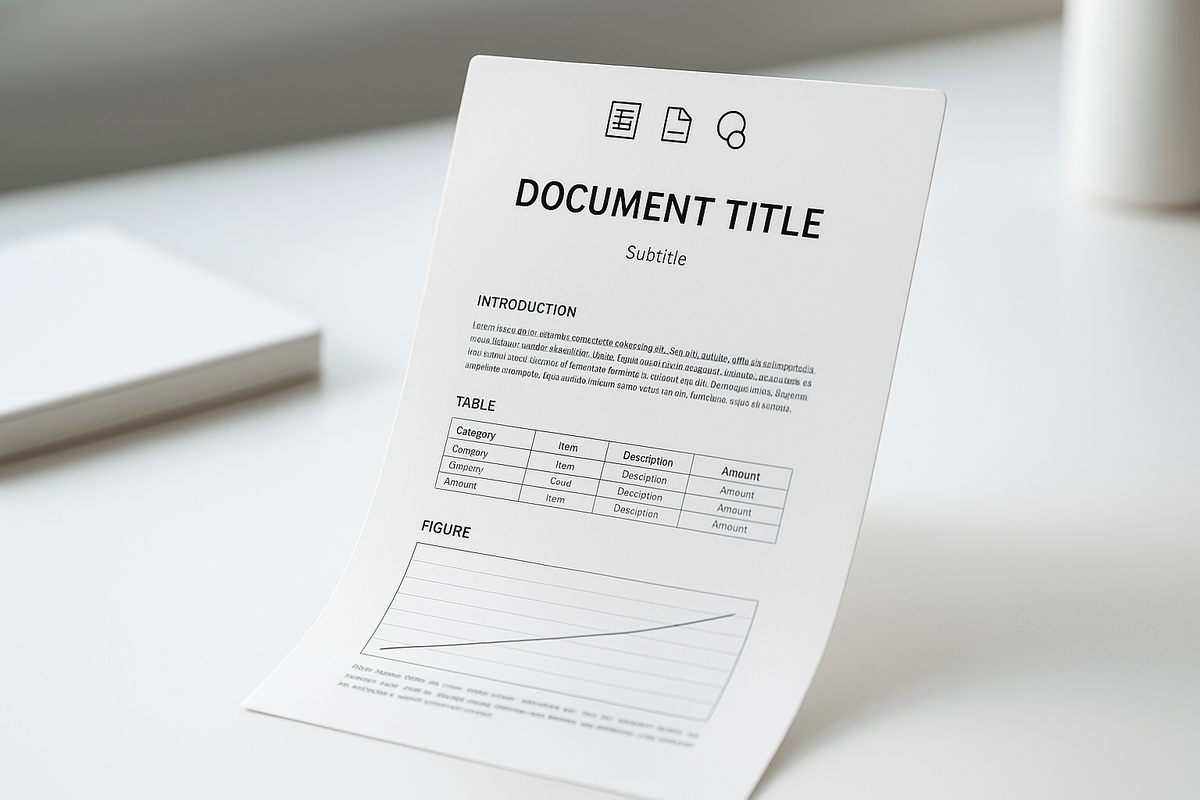
Каркас документа: титульная и пустая страницы, разрыв страницы
Когда нужна титульная
- Формальные документы (отчёты, дипломы, регламенты).
- Коммерческие предложения, бренд-материалы, гайдз.
Как быстро добавить:
Вставка → Титульная страница → выберите шаблон → замените текст на свой.
Совет: впишите Название, Подзаголовок, Автор, Дата, Лого (как рисунок).
Пустая страница и разрыв
- Пустая страница — добавляет чистый лист в текущую позицию курсора.
- Разрыв страницы — переносит текст после курсора на новую страницу (идеально для начала новой главы).
Где искать: Вставка → Пустая страница / Разрыв страницы.
Мини-чек-лист каркаса:
- Страница титула — есть.
- Каждая глава начинается с новой страницы (разрыв).
- Пустые страницы только там, где задумано (нет «случайных» переносов).
Таблицы: от «быстро набросать» до «профессионально сверстать»
Базовая вставка
Вставка → Таблица → протянуть сетку на нужные строки/столбцы или «Вставить таблицу…».
Стили и читабельность
- Используйте стили таблиц (вкладка «Конструктор таблиц»): чёткие заголовки, полосатые строки.
- Уберите лишние границы; сделайте «тонкую» сетку и выравнивание по центру для заголовка.
- Длина строки < 70–80 символов. Сложный текст — переносите в список под таблицей.
Быстрые хоткеи
- Tab — к следующей ячейке; на последней — добавит строку.
- Ctrl + A (дважды) — выделить всё внутри таблицы.
Рисунки: как сделать, чтобы текст всегда читался
Вставка → Рисунки → файл/интернет. После вставки: Параметры переноса текста →
- «В тексте» — рисунок как большой символ (надёжно, но грубо).
- «Квадрат» / «По контуру» — красиво обтекает текст.
- «Перед текстом» / «За текстом» — для титульных картинок и фонов (контролируйте контраст и читаемость!).
Советы профи:
- Добавляйте подпись (Ссылки → Вставить название) и источник.
- Не перегружайте: 1 ключевое изображение на экран.
Фигуры, иконки и SmartArt: быстро объяснять сложное
Фигуры
Вставка → Фигуры → прямоугольники, стрелки, выноски.
Правый клик → Формат фигуры: заливка, границы, тень.
Сочетайте 2–3 спокойных оттенка из вашей палитры.
Иконки (Office 365)
Вставка → Иконки. Подберите лаконичные пиктограммы. Выравнивайте по сетке.
SmartArt
Вставка → SmartArt → Списки / Процессы / Иерархии.
Плюсы: мгновенная структура и единый стиль.
Минусы: «шаблонный» вид — дорабатывайте шрифты, интервалы, цвета.
Диаграммы: «мини-Excel» внутри Word
Вставка → Диаграмма → выберите тип (колонки, линии, круговая). Откроется «мини-Excel» — внесите данные.
Стили диаграммы: предпочитайте нейтральные цвета + 1 акцент. Включайте подписи данных, облегчайте оси.
Чек-лист диаграммы:
- Подпись осей/серий — есть.
- Подписи данных — включены (если уместно).
- Легенда — не заслоняет ключевые значения.
- Цветов 2–3, не «кислотные».
Снимок экрана (скриншот) без сторонних программ
Вставка → Снимок → окно или область.
Используйте стрелки/рамки (Фигуры) и подсветку важных зон (полупрозрачный прямоугольник).
⚡ БЫСТРЫЕ РЕЦЕПТЫ (можно применить сразу)
- Титульная + новая глава: вставьте титул → в конце главы ставьте Разрыв страницы → заголовок 1 уровня — одинаковый стиль.
- Таблица за 60 секунд: вставить → стиль «Сетчатая» → выровнять заголовок по центру → полосатые строки → подпись.
- Картинка без хаоса: «Квадрат» → подпись → выровнять по сетке → проверить читаемость.
- Процесс через SmartArt: Вставка → SmartArt → «Процесс» → короткие глагольные пункты.
✳️ Обратная связь (середина статьи)
Нравится формат «сделал и работает»? Подписывайтесь на наш канал (Телеграм и Дзен) — там шаблоны, чек-листы и мини-уроки. Пишите в комментариях, что собрать следующим: оформление отчёта, бренд-шаблон, система стилей или автогенерация титула.
VBA-автоматизация (Word): вставка титула, разрывов, таблицы, картинки и диаграммы
Sub АвтоТитулИСтруктура()
Dim doc As Document: Set doc = ActiveDocument
' 1) Титульная страница (чистая) + крупный заголовок
doc.Range(0, 0).InsertBreak Type:=wdPageBreak
Selection.HomeKey wdStory
Selection.TypeText "Название документа"
Selection.Style = ActiveDocument.Styles(wdStyleTitle)
Selection.TypeParagraph
Selection.TypeText "Подзаголовок / описание"
Selection.Style = ActiveDocument.Styles(wdStyleSubtitle)
' 2) Новая страница для главы
Selection.EndKey wdStory: Selection.InsertBreak wdPageBreak
Selection.TypeText "Глава 1. Введение"
Selection.Style = ActiveDocument.Styles(wdStyleHeading1)
Selection.TypeParagraph
' 3) Таблица 3×4
Dim tbl As Table
Set tbl = doc.Tables.Add(Selection.Range, 3, 4)
tbl.Style = "Таблица сетчатая"
tbl.Rows(1).Range.Bold = True
' 4) Картинка (замените путь к файлу)
Selection.EndKey wdLine
Selection.TypeParagraph
doc.InlineShapes.AddPicture FileName:="C:\Temp\image.jpg", LinkToFile:=False, SaveWithDocument:=True
' 5) Диаграмма (кластерные столбцы)
Dim ch As InlineShape
Set ch = doc.InlineShapes.AddChart(Type:=xlColumnClustered, Range:=Selection.Range)
End Sub
Sub СкриншотГалерея()
' Откроет встроенную галерею скриншотов
CommandBars.ExecuteMso "ScreenshotInsertGallery"
End Sub
Частые ошибки и как их мгновенно исправить
- Случайные разрывы/пустые страницы.
Проверьте непечатаемые символы (Ctrl+Shift+8) и удалите лишние разрывы. - «Прыгающая» картинка.
Поставьте перенос «Квадрат»/«По контуру» и зафиксируйте положение. - Нечитаемая диаграмма.
Уберите градиенты, оставьте 2–3 цвета, включите подписи данных. - Перекошенные таблицы.
Выравнивание по центру в заголовке, одинаковые поля, умеренная ширина столбцов.
Заключение
Вкладка «Вставка» — это 80% скорости вёрстки. Настройте каркас (титул, разрывы), подружитесь с таблицами и рисунками, научитесь объяснять сложное через SmartArt и диаграммы — и ваши документы будут выглядеть профессионально без дизайнера.
Если хотите, мы подготовим вам готовый шаблон .dotx с оформленными стилями, таблицами, подписями и галереей блоков. Подписывайтесь и пишите в комментариях, чем вы пользуетесь чаще — таблицами или SmartArt — и какие кейсы разобрать в следующем материале.