Система автоматизации бизнеса RealtyCalendar — это удобный инструмент для управления недвижимостью, бронированиями и заявками. В статье объясним, как зарегистрироваться в системе, где в RealtyCalendar посмотреть список объектов, как их добавлять и редактировать.
Также расскажем как в системе открыть или закрыть период и зачем это нужно. Кроме этого разберем возможность цветового выделения заявок, чтобы вы могли быстрее ориентироваться в календаре. Инструкции понятные, с четкими шагами — подойдут даже тем, кто впервые пользуется сервисом.

Как зарегистрироваться в RealtyCalendar
Чтобы начать работу с RealtyCalendar, сначала нужно создать аккаунт. Разберем, как зарегистрироваться быстро.
1. Перейдите на официальный сайт.
2. Нажмите кнопку «Зарегистрироваться» в правом верхнем углу.
3. На следующем шаге заполните поля в форме регистрации:
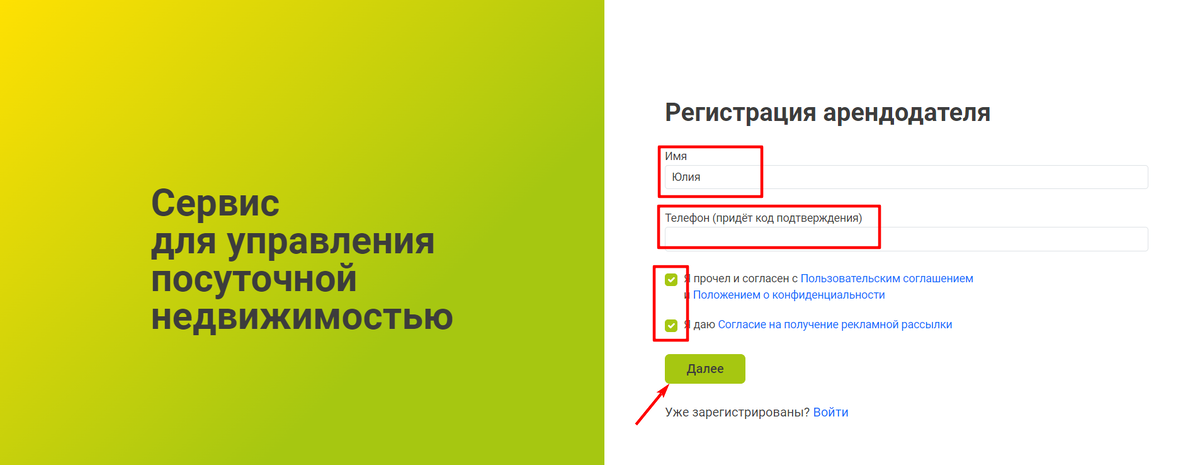
- Имя — обязательное для заполнения
- Телефон — укажите мобильный номер телефона, на него придет смс-подтверждение.
- Далее поставьте отметку в полях чек-боксов: «Я прочел и согласен с Пользовательским соглашением и Положением о конфиденциальности», «Я даю Согласие на получение рекламной рассылки».
- Затем нажмите кнопку «Далее».
4. Впишите цифровой код активации, полученный в sms-сообщении на указанный номер телефона.
- Установите пароль — придумайте и запишите надежный пароль.
- Укажите электронную почту.
- Затем нажмите кнопку «Далее».
5. Укажите количество апартаментов в управлении и нажмите «Завершить регистрацию».
На этом регистрация завершена. Теперь можно войти в систему и приступить к работе.
Где в RealtyCalendar посмотреть список объектов
В RealtyCalendar список квартир находится в Шахматке. Чтобы его открыть, выполните следующие шаги:
- Авторизуйтесь в системе.
- В верхнем меню выберите вкладку «Календарь».
- Откроется Шахматка бронирований. Слева — список всех добавленных квартир, справа — календарь занятости.
На этой странице вы добавляете свои апартаменты в систему. Для этого нажмите на стрелку справа возле кнопки «Добавить» на верхней панели инструментов и выберите пункт «Добавить объект». Справа вы видите этапы, которые нужно пройти для добавления квартиры в систему.
Последовательно заполните необходимые поля, переходя по шагам. После каждого нажимайте кнопку «Далее» и переходите к следующему пункту.
В этом же разделе можно откорректировать информацию об апартаментах. Если нажать на название, появится окно с кнопкой «Редактировать». Изменить можно адрес, фотографии, характеристики, цены и скидки и т. д. Параметры вы увидите на панели справа.
Чтобы быстро найти нужную запись, сначала авторизуйтесь в RealtyCalendar, затем перейдите в раздел «Календарь», где можно посмотреть список всех доступных объектов.
Как в RealtyCalendar открыть и закрыть период
На выбранные даты появилась бронь. Этот период будет закрыт для бронирования на всех подключенных к системе площадках, т. е. при условии настройки синхронизации с площадками онлайн-бронирования.Открытие и закрытие периодов в системе необходимо для управления доступностью апартаментов. Это помогает контролировать даты, когда жилье можно сдавать, а когда оно недоступно для бронирования. Например, если квартира уже занята или временно недоступна, закрытие периода исключает возможность бронирования на эти даты.
Открытие и закрытие периода — это ключевая функция, которая позволяет гибко управлять графиком аренды, избегать двойных бронирований и эффективно планировать загрузку.
При получении брони с площадок онлайн-бронирования, которые синхронизированы с системой, даты в календаре закрываются автоматически. Но создать бронь и закрыть период можно и вручную.
Для этого:
- Перейдите в «Календарь» и на правой панели выберите нужную строку.
- Найдите нужный период: нажмите на дату начала бронирования и дату окончания.
- В появившемся окне вы можете отметить цену за сутки, имя, телефон, email гостя. Также можно добавить примечания. Эту информацию никто, кроме вас, не увидит.
- Нажмите кнопку «Сохранить».
Нередко брони отменяются. В этом случае нужно открыть даты для бронирования, чтобы не было простоя.
Как в RealtyCalendar открыть/закрыть период:
- Откройте вкладку «Календарь».
- Выберите нужную строку в списке.
- Найдите период, который нужно открыть или закрыть.
- Кликните на него и в появившемся окне отредактируйте или удалите запись.
- Сохраните изменения.
После этого период станет доступным для бронирования.
Иногда бывает нужно закрыть/открыть несколько адресов для заезда или выезда. Это можно быстро сделать при помощи функции «Групповое редактирование». В правом верхнем углу раздела «Календарь» выбрать вид календаря «Групповое редактирование цен». В RealtyCalendar предусмотрена удобная система, с помощью которой можно быстро найти нужный объект в общем списке.Нередко брони отменяются. В этом случае нужно открыть даты для бронирования, чтобы не было простоя.
Слева отметить объекты, сверху — даты, которые необходимо редактировать.
Сверху в выпадающем списке выбрать нужное действие и сохранить изменения.
Можно ли добавить цвет
в RealtyCalendar
В RealtyCalendar можно выделять заявки цветами для удобства. Это особенно полезно, когда нужно быстро понять статус заявки, отличить оплаченные брони от неподтвержденных или отмененных. По умолчанию для статусов событий установлено:
- «Бронь» — по умолчанию отмечается красным.
- «Заявка» — по умолчанию отмечается зеленым.
- «Отмена» -— по умолчанию отмечается серым.
Это ускоряет работу, делает календарь нагляднее и помогает организовать работу сотрудников.
Вы можете изменить цвет для каждого статуса в разделе «Настройки».
Далее при установке соответствующего статуса на Шахматке будет отмечаться цвет, который вы выбрали. Установить цвета событий можно только в полной версии программы. Работать будет как в полной версии на компьютере, так и в мобильном приложении.
Также можно поменять отображение только определенного события прямо в Шахматке.
Для этого:
- Выберите событие (на пересечении строки «Объект» и столбца «Дата»).
- Нажмите на него и в появившемся окне выберите опцию «Редактировать».
- Нажмите на нужный цвет и/или иконку.
Помимо этой настройки есть возможность настроить цвет Модуля бронирования, который вы разместите на своем сайте или в соцсетях.
В «Настройках» этого инструмента можно выбрать цвет:
- текста;
- заголовков;
- формы поиска;
- кнопки;
- фона карточек объектов;
- акционной цены.
Гибкие цветовые настройки позволяют адаптировать дизайн под ваш бренд. Вы можете выбрать оттенки, которые подчеркнут фирменный стиль и сделают интерфейс более гармоничным.
Контрастные кнопки и ссылки выделяют ключевые действия, такие как бронирование, подтверждение или отмена. Это помогает пользователям быстрее ориентироваться и без лишних усилий завершать нужные операции.
Благодаря продуманной цветовой схеме процесс бронирования становится понятным и удобным. Гости интуитивно находят важные элементы, что снижает вероятность ошибок и повышает комфорт использования сервиса.
Заключение
Работа с сервисом автоматизации начинается с регистрации, которая занимает всего несколько минут. По умолчанию после входа в систему открывается вкладка «Календарь», где можно посмотреть полный список объектов, загруженных в RealtyCalendar.
Открытие и закрытие периодов бронирования выполняется в разделе «Календарь» в несколько кликов. А для удобства работы с заявками в системе есть возможность цветового выделения.
Эти функции помогают автоматизировать процесс управления бронированием и быстро ориентироваться в системе.
Чтобы узнать больше об инструментах RealtyCalendar, смотрите наше новое видео о работе Модуля бронирования!