Всем привет!
Сегодня покажу, как создать в Excel наглядный план с прогресс-баром и автоматическим пересчетом сроков.
Задача: Накопить 100 000 рублей на новый ноутбук. Как отслеживать прогресс?
Цель: Создать таблицу, которая показывает:
- Сколько уже накоплено.
- Сколько осталось накопить.
- Какой процент цели достигнут.
- Какой средний вклад нужен в месяц для уложиться в срок.
- Наглядный индикатор прогресса.
Шаг 1: Создаем таблицу с исходными данными
Создаем простую таблицу для ввода регулярных пополнений.
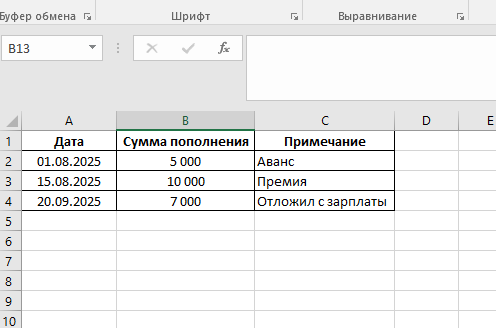
Совет: Можно тоже сделать её «Умной таблицей» (Ctrl+T), чтобы легко добавлять новые записи.
Шаг 2: Создаем «Приборную панель» (Дашборд)
Рядом с таблицей создаем блок с ключевыми метриками.
Вводим целевые показатели:
- Цель: 100 000
- Желаемая дата достижения цели: 01.06.2024
Пишем формулы для расчета:
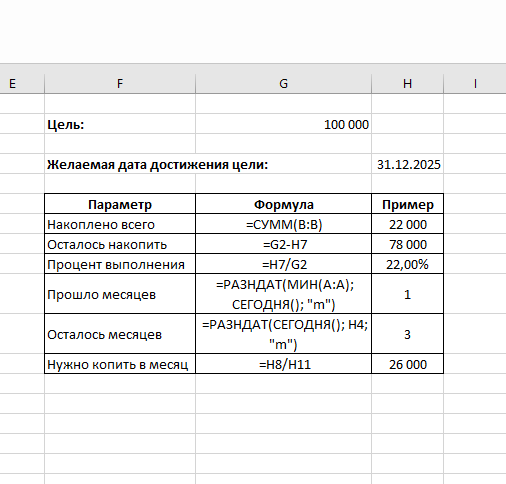
Накоплено всего =СУММ(B:B)
Осталось накопить =G2-H7
Процент выполнения =H7/G2
Прошло месяцев =РАЗНДАТ(МИН(A:A); СЕГОДНЯ(); "m")
Осталось месяцев =РАЗНДАТ(СЕГОДНЯ(); H4; "m")
Нужно копить в месяц =H8/H11
Шаг 3: Добавляем Визуализацию — Индикатор прогресса
Это самый наглядный и мотивирующий элемент!
1. Создаем линейный индикатор:
- Рисуем две ячейки рядом.
- Первая ячейка:
Вводим формулу:
=Процент_выполнения (например, в ячейке B13).
- Вторая ячейка: Ее значение: =1 - Процент_выполнения.
2. Создаем график:
- Выделяем эти две ячейки.
- «Вставка» → «Гистограмма» → «Линейчатая с накоплением».
Если у Вас сразу не получилась горизонтальная полоса, то нужно нажать на области диаграммы и выбрать позицию "Выбрать данные".
В открывшемся окне нажать кнопку "Строка/столбец"
После этого получится горизонтальная полоса, которая заполняется по мере приближения к цели.
3. Настраиваем график:
- Удаляем легенду и заголовок.
- Тыкаем правой кнопкой по графику на голубой части добавляем подписи данных. На графике покажется процент выполнения цели, который будет увеличиваться по мере накопления нужной суммы.
Шаг 4: Добавляем анализ (Опционально, для продвинутых)
Можно создать дополнительную таблицу для анализа источников пополнений.
- Создаем сводную таблицу из основной:
Строки: «Примечание» или «Дата» (сгруппируйте по месяцам).
Значения: «Сумма пополнения» (сумма). - Строим график, чтобы увидеть, в какие месяцы вы откладывали больше, а в какие меньше.
Итог: Что мы получили?
- 📊 Наглядный трекер цели, который автоматически обновляется при каждом новом взносе.
- ⏱ Умный расчет оставшегося времени и необходимой ежемесячной суммы.
- 🚀 Мотивацию видеть, как полоска прогресса заполняется всё больше.
- 💡 Гибкость — если вы решите изменить цель или срок, все показатели мгновенно пересчитаются.
Эта задача отлично демонстрирует, как с помощью простых формул (СУММ, РАЗНДАТ, простые арифметические операции) и базовой визуализации можно создать мощный и полезный инструмент для принятия решений в Excel. Попробуйте сделать свой трекер цели!
На сегодня все.
Спасибо за внимание!
⬇⬇⬇⬇⬇⬇⬇⬇⬇⬇⬇⬇⬇⬇⬇⬇⬇⬇
Материалы по Эксель. Содержание данного канала:
https://dzen.ru/a/ZhpQXTxmQDShWlXf
⬆⬆⬆⬆⬆⬆⬆⬆⬆⬆⬆⬆⬆⬆⬆⬆⬆⬆