Всем привет!
Если вы до сих пор работаете с обычными диапазонами ячеек в Excel, вы тратите уйму времени на рутину, которую можно доверить программе. Умные таблицы (или просто «Таблицы») — это одна из тех скромных, но революционных функций, которые навсегда меняют подход к работе с данными. Они превращают Excel из простого калькулятора в мощную систему управления информацией.
1. Что такое умная таблица? Это ваш новый стандарт работы.
Умная таблица (Excel Table) — это не просто набор отформатированных ячеек. Это специальный объект, который Excel распознает как единую, структурированную сущность со своей собственной логикой поведения.
Простая аналогия: Если обычный диапазон данных — это куча разбросанных кирпичей (данных), то умная таблица — это аккуратно собранный из этих кирпичей дом со встроенными коммуникациями (формулами, форматированием, связями).
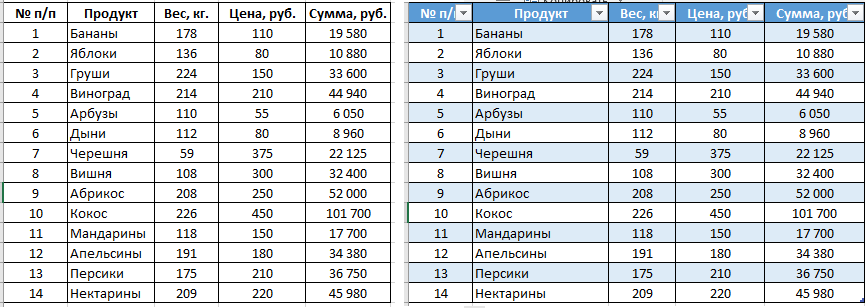
Как ее отличить? У нее есть фильтры в шапке по умолчанию, а при активации любой ячейки внутри появляется особая контекстная вкладка ленты «Работа с таблицами» → «Конструктор».
2. Как создать умную таблицу? (3 способа)
- Способ 1: Горячие клавиши (Самый быстрый)
1. Выделите любую ячейку внутри вашего диапазона данных.
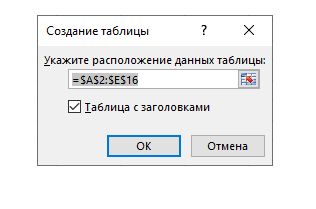
2. Нажмите "Ctrl + T".
3. Подтвердите диапазон и то, что у вашей таблицы "есть заголовки".
4. Готово!
- Способ 2: Через ленту (Самый наглядный)
1. Выделите любую ячейку в ваших данных.
2. Перейдите на вкладку «Главная».
3. Нажмите «Форматировать как таблицу» и выберите понравившийся стиль.
4. Подтвердите диапазон и наличие заголовков.
- Способ 3: Через вставку (Альтернативный)
1. Перейдите на вкладку «Вставка».
2. Нажмите кнопку «Таблицы» → «Таблица».
Важно: Исходные данные должны быть без пустых строк и пустых столбцов. Заголовки столбцов должны быть уникальными.
3. 5 главных преимуществ, которые решат ваши боли
Боль №1: «Мне постоянно приходится расширять диапазоны формул и диаграмм»
Решение: Автоматическое расширение
Это «кiller feature» умных таблиц. Когда вы добавляете новую строку или столбец внизу или справа от таблицы, она автоматически включается в ее состав. Все, что было связано с таблицей (формулы, сводные таблицы, диаграммы), автоматически подхватывает новые данные. Больше не нужно вручную тянуть формулы или обновлять источники данных для диаграмм.
Боль №2: «Мои формулы трудно читать и проверять»
Решение: Структурные ссылки вместо адресов ячеек
В обычном диапазоне формула суммирования выглядит так: `=СУММ(B2:B15)`.
В умной таблице она превращается в: `=СУММ(Таблица1[Продажи])`.
`Таблица1` — имя таблицы.
`[Продажи]` — имя столбца.
Преимущества:
Понятно: Сразу ясно, что суммируются «Продажи».
Надежно: При добавлении новых строк формула автоматически расширяется. Вы не можете случайно захватить не ту ячейку.
Удобно: При копировании формулы вдоль строки ссылки автоматически адаптируются, как если бы вы использовали `$` (смешанные ссылки).
Боль №3: «Мне лень постоянно включать фильтры и форматирование»
Решение: Встроенные стили и автоподстановка
Фильтры и сортировка включены по умолчанию в шапке таблицы.
Чередование строк (зебры) и другой формат применяются автоматически и остаются неизменными при изменении размера таблицы.
Автоподстановка: Когда вы начинаете печатать в ячейке под заголовком, Excel предлагает варианты из этого столбца, как в базе данных.
Боль №4: «Сводные таблицы постоянно устаревают»
Решение: Динамический источник данных
Сводная таблица, построенная на основе умной таблицы, будет автоматически обновлять свой исходный диапазон при ее расширении. Достаточно просто "обновить" (`Щелкнуть правой кнопкой → Обновить`) сводную таблицу, чтобы в нее попали все новые данные.
Боль №5: «Трудно быстро подвести итоги»
Решение: Мгновенные итоги
1. Поставьте галочку «Строка итогов» на вкладке «Конструктор».
2. Внизу таблицы появится строка, где для каждого столбца можно выбрать функцию: Сумма, Среднее, Количество, Максимум и т.д.
3. Это гораздо быстрее, чем писать отдельные формулы `ПРОМЕЖУТОЧНЫЕ ИТОГИ`.
4. Продвинутые фишки
Переименование таблицы: На вкладке «Конструктор» в поле «Имя таблицы» дайте ей осмысленное имя (например, «Продажи» вместо «Таблица1»). Это критически важно для удобства работы со структурными ссылками и в Power Query.
Вычисляемые столбцы: Начните писать формулу в любом столбце таблицы — она автоматически применится ко всем ячейкам этого столбца (даже к новым строкам!). Больше не нужно тянуть формулу вниз.
Срезы: Вы можете добавить визуальные фильтры-кнопки (Срезы) не только к сводным таблицам, но и к самим умным таблицам. Это делает фильтрацию невероятно наглядной.
Быстрое удаление дубликатов: На вкладке «Конструктор» есть кнопка «Удалить дубликаты».
5. Возможные ограничения и нюансы
1. Нельзя использовать на объединенных ячейках. Таблица требует четкой структуры.
2. Немного меняется поведение при прокрутке. Заголовки столбцов заменяют буквы столбцов (A, B, C), когда вы прокручиваете таблицу вниз. Это скорее плюс, но к этому нужно привыкнуть.
3. Структурные ссылки могут быть непривычными для новичков и иногда ломают очень старые или сверхсложные формулы, но в 99% случаев они — огромное благо.
---
6. Итог: Почему вы должны использовать их всегда
Умные таблицы — это не просто «еще одна фича». Это "новый стандарт работы" с данными в Excel. Они предлагают:
Скорость: Автоматизация рутины экономит часы.
Надежность: Структурные ссылки предотвращают ошибки.
Масштабируемость: Данные легко расширяются и обновляются.
Профессионализм: Ваши файлы выглядят аккуратно и современно.
Правило №1: Если ваши данные представляют собой список (отчет о продажах, журнал посещений, список контактов, план задач) — первым делом нажимайте `Ctrl + T`. Сделайте это своей привычкой!
Это самый простой способ перейти от борьбы с электронными таблицами к полному контролю над ними.
На сегодня все.
Спасибо за внимание!
⬇⬇⬇⬇⬇⬇⬇⬇⬇⬇⬇⬇⬇⬇⬇⬇⬇⬇
Материалы по Эксель. Содержание данного канала:
https://dzen.ru/a/ZhpQXTxmQDShWlXf
⬆⬆⬆⬆⬆⬆⬆⬆⬆⬆⬆⬆⬆⬆⬆⬆⬆⬆