Хитрости Эксель
565
подписчиков
Превращаем цифровой хаос в идеальные отчеты.Лайфхаки, фишки и гайды для всех: от новичков, путающихся в формулах, до продвинутых пользователей, создающих дашборды. Подписывайтесь и укротите Excel раз и навсегда! 💻📊
Превращаем цифровой хаос в идеальные отчеты.Лайфхаки, фишки и гайды для всех: от новичков, путающихся в формулах, до продвинутых пользователей, создающих дашборды. Подписывайтесь и укротите Excel раз и навсегда! 💻📊


3 месяца назад
• Вы подписаны
Как сравнить два листа на различия (без макросов) У вас есть две версии одного отчёта? Или нужно сверить данные на двух листах, но макросы использовать нельзя? Excel умеет сравнивать листы без формул и без VBA – встроенным инструментом «Сравнить рядом». Работает за 10 секунд. Поехали! 🚀 🧠 Что понадобится? Одна книга Excel с двумя листами (например, «Январь» и «Февраль»). Или две разные книги – тоже можно. 📋 Пошаговая инструкция Шаг 1. Откройте листы в разных окнах Если листы в одной книге: Перейдите на вкладку «Вид». Нажмите «Новое окно» (Excel создаст копию текущей книги – Книга1:2). В первом окне выберите лист «Январь», во втором – лист «Февраль». Если листы в разных книгах: Просто откройте обе книги. Каждая уже в своём окне. Шаг 2. Расположите окна рядом Вкладка «Вид» → нажмите «Расположить все» → выберите «Рядом» (вертикально) → ОК. Шаг 3. Включите синхронную прокрутку На вкладке «Вид» нажмите «Синхронная прокрутка» (она активна только когда окна расположены рядом). Теперь при прокрутке одного окна второе двигается синхронно. ✅ Готово! Листы стоят бок о бок, прокручиваются вместе – вы визуально сравниваете строку за строкой. 🔍 Как найти различия быстро? Визуально пробегать глазами сотни строк неэффективно. Добавьте условное форматирование на каждый лист: Выделите диапазон данных на листе «Январь» (например, A2:E100). Вкладка «Главная» → «Условное форматирование» → «Создать правило» → «Использовать формулу». Введите формулу (сравнивает каждую ячейку с ячейкой на другом листе): =A2<>Лист2!A2 (Если другой лист называется «Февраль», то =A2<>Февраль!A2). Задайте формат (например, заливку красным) и нажмите ОК. Теперь все ячейки, которые отличаются, будут подсвечены. 👀 ⚠️ Важные нюансы Сравнение работает для одинаковых диапазонов. Если строки добавились или удалились – синхронная прокрутка собьётся. Тогда лучше использовать формулы (=ЕСЛИ(Лист1!A2<>Лист2!A2; "разница"; "")). Для сравнения двух разных файлов сначала сохраните оба, затем откройте и расположите окна рядом. Синхронная прокрутка работает только в одном экземпляре Excel (одно окно программы). Если открыть две отдельные книги в разных окнах Excel, синхронизации не будет. Но вы всегда можете переключиться в один экземпляр: откройте первую книгу, затем внутри Excel – «Файл» → «Открыть» → выберите вторую книгу. Тогда обе будут в одном окне программы. 🔥 Итог Теперь вы умеете: Размещать два листа рядом с помощью «Новое окно» и «Расположить все». Включать «Синхронную прокрутку» для одновременного перемещения. Подсвечивать различия через условное форматирование. Никаких макросов, ничего сложного. Сравнивайте отчёты, сверяйте прайс-листы, находите расхождения – всё встроенными средствами Excel. 🔥 Поставьте лайк, если статья была полезна! А в комментариях напишите, какие два листа вы сравнивали в последний раз. Подписывайтесь, чтобы не пропустить новые лайфхаки! 👇

4 месяца назад
• Вы подписаны
«2 тыс.» вместо «2000» и прогресс‑бар в ячейке: магия пользовательских форматов Excel
Привет, дорогой читатель! 👋 Вы наверняка умеете менять цвет ячейки, шрифт и заливку. А знаете ли вы, что Excel может изменять само представление числа без формул и без изменения самого значения? Например, показывать «2 тыс.» вместо «2000», добавлять валюту без отдельной ячейки, скрывать нули или даже рисовать примитивный прогресс-бар символами. Всё это делают пользовательские форматы чисел. Про них редко пишут, а зря — это настоящая магия форматирования. Поехали! 🧙♂️ Обычно вы выбираете в ячейке:...

4 месяца назад
• Вы подписаны
Как удалить все пустые строки без фильтра Представьте: вы получили таблицу, в которой через каждые 3–4 строки данных – пустая. И таких строк 500. Сидеть и удалять каждую вручную? Фильтровать по пустотам и удалять видимые? Есть способ гораздо быстрее, без фильтрации и за 10 секунд. ⏱️ Знакомьтесь: выделение пустых ячеек через диалог «Переход». 🛠️ Пошаговая инструкция Выделите весь диапазон с данными (где есть пустые строки). Если таблица большая – нажмите Ctrl + A (или кликните на треугольник между строкой 1 и столбцом A). Откройте окно «Переход» — Ctrl + G (или F5). Нажмите кнопку «Выделить…». В открывшемся окне выберите «Пустые ячейки» → «ОК». Excel выделит все пустые ячейки в выбранном диапазоне. 🎯 Нажмите правой кнопкой мыши на любой из выделенных пустых ячеек → выберите «Удалить…». В диалоговом окне выберите «строку» (обязательно!) → «ОК». ✨ Готово! Все пустые строки исчезли, данные сдвинулись вверх. Никакого ручного труда, никаких лишних фильтров. ⚠️ Важные нюансы Метод удалит любые строки, где есть хотя бы одна пустая ячейка в выделенном диапазоне. Если у вас в строке данные есть, но один столбец пуст – такая строка тоже будет удалена. Что делать: выделяйте только те столбцы, где пустота гарантированно означает «всё пусто» (например, столбец «Имя»). Если строк очень много, Excel может задуматься на пару секунд. Это нормально. Метод работает во всех версиях Excel – от 2007 до 365. 🔥 Итог Пара кликов мышки и комбинации Ctrl+G → «Выделить» → «Пустые ячейки» → удалить строки. Запомните этот способ – он выручает каждый раз, когда присылают «грязные» таблицы. А каким способом удаляете пустые строки вы? Может, знаете ещё более быстрый? Делитесь в комментариях! 👇 Подписывайтесь, чтобы не пропустить короткие, но мощные лайфхаки. 😊

4 месяца назад
• Вы подписаны
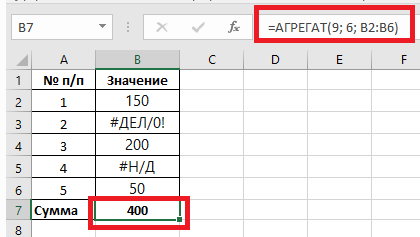
Как убрать красные #Н/Д и #ДЕЛ/0! из таблиц? 3 формулы, которые спасут отчёт
Привет, дорогой читатель! 👋 В одной из предыдущих статей мы разобрали, что означают ошибки в Excel: #ДЕЛ/0!, #Н/Д, #ЗНАЧ! и другие. Но одно дело — понять их причину, а другое — научиться обрабатывать, чтобы вместо страшных красных надписей показывались аккуратные сообщения или пустые ячейки. Сегодня разберём три главных инструмента для перехвата ошибок: ЕСЛИОШИБКА, ЕОШИБКА и хитрую функцию АГРЕГАТ. Все примеры — с живыми таблицами, чтобы вы сразу видели, как это работает. Поехали! 🚀 Эта функция появилась в Excel 2007 и мгновенно стала любимицей...
4 месяца назад
• Вы подписаны
Срезы в Эксель: кнопки, которые заменят вам десятки фильтров
Привет, дорогой читатель! 👋 Представьте, что вам нужно отфильтровать огромную таблицу продаж по нескольким условиям: по региону, по менеджеру и по типу товара. Вы привыкли искать маленькие иконки фильтров в шапке таблицы? А что, если я скажу, что есть способ превратить эти сложные действия в пару наглядных кнопок? Сегодня мы поговорим об одном из самых изящных, но малоизвестных инструментов Excel — срезах (slicers). Поехали! 🚀 Срезы — это не просто кнопки, а целое искусство управления данными. По сути, это интерактивные графические фильтры, которые делают анализ данных наглядным и удобным...
