Инструкция как сделать в Excel. В бизнесе обычно смотрят 3-5 показателей план-факта в динамике.
Покажу, как сделать дашборд руководителю на примере компании по бурению скважин, которая должна выполнить план на строительном объекте Амурск-15.
Директор хочет быстро получить ответы на 3 вопроса:
- Сколько пробурили метров за неделю, это соответствует плану?
- Какое отклонения от плана на всем объекте.
- Сколько бригад работает сейчас, и как это соответствует плану?
Если разместить все данные на одной диаграмме будет перегруз.
ШАГ 1
Разделим показатели на несколько диаграмм, синхронизированных по общей временной шкале.
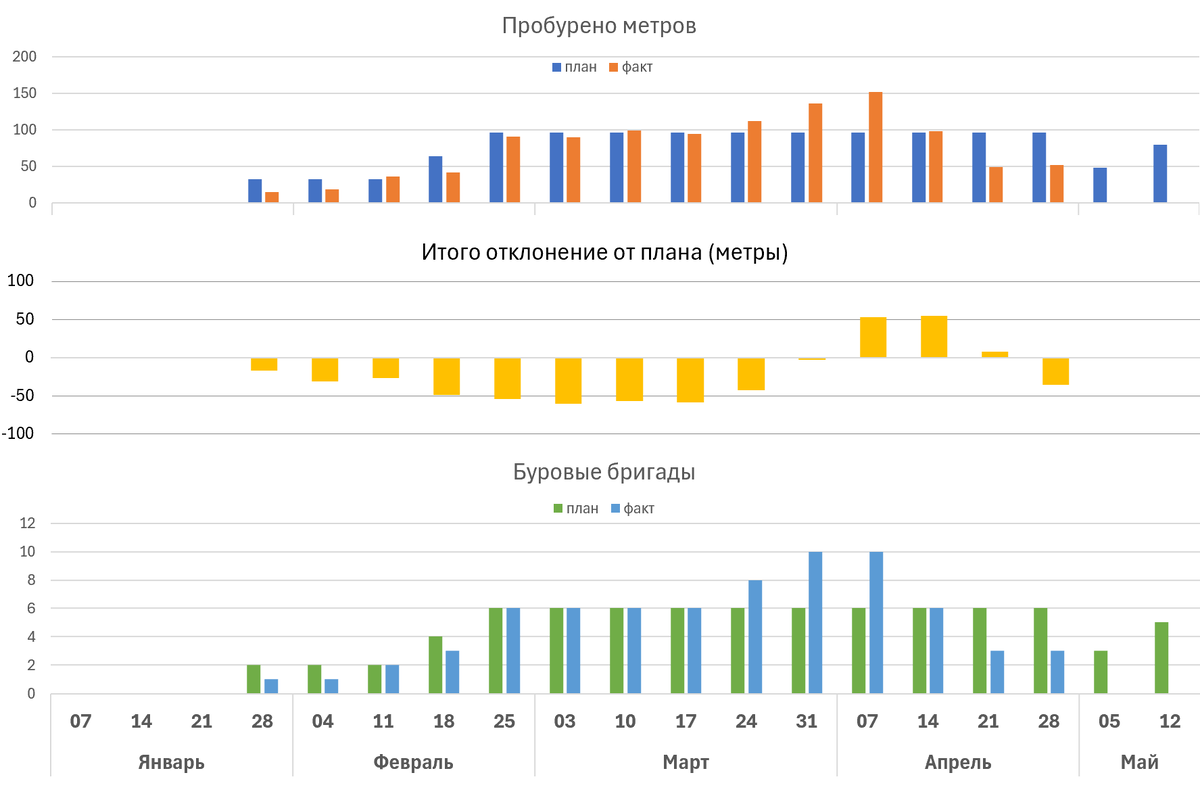
В диаграмме использована двухуровневая ось времени. Она одновременно показывает дату понедельника и месяц. Как делать такие оси в статье Двойные оси.
ШАГ 2
Чтобы руководству было понятнее, применим один из моих любимых приёмов — цветовое кодирование. Каждому показателю присвоен уникальный и неизменный цвет. Постепенно директор и сотрудники привыкают к цветовой гамме, что ускоряет восприятие.
- пробуренные метры — черным
- буровые бригады — синим
- общее отклонение от плана — зеленым и красным
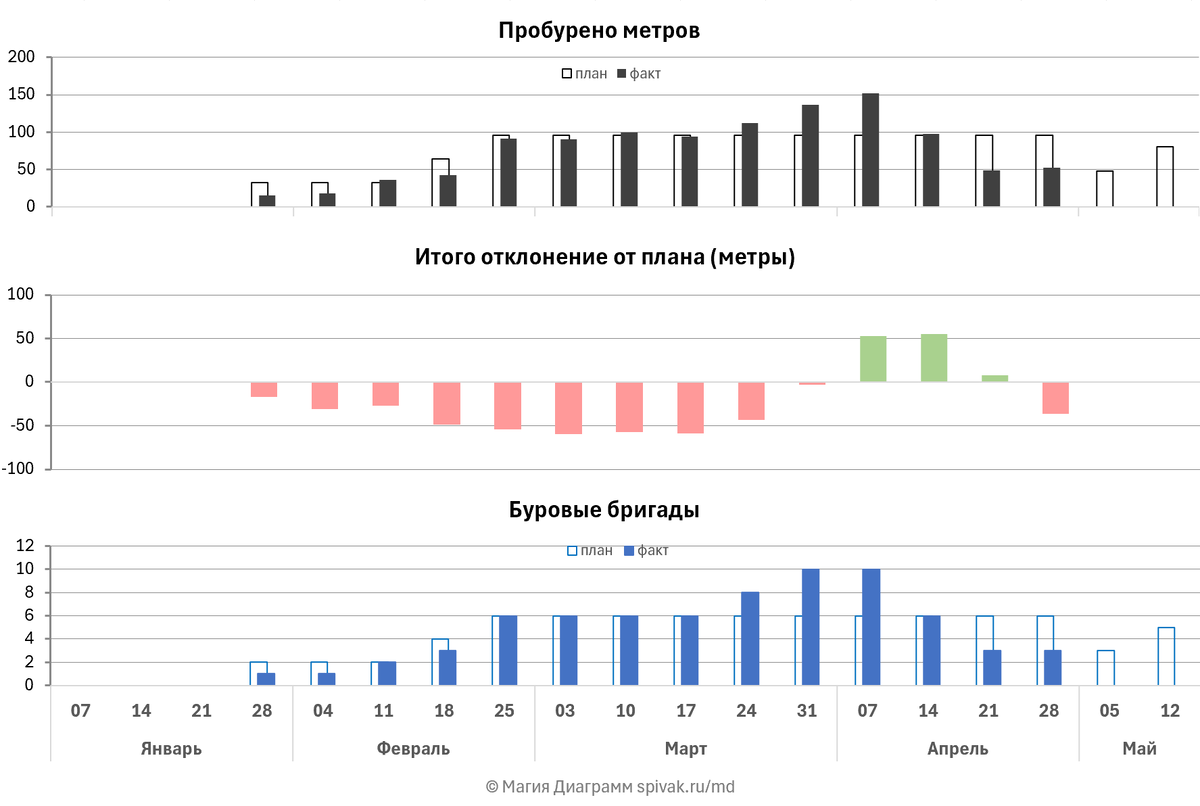
План я сделал пустым столбцом, а факт заполненными. Это правило действует во всём дашборде, исключая перегрузку цветами. Акцент идет на заполненный факт, а план остается индикатором сзади.
Общее отклонение от плана показано отдельной диаграммой. Этот показатель наиболее важен руководителю для принятия решения, именно поэтому я сделал ему кодировку красный - зеленый. Достаточно одного взгляда на конец этой диаграммы чтобы понять статус всего проекта на конец недели.
ШАГ 3
Осталось наладить показ значений. Я заменил вертикальные оси на подписи данных, в которых цифра плана сделана внизу и сбоку столбика, чтобы она не пересекается с цифрой факта.
Убрал лишние линии сетки
Как руководитель рассматривает отчет? От главных цифр, к деталям. Поэтому вверх я поставил главный показатель "Отклонение от плана", если он красный в конце, то нужно смотреть другие показатели. На черных столбиках видно, как недельный план по метрам не выполняется. Причина видна на синих столбиках— недостаточно буровых бригад.
Добавил заголовки в цвет диаграммы, теперь они стали выполнять еще и функцию легенды. Поскольку директор смотрит разные объекты в верхний заголовок добавил название стройплощадки "Амурск-15".
В итоге мы получили легко воспринимаемый дашборд. Достаточно посмотреть на цвет и размер первого показателя "Отклонение от плана". Если он зеленый можно дальше не смотреть. Если красный, то анализировать план факт по пробуренным метрам и количеству бригад на объекте.
За счет облегченного дизайна закрашенных и пустых столбиков можно разместить хоть 15 показателей один под одним.
Скачать шаблон
📥Скачать готовый шаблон в Excel, в который нужно подставить свои цифры.
Пошаговая ИНСТРУКЦИЯ
🤍 Поставьте закладку в браузере - обязательно когда-нибудь пригодиться.😀
Пройдем все этапы создания шаг за шагом. Сначала создаем стандартный график.
Чтобы потренироваться скачайте учебный файл:
1. Добавьте стандартную гистограмму с группировкой для начала работы.
2. Убедитесь, что временная ось настроена правильно: проверьте соответствие данных рядов и горизонтальной оси (если график получился неверным).
Результат
Мы создали информативный дашборд выполнения плана по бурению, но бурение можно заменить на любой вид деятельности.
Вы можете добавить на ось времени еще 5 показателей и все будет хорошо читаться. А вот пример идеального дашборда для начальника производства.
Полезное
📥 Скачать готовый шаблон в Excel, только подставить свои цифры.
💗 Поставьте закладку в браузере - обязательно когда-нибудь пригодиться.
Еще много инструкций на моем сайте Магия диаграмм. А познать настоящую магию диаграмм можно с помощью моей книги