Введение
Функции семейства ЕСЛИ позволяют строить в Excel логическую «ветвь», по которой данные принимают разные значения в зависимости от условий. Это укрепляет аналитические отчёты и автоматизирует обработку ошибок. В этой статье разберём основные «IF-функции», покажем примеры задач и наглядно раскроем их возможности.
Тезис 1
Базовая функция ЕСЛИ
Описание: проверяет одно условие и возвращает одно значение, если условие истинно, и другое — если ложно.
Синтаксис:
=ЕСЛИ(лог_выражение; значение_если_истина; значение_если_ложь)
Тезис 2
Обработка ошибок с ЕСЛИОШИБКА
Описание: перехватывает любые ошибки в формуле и подставляет заданный текст или значение вместо стандартного сообщения об ошибке.
Синтаксис:
=ЕСЛИОШИБКА(формула; значение_если_ошибка)
Тезис 3
Множественные условия с IFS (ЕСЛИ.НЕСКОЛЬКО)
Описание: вводится в новых версиях Excel для проверки сразу нескольких условий без вложенных ЕСЛИ.
Синтаксис:
=IFS(условие1; результат1; условие2; результат2; …)
Тезис 4
Альтернатива SWITCH (ВЫБОР)
Описание: выбирает результат из заранее заданного списка по номеру индекса или по совпадению ключа.
Синтаксис:
=ВЫБОР(номер_варианта; вариант1; вариант2; …)
или в английской версии =SWITCH(значение; ключ1; результат1; ключ2; результат2; …; значение_по_умолчанию)
Пример практической задачи
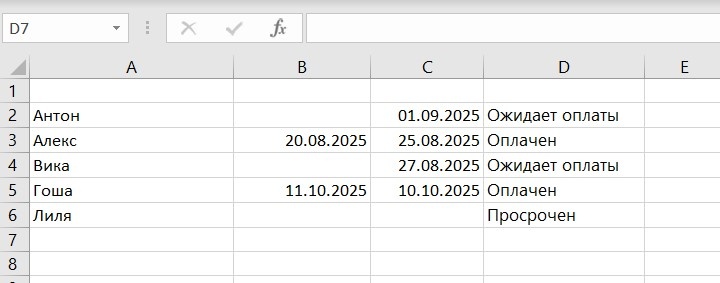
Пример задачи: статус счёта-фактуры по датам оплаты и срока оплаты
Описание задачи
В таблице:
• В столбце B (B2) — дата фактической оплаты (оставьте пустым, если ещё не оплачен).
• В столбце C (C2) — крайний срок оплаты (дата в формате ДД.MM.ГГГГ).
Нужно автоматически проставлять в столбце D статус счёта:
- «Оплачен» — если в B2 указана дата оплаты.
- «Просрочен» — если оплата не поступила, а сегодня уже после срока (TODAY()>C2).
- «Ожидает оплаты» — если оплата не поступила, но срок ещё не наступил.
Решение с вложенными ЕСЛИ
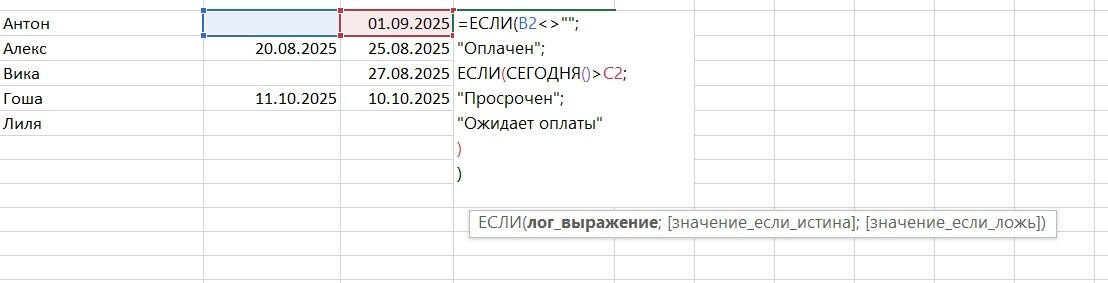
В ячейку D2 вставьте такую формулу:
=ЕСЛИ(B2<>"";
"Оплачен";
ЕСЛИ(СЕГОДНЯ()>C2;
"Просрочен";
"Ожидает оплаты"
)
)
Как это работает:
• Внешний ЕСЛИ проверяет, заполнена ли дата оплаты (B2<>"").
• Если да — возвращает «Оплачен».
• Если нет — переходит к внутреннему ЕСЛИ, где сравнивает текущую дату СЕГОДНЯ() со сроком C2.
• В зависимости от результата выдаёт «Просрочен» или «Ожидает оплаты».
Вариант с IFS (Excel 2019+)
=IFS(
B2<>""; "Оплачен";
СЕГОДНЯ()>C2; "Просрочен";
TRUE; "Ожидает оплаты"
)
Преимущество IFS в том, что не приходится вручную закрывать каждое вложение «; )».
Таким образом, с помощью функций семейства ЕСЛИ вы можете легко следить за статусом счетов, автоматизировать контроль сроков и сразу видеть, по каким позициям нужно вмешательство.
Заключение
Функции семейства ЕСЛИ — универсальный инструмент для гибкой логики в Excel. С их помощью вы создаёте динамические отчёты, автоматически вычисляете категории, обрабатываете ошибки и строите сложные многоуровневые условия. Освоив базовый ЕСЛИ, расширьте арсенал IFS, SWITCH и ЕСЛИОШИБКА — и ваши таблицы заиграют новыми возможностями автоматизации.
Полезные ресурсы:
Сообщество дизайнеров в VK
https://vk.com/grafantonkozlov
Телеграмм канал сообщества
https://t.me/grafantonkozlov
Архив эксклюзивного контента
https://boosty.to/antonkzv
Канал на Дзен
https://dzen.ru/grafantonkozlov
---------------------------------------
Бесплатный Хостинг и доменное имя
https://tilda.cc/?r=4159746
Мощная и надежная нейронная сеть Gerwin AI
https://t.me/GerwinPromoBot?start=referrer_3CKSERJX
GPTs — плагины и ассистенты для ChatGPT на русском языке
https://gptunnel.ru/?ref=Anton
---------------------------------------
Донат для автора блога