Введение
Каждый, кто работал в Excel, знает: простое копирование (Ctrl+C / Ctrl+V) не всегда даёт нужный результат. Формулы «съезжают», форматы нарушаются, а таблица превращается в хаос. На помощь приходит Специальная вставка — мощный инструмент для точного контроля над тем, что именно вы вставляете. Сегодня разберём, как использовать его для эффективной работы.
Что такое специальная вставка?
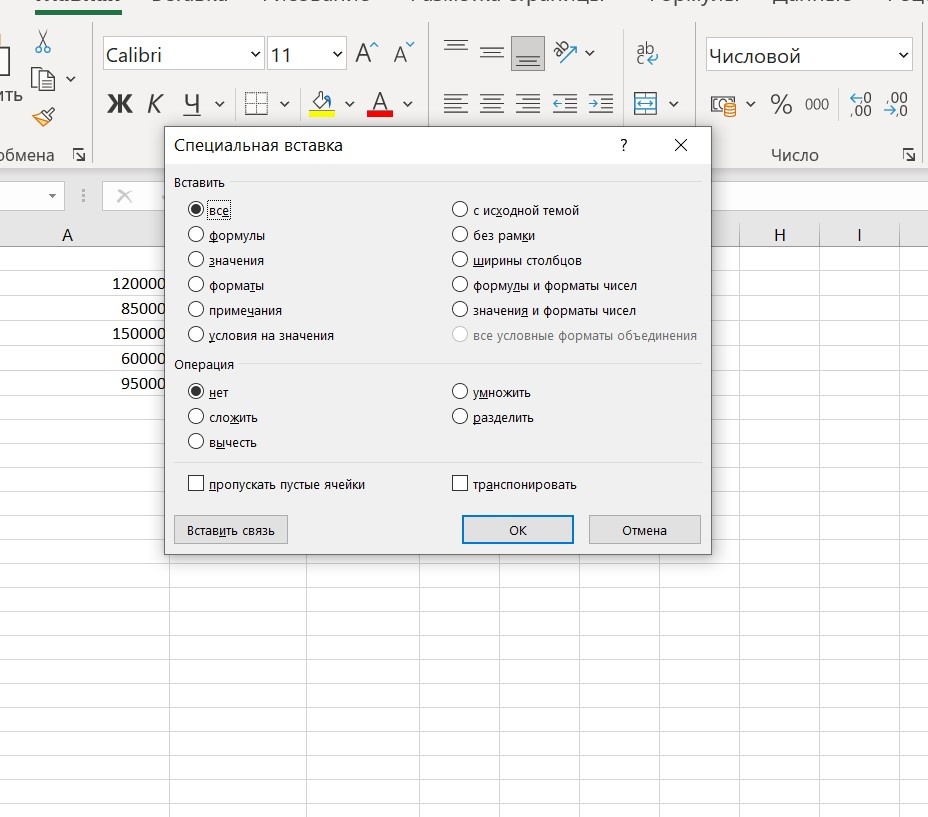
Это функция, которая позволяет выбрать, какие элементы скопированных данных вы хотите вставить: только значения, только форматы, формулы, примечания или всё вместе, но с дополнительными условиями (например, сложить или умножить на данные в ячейках назначения).
Где найти?
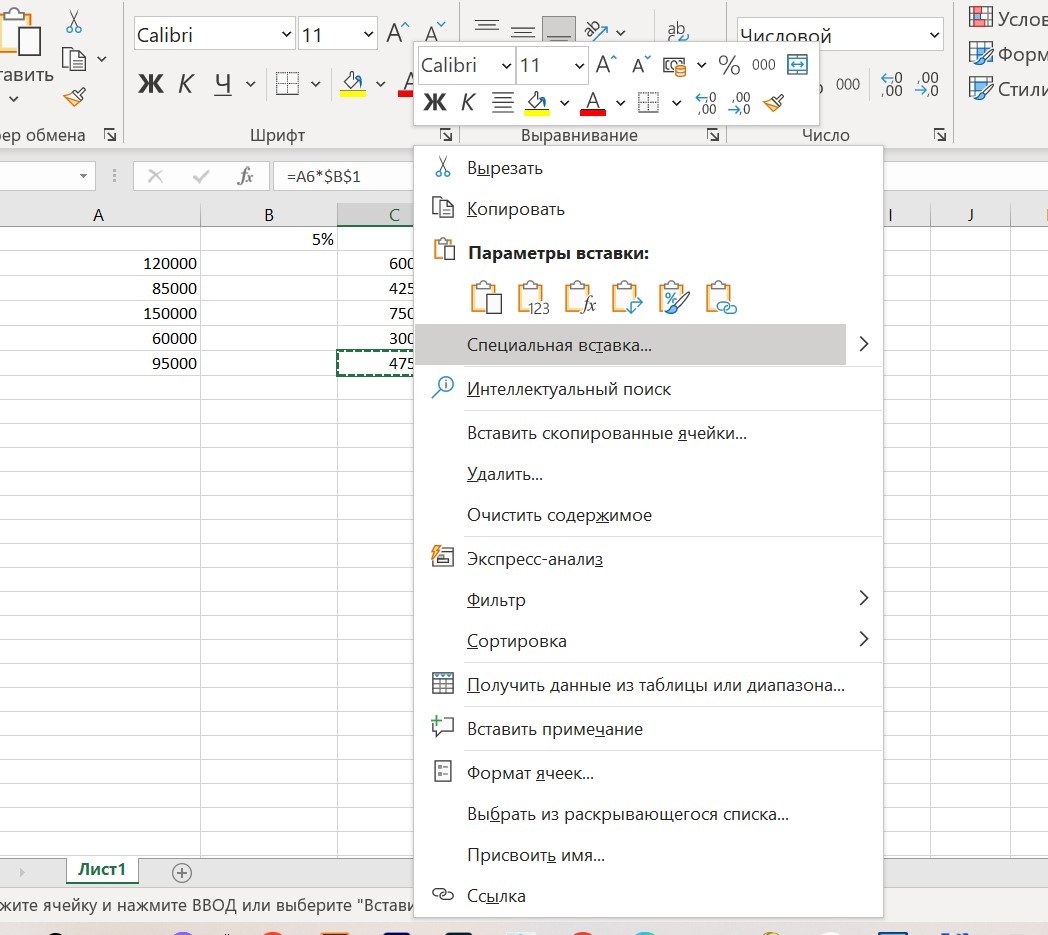
Скопируйте ячейку (Ctrl+C) → кликните правой кнопкой мыши по ячейке для вставки → выберите «Специальная вставка» (или используйте сочетание Ctrl+Alt+V).
Ключевые возможности специальной вставки
1. Вставка значений (самый популярный вариант!)
Зачем нужна? Чтобы скопировать результат вычислений, а не формулу. Например, вы провели расчёты с помощью функций, и нужно зафиксировать цифры, чтобы они не менялись при изменении исходных данных.
Пример задачи:
Вы создали отчёт с прогнозом продаж на основе формул. Нужно отправить итоговые цифры руководству без формул и связей с другими листами.
Решение:
- Скопируйте диапазон с рассчитанными данными (Ctrl+C).
- Выделите ячейку для вставки → правой кнопкой → «Специальная вставка» → выберите «Значения».
Результат: Вставлены только числа, формулы исчезли.
2. Вставка форматов
Зачем нужна? Чтобы быстро применить оформление одной ячейки или диапазона к другим без изменения их содержимого.
Пример задачи:
Вы оформили шапку таблицы: заливка, границы, шрифт. Нужно создать такую же шапку на другом листе.
Решение:
- Скопируйте отформатированную шапку (Ctrl+C).
- Перейдите на другой лист → специальная вставка → выберите «Форматы».
Результат: Внешний вид скопирован, но данные остались нетронутыми.
3. Транспонирование
Зачем нужна? Чтобы превратить строки в столбцы и наоборот.
Пример задачи:
Данные введены в столбец (A1:A5), но нужны в строке (B1:F1).
Решение:
- Скопируйте столбец → специальная вставка → отметьте «Транспонировать».
Результат: Данные разместятся по горизонтали.
4. Вставка с арифметическими операциями
Зачем нужна? Чтобы мгновенно умножить, разделить, сложить или вычесть значение из всех ячеек диапазона.
Пример задачи:
Вам нужно увеличить все цены в прайс-листе (столбец B) на 10%.
Решение:
- В любой пустой ячейке напишите 1,1 (математическая операция, которую прописывать не надо: 100% + 10%) и скопируйте её.
- Выделите диапазон цен → специальная вставка → выберите «Умножить».
Результат: Все цены автоматически умножены на 1,1.
5. Пропустить пустые ячейки
Зачем нужна? Чтобы не затереть существующие данные пустыми ячейками из скопированной области.
Пример задачи:
Вы обновили часть данных в таблице, но некоторые ячейки остались пустыми. Нужно вставить только заполненные данные, не трогая остальное.
Решение:
- Скопируйте новый диапазон → специальная вставка → отметьте «Пропускать пустые ячейки».
Результат: Пустые ячейки не перезапишут существующие значения.
6. Вставить связь
Зачем нужна? Чтобы создать ссылку на исходные данные. При изменении оригинала, данные в месте вставки обновятся.
Пример задачи:
Вы ведёте сводную таблицу на одном листе, которая должна автоматически подтягивать цифры с других листов.
Решение:
- Скопируйте ячейку → специальная вставка → нажмите «Вставить связь».
Результат: Появится формула ссылки (например, =Лист1!A1).
Заключение
Специальная вставка — это не просто «ещё один способ вставить данные». Это точный хирургический инструмент для работы с Excel. Она экономит время, уменьшает количество ошибок и даёт контроль над каждым элементом ваших таблиц. Начните использовать её регулярно — и вы увидите, насколько проще станет работа с данными. Запомните: Ctrl+Alt+V — ваша новая волшебная клавиша!
Полезные ресурсы:
Сообщество дизайнеров в VK
https://vk.com/grafantonkozlov
Телеграмм канал сообщества
https://t.me/grafantonkozlov
Архив эксклюзивного контента
https://boosty.to/antonkzv
Канал на Дзен
https://dzen.ru/grafantonkozlov
---------------------------------------
Бесплатный Хостинг и доменное имя
https://tilda.cc/?r=4159746
Мощная и надежная нейронная сеть Gerwin AI
https://t.me/GerwinPromoBot?start=referrer_3CKSERJX
GPTs — плагины и ассистенты для ChatGPT на русском языке
https://gptunnel.ru/?ref=Anton
---------------------------------------
Донат для автора блога