Введение
При копировании и автозаполнении формул Excel по умолчанию использует относительные ссылки. Это удобно, когда вам нужно «скользить» по строкам и столбцам, но порой важные ячейки должны оставаться «на месте». Как раз для таких случаев и существуют абсолютные ссылки – основа точных и надёжных расчётов в ваших таблицах.
Что такое абсолютные и смешанные ссылки
- Относительная ссылка (A2) при копировании изменяется пропорционально движению.
- Абсолютная ссылка ($A$2) – и столбец, и строка фиксируются: при любом автозаполнении она указывает только на A2.
- Смешанная ссылка:
– $A2 – фиксирует столбец A, строка меняется;
– A$2 – фиксирует строку 2, столбец меняется.
Зачем нужны абсолютные ссылки
- Защитить ключевые параметры: курсы, ставки, коэффициенты.
- Избежать «сдвига» формул при массивах данных.
- Упростить масштабные расчёты и автоматизацию отчётов.
Практические примеры задач
Задача 1.
Недельный бюджет по категориям
У вас на счёту 100 000 ₽ (ячейка B1). В столбце A — категории расходов (еда, транспорт, развлечения и т. д.), в столбце B — суммы планируемых трат.
Рассмотрим пошагово, как в Excel организовать расчёт доли каждой категории расходов от общего недельного бюджета с помощью абсолютной ссылки.
- Подготовьте исходные данные
• В ячейку B1 введите общий бюджет:
B1 = 100000
• В столбце A (с A2 по A6) перечислите категории расходов, например:
A2 – Еда
A3 – Транспорт
A4 – Развлечения
A5 – Коммунальные услуги
A6 – Прочее
• В столбце B (с B2 по B6) введите суммы планируемых трат по каждой категории. - Введите формулу с абсолютной ссылкой
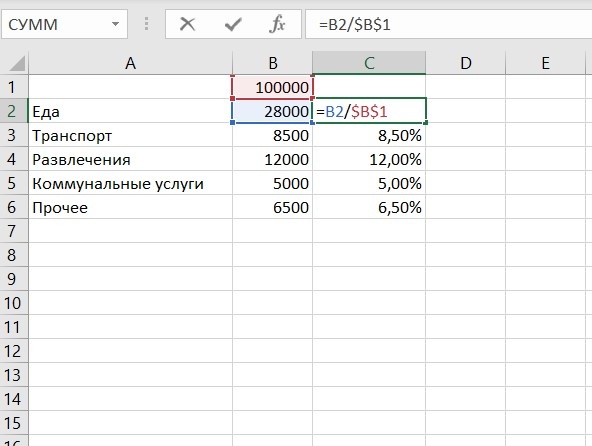
• Перейдите в ячейку C2 и введите:
=C2:=B2/$B$1
• Объяснение:
– B2 – это текущая статья расходов (например, траты на еду).
– $B$1 – абсолютная ссылка на общий бюджет, которая «закреплена» и не изменится при копировании формулы. - Проверьте принцип действия абсолютной ссылки
• Если вы в ячейке C3 временно вручную измените формулу на =B3/$B$1, процент для транспорта тоже будет считаться от B1.
• Без знаков «$» (то есть при =B2/B1) при протягивании C2→C3 формула бы стала =B3/B2, а это уже не тот результат. - Протяните формулу вниз
• Выделите ячейку C2, наведите курсор на маркер заполнения (правый нижний угол),
• Дважды щёлкните или протяните до C6.
• В ячейках C3:C6 автоматически появятся формулы =B3/$B$1, =B4/$B$1 и т. д. - Отформатируйте результат
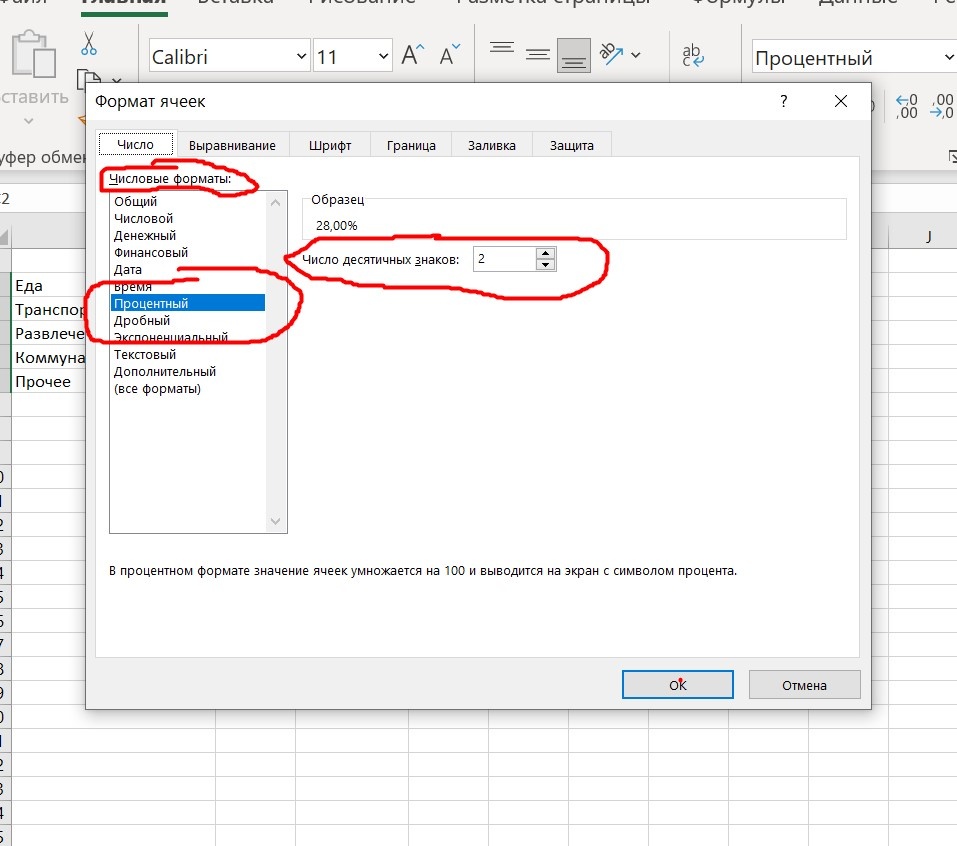
• Выделите C2:C6, нажмите Ctrl+1 → Числовые форматы → Процент с двумя десятичными.
• Теперь вы увидите долю каждой категории в процентах от общего бюджета. - Пример конечной таблицы A B C
1 Категория Сумма Доля от бюджета
2 Еда 28 000 28,00%
3 Транспорт 8 500 8,50%
4 Развлечения 12 000 12,00%
5 Коммуналка 5 000 5,00%
6 Прочее 6 500 6,50%
- Сумма процентов в C2:C6 не обязательно будет 100 % – это лишь распределение по статьям.
- Абсолютная ссылка на $B$1 сохраняется в каждой формуле, что гарантирует корректность расчётов независимо от позиции.
Вы освоили простой приём: зафиксировать общую величину (бюджет) и в одну операцию получить для каждой категории точную долю. Абсолютные ссылки незаменимы, когда одна-единственная ячейка участвует во множестве вычислений.
Задача 2
Расчёт цены с НДС.
Рассмотрим пошагово, как с помощью абсолютной ссылки в Excel рассчитать цены «с учётом НДС».
- Подготовьте исходные данные
• В ячейке D1 введите ставку НДС:
D1 = 20%
• В столбце A (например, A2:A6) укажите базовые цены товаров в рублях:
A2 – 1 200
A3 – 850
A4 – 2 500
A5 – 495
A6 – 1 100 - Введите формулу с абсолютной ссылкой
• Перейдите в ячейку B2 и введите:
=A2*(1+$D$1)
• Разбор формулы:
– A2 – базовая цена товара №1.
– $D$1 – абсолютная ссылка на ставку НДС (функция F4 в режиме редактирования поможет быстро добавить оба «$»).
– «1+…» обеспечивает, что мы берём 100 % от цены плюс 20 % НДС. - Протяните формулу вниз
• Выделите ячейку B2, наведите курсор на маркер заполнения (правый-нижний угол).
• Дважды кликните или протяните до B6.
• В ячейках B3:B6 автоматически появятся формулы вида =A3*(1+$D$1), =A4*(1+$D$1) и т. д. - Отформатируйте результаты
• Выделите диапазон B2:B6, нажмите Ctrl+1 → Числовые форматы → Числовой или Валюта с двумя десятичными знаками.
• Теперь цены «с НДС» отображаются в удобном формате. - Пример итоговой таблицы A B D
1 Базовая Цена с НДС Ставка НДС
цена (₽) (₽) 20%
2 1 200 1 440,00
3 850 1 020,00
4 2 500 3 000,00
5 495 594,00
6 1 100 1 320,00
– Обратите внимание: в каждой формуле ссылка на D1 остаётся фиксированной благодаря знакам «$», поэтому при автозаполнении ставка НДС не «съезжает» на другую ячейку.
– Без «$» формула =A2*(1+D1) в B3 превратилась бы в =A3*(1+D2), а в D2 у вас пусто – расчёт «сломается».
Таким образом, абсолютная ссылка на $D$1 гарантирует точность и удобство массового копирования формул при расчёте цен с НДС.
Задача 3
Рассмотрим, как с помощью абсолютной ссылки в Excel быстро рассчитать вознаграждения (бонусы) менеджеров по продажам.
- Подготовьте таблицу
• В ячейке B1 введите фиксированную ставку бонуса:
B1 = 5%
• В столбце A (A2:A6) перечислите итоговые суммы продаж каждого менеджера, например:
A2 – 120 000
A3 – 85 000
A4 – 150 000
A5 – 60 000
A6 – 95 000 - Введите формулу с абсолютной ссылкой
• В ячейке C2 введите:
=A2*$B$1
• Разбор формулы:
– A2 – продажи первого менеджера.
– $B$1 – абсолютная ссылка на ставку бонуса (знаки «$» фиксируют и столбец, и строку).
– При копировании вниз ссылка останется неизменной – всегда 5%. - Скопируйте формулу на весь диапазон
• Выделите ячейку C2, наведите курсор на маркер заполнения (правый-нижний угол).
• Дважды щёлкните или протяните до C6.
• В ячейках C3:C6 появятся формулы вида =A3*$B$1, =A4*$B$1 и т. д. - Отформатируйте результаты
• Выделите C2:C6, нажмите Ctrl+1 → Числовые числа → Числовой или Валюта с двумя десятичными дробями.
• Бонусы отобразятся в рублях. - Итоговая таблица A (Продажи) B (Ставка) C (Бонус)
1 — 5% —
2 120 000 6 000,00
3 85 000 4 250,00
4 150 000 7 500,00
5 60 000 3 000,00
6 95 000 4 750,00
Зачем нужен «$»
- Без «$»: формула =A2B1 при копировании в C3 превратится в =A3B2, а в B2 у вас пусто – расчёт сломается.
- С «$»: =$B$1 всегда указывает на ячейку B1, и вы можете растянуть формулы на сотни строк без ошибок.
Быстрые приёмы
- При вводе формулы нажмите F4 (Windows) или ⌘+T (Mac), чтобы добавить «$» к ячейке B1.
- Если ставка может меняться, просто правьте B1 – все бонусы пересчитаются автоматически.
Таким образом, абсолютная ссылка на $B$1 позволяет мгновенно рассчитать комиссию для любого количества менеджеров, сохраняя точность и скорость работы.
Советы по работе с абсолютными ссылками
- Быстрая фиксация: в режиме редактирования нажмите F4 (Windows) или ⌘+T (Mac), чтобы циклически переключать относительную и абсолютную ссылку.
- Продумывайте структуру таблицы заранее: какие ячейки будут базовыми, а какие – «плавающими».
- Для сложных отчётов комбинируйте смешанные ссылки, чтобы зафиксировать либо только столбец, либо только строку.
Заключение
Абсолютные ссылки – это гарантия того, что при масштабировании и автозаполнении вы всегда будете ссылаться на свои ключевые данные. Освоив их, вы избавите себя от ошибок «скользящих» формул и сможете создавать гибкие и надёжные отчёты в Excel. Уже сегодня включайте абсолютные ссылки в свой арсенал при решении повседневных и сложных задач!
Полезные ресурсы:
Сообщество дизайнеров в VK
https://vk.com/grafantonkozlov
Телеграмм канал сообщества
https://t.me/grafantonkozlov
Архив эксклюзивного контента
https://boosty.to/antonkzv
Канал на Дзен
https://dzen.ru/grafantonkozlov
---------------------------------------
Бесплатный Хостинг и доменное имя
https://tilda.cc/?r=4159746
Мощная и надежная нейронная сеть Gerwin AI
https://t.me/GerwinPromoBot?start=referrer_3CKSERJX
GPTs — плагины и ассистенты для ChatGPT на русском языке
https://gptunnel.ru/?ref=Anton
---------------------------------------
Донат для автора блога