Найти в Дзене
Мой комп

Подчищаем следы после сборки программы из исходного кода

Мы рассмотрели сборку программы Flameshot из исходного кода (часть 1 и часть 2). Исходный код программы мы получили, клонировав Git репозиторий. Клон репозитория Git находится по пути - tmp/flameshot_source/flameshot/ Потом создали рабочую директорию build. В этой директории мы собирали программу Flameshot. Полный путь - tmp/flameshot_source/flameshot/build Программу мы собрали и установили, а вот директория осталась. Как ее удалить? Для начала открываем Терминал. Можно нажать сочетание клавиш Ctrl+Alt+T. Или значок на панели задач Linux Mint. Открылось окно Терминала. Сначала проверим, что путь существует. Для этого вводим команду: ls -la tmp/flameshot_source Нажимаем клавишу Enter. Да, путь существует. Теперь можно выполнить команду: rm -rf tmp/flameshot_source ПОЯСНЕНИЕ флаг -rf означает: -r — удалить всё содержимое (включая подпапки), -f — не спрашивать подтверждения. Нажимаем клавишу Enter. Теперь удаляем папку tmp. Вводим команду: rm -rf tmp Директория tmp удалена. В Терминале
Оглавление

Мы рассмотрели сборку программы Flameshot из исходного кода (часть 1 и часть 2). Исходный код программы мы получили, клонировав Git репозиторий. Клон репозитория Git находится по пути - tmp/flameshot_source/flameshot/

Потом создали рабочую директорию build. В этой директории мы собирали программу Flameshot.

Полный путь - tmp/flameshot_source/flameshot/build

Программу мы собрали и установили, а вот директория осталась. Как ее удалить?

Для начала открываем Терминал.

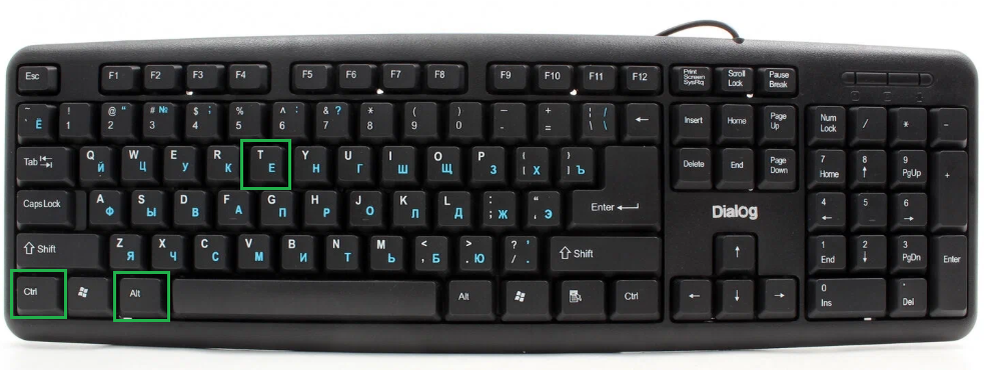
Можно нажать сочетание клавиш Ctrl+Alt+T.

Комбинация клавиш Ctrl+Alt+T

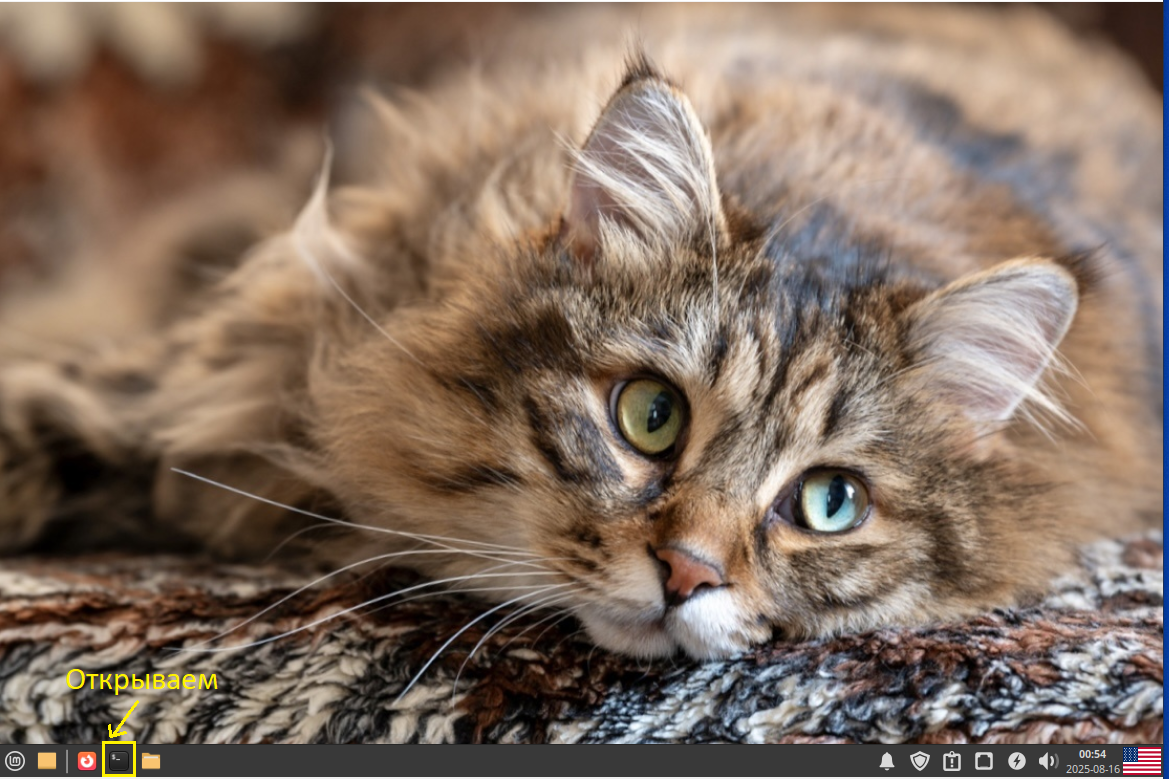
Или значок на панели задач Linux Mint.

Linux Mint
Linux Mint

Открылось окно Терминала.

Окно "Терминал"
Окно "Терминал"

Сначала проверим, что путь существует.

Для этого вводим команду:

ls -la tmp/flameshot_source

Окно "Терминал"
Окно "Терминал"

Нажимаем клавишу Enter.

Да, путь существует.

Окно "Терминал"
Окно "Терминал"

Удаляем директорию без подтверждения

Теперь можно выполнить команду:

rm -rf tmp/flameshot_source

ПОЯСНЕНИЕ

флаг -rf означает:

-r — удалить всё содержимое (включая подпапки),

-f — не спрашивать подтверждения.

Окно "Терминал"
Окно "Терминал"

Нажимаем клавишу Enter.

Окно "Терминал"
Окно "Терминал"

Теперь удаляем папку tmp.

Вводим команду:

rm -rf tmp

Окно "Терминал"
Окно "Терминал"

Директория tmp удалена.

Окно "Терминал"
Окно "Терминал"

Удаляем директорию, используя повышенные права

В Терминале вводим команду:

sudo rm -rf tmp/flameshot_source

Окно "Терминал"
Окно "Терминал"

Нажимаем клавишу Enter.

Вводим пароль от нашей учетной записи пользователя.

Окно "Терминал"
Окно "Терминал"

Снова нажимаем клавишу Enter.

Окно "Терминал"
Окно "Терминал"

Теперь удаляем директорию tmp.

Для этого вводим команду:

sudo rm -rf tmp

Окно "Терминал"
Окно "Терминал"

Нажимаем клавишу Enter.

Окно "Терминал"
Окно "Терминал"

Директория удалена.

Удаляем директорию tmp, используя графический интерфейс

Теперь давайте попробуем удалить tmp/flameshot_source/flameshot/build через графический интерфейс.

Для этого мы открываем файловый менеджер.

Linux Mint
Linux Mint

Сразу видим папку tmp

Файловый менеджер
Файловый менеджер

Нажимаем по папке tmp правой кнопкой мыши.

В открывшемся контекстном меню нажимаем "Удалить".

Файловый менеджер
Файловый менеджер

Еще раз нажимаем "Удалить".

Да, нужно удалить папку

Папка tmp удалена.

Файловый менеджер
Файловый менеджер

Вот таким образом можно удалить папку, содержавшую Git репозиторий, после сборки программы из исходного кода.

Уважаемые читатели! Если Вам понравилась статья, поставьте, пожалуйста лайк и подпишитесь на канал. Обсуждение материала в комментариях только приветствуется. Мне будет очень приятно.