Данная статья будет разбита на три части, из-за большого объема материала.
В первой части статьи мы рассмотрим установку инструментов, необходимых для сборки программы из исходного кода.
Во второй части статьи рассмотрим процесс сборки программы из исходного кода из репозитория.
Иногда бывает так, что какой-то программы нет в репозиториях Linux (даже в сторонних), мы не можем скачать Deb пакет или RPM, тогда остается один выход - собрать программу из исходного кода.
Процесс сборки программы из исходного кода мы будем рассматривать на примере утилиты для создания скриншотов - Flameshot.
Мы установили все нужные нам инструменты для сборки программы из исходного кода.
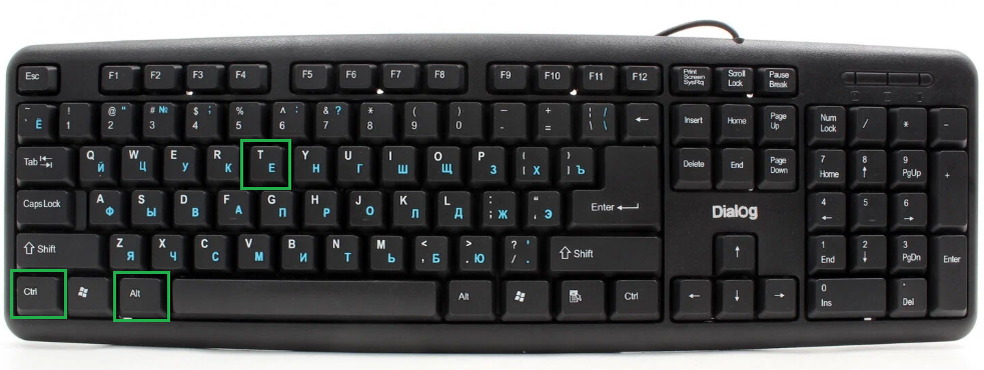
Открываем Терминал.
(клавиши Ctrl+Alt+T).
Или значок на панели задач Linux Mint.
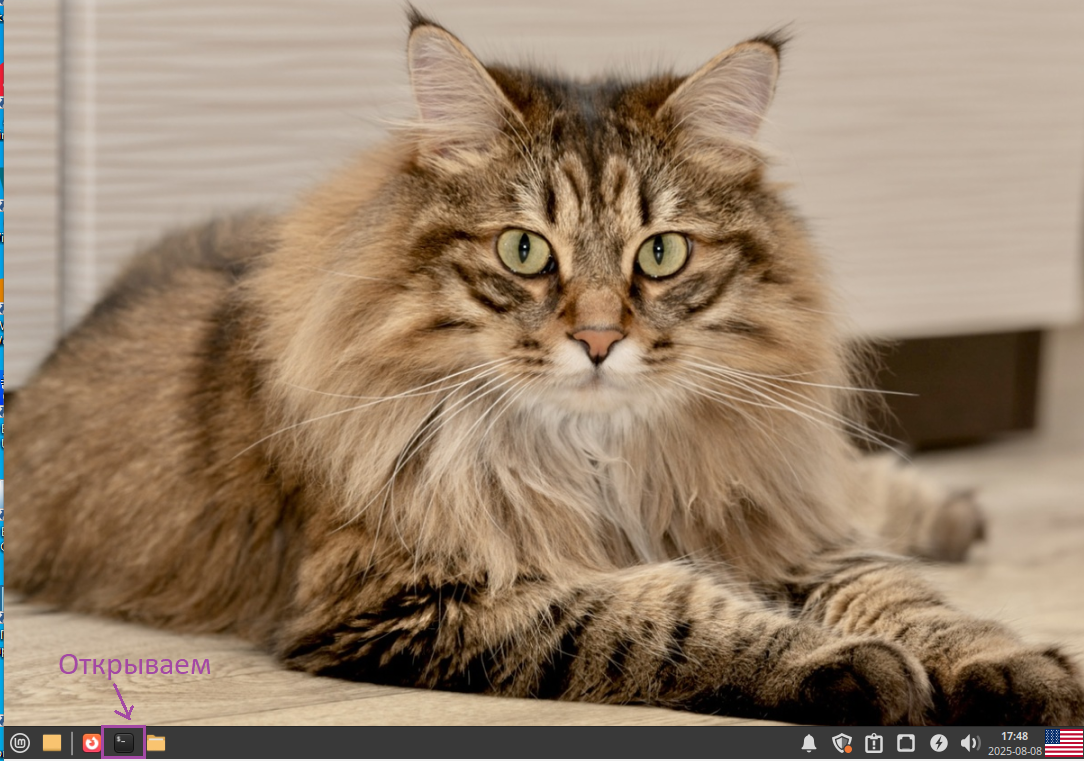
Открылось окно Терминала.
Создаем директорию для исходников
Сначала нам нужно создать директорию, куда будем скачивать исходный код из репозитория.
Для этого мы в Терминале вводим команду:
mkdir --parents ~/tmp/flameshot_source
Нажимаем клавишу Enter.
Директорию мы создали.
Теперь переходим в созданную директорию.
Для этого вводим команду:
cd ~/tmp/flameshot_source
Нажимаем клавишу Enter.
Мы перешли в созданную директорию.
Клонируем Git репозиторий
Общий вид команды для клонирования Git репозитория выглядит так:
git clone <URL-адрес репозитория>
А где взять адрес репозитория?
Заходим на сайт Github. На страницу программы Flameshot.
Нажимаем на кнопку "Code".
Исходный код мы можем скачать в виде ZIP-архива или с помощью Git репозитория.
Поскольку нам нужно клонировать Git репозиторий, то мы копируем адрес.
Адрес репозитория мы скопировали.
Возвращаемся в Терминал.
Вводим команду: git clone https://github.com/flameshot-org/flameshot.git
Нажимаем клавишу Enter.
Git репозиторий мы клонировали.
Подготовка к сборке программы из исходного кода
Теперь переходим в директорию с исходниками.
Для этого в Терминале вводим команду:
cd flameshot
Нажимаем клавишу Enter.
Теперь нам нужно проверить наличие файла CMakeLists.txt.
Вводим команду:
ls | grep CMakeLists.txt
Нажимаем клавишу Enter.
Теперь нам нужно создать директорию для сборки.
Для этого вводим команду: mkdir build
Нажимаем клавишу Enter.
Переходим в созданную директорию.
Для этого вводим команду: cd build
Нажимаем клавишу Enter.
Мы перешли в заданную директорию.
Теперь запускаем CMake.
Для этого вводим команду:
cmake -DCMAKE_BUILD_TYPE=Release -DCMAKE_INSTALL_PREFIX=/usr/local ..
Нажимаем клавишу Enter.
Все хорошо.
Сборка программы из исходного кода
Теперь собираем программу flameshot.
Вводим команду:
make
Нажимаем клавишу Enter.
Идет сборка программы flameshot. Ждем. Процесс компиляции займет некоторое время.
Программа скомпилировалась.
Установка программы
Теперь нам необходимо установить программу flameshot.
Для этого мы вводим команду:
sudo make install
Нажимаем клавишу Enter.
Вводим пароль от нашей учетной записи пользователя.
Снова нажимаем клавишу Enter.
Программа flameshot установлена успешно.
Терминал можно закрыть.
Запуск программы
Запустить программу flameshot можно двумя способами.
Способ первый - через Терминал.
Открываем Терминал.
Вводим команду:
flameshot
Нажимаем клавишу Enter.
Программа Flameshot запущена.
Программа Flameshot работает.
Как только мы закроем Терминал, закроется и программа Flameshot.
Способ второй - через графический интерфейс.
Открываем меню Linux Mint.
Программа Flameshot находится в категории "Графика".
Программа Flameshot запущена.
Программа Flameshot работает.
Чтобы закрыть программу Flameshot, нужно нажать по значку программы правой кнопкой мыши.
В открывшемся контекстном меню нажать "Выход".
Таким образом, мы рассмотрели сборку программного обеспечения из исходного кода в Linux Mint при подключении репозитория Git.
Процесс не такой уж сложный, главное - терпение и внимательность к деталям.
В следующей статье мы почистим за собой следы, после сборки программы из исходного кода.