Данная статья будет разбита на две части, из-за большого объема материала.
В первой части статьи мы рассмотрим установку инструментов, необходимых для сборки программы из исходного кода.
Во второй части статьи рассмотрим процесс сборки программы из исходного кода из репозитория Git.
Иногда бывает так, что какой-то программы нет в репозиториях Linux (даже в сторонних), мы не можем скачать Deb пакет или RPM, тогда остается один выход - собрать программу из исходного кода. Это возможно в том случае, если программа имеет открытый исходный код.
Процесс сборки программы из исходного кода мы будем рассматривать на примере утилиты для создания скриншотов - Flameshot.
Что нам нужно для работы?
- Git. Система управления версиями кода.
- Qt. Библиотека для графического интерфейса приложения.
- Cmake - система автоматизации сборки программ из исходного кода.
- Компилятор C++. Нужен для компиляции исходного кода программы мы будем использовать GCC и компонент g++ .
- Прочие зависимости и библиотеки: build-essential libx11-dev libxrandr-dev libxinerama-dev libxcursor-dev libxi-dev libxext-dev libx11-xcb-dev libxcb-randr0-dev libxcb-xfixes0-dev libxcb-shape0-dev qtbase5-dev qttools5-dev-tools, libqt5svg5-dev libqt5x11extras5-dev libqt5x11extras5-dev
Справочная информация
Компилятор - это программа, которая преобразует язык программирования (язык понятный человеку) в машинный код (язык понятный компьютеру).
Как мы помним, в вычислительных устройствах (ПК, ноутбук, планшет, смартфон, сервер и другие электронные устройства) вся информация закодирована в виде двух цифр: 0 и 1. Это и есть машинный код.
Установка необходимых инструментов для работы
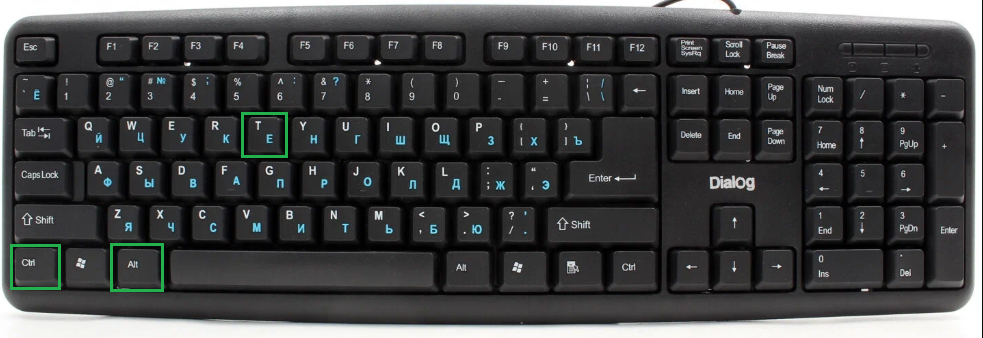
Открываем Терминал (клавиши Ctrl+Alt+T).
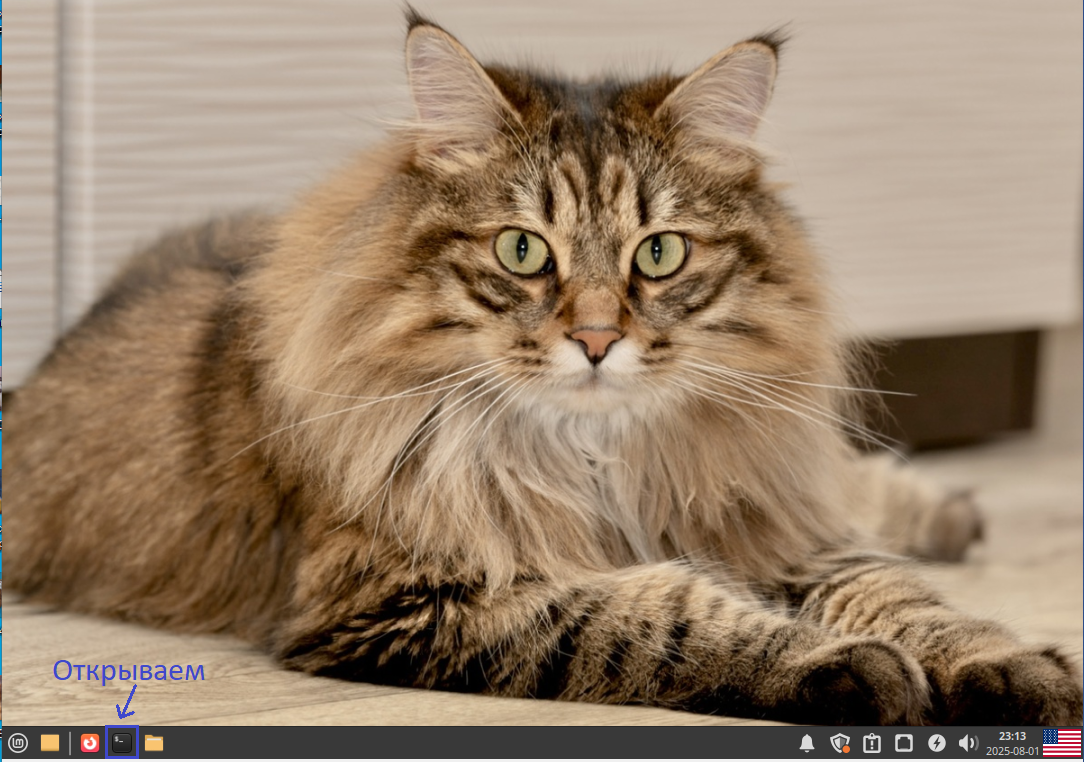
Или значок на панели задач Linux Mint.
Открылось окно Терминала.
Сначала нам нужно обновить список пакетов.
Для этого мы в Терминал вводим команду:
sudo apt update
Нажимаем клавишу Enter.
Вводим пароль от нашей учетной записи пользователя.
Снова нажимаем клавишу Enter.
Обновление пакетов завершено.
Теперь обновляем уже установленные пакеты.
Для этого мы вводим команду: sudo apt upgrade
Нажимаем клавишу Enter.
Да, я хочу продолжить. Ввожу заглавную русскую букву Д.
Снова нажимаем клавишу Enter.
Ждем.
Обновления пакетов установлены успешно.
Далее мы устанавливаем компилятор GCC и его компоненты в Linux Mint.
Для этого мы вводим команду: sudo apt install build-essential
Пакет build-essential включает GCC и дополнительные библиотеки и инструменты, необходимые для компиляции программ на C и C++.
Нажимаем клавишу Enter.
Снова вводим пароль от нашей учетной записи пользователя.
Нажимаем клавишу Enter.
У меня пакет build-essential уже был установлен.
Смотрим, какой версии у нас установлен компилятор GCC.
Для этого вводим команду: gcc --version
Нажимаем клавишу Enter.
У меня установлен компилятор GCC версии 13.3.0.
Теперь устанавливаем пакет g++
Вводим команду в Терминале: sudo apt install g++
Нажимаем клавишу Enter.
Пакет G++ у меня тоже установлен.
Теперь устанавливаем дополнительные пакеты.
Для этого в Терминал вводим следующую команду:
sudo apt install cmake build-essential libx11-dev libxrandr-dev libxinerama-dev libxcursor-dev libxi-dev libxext-dev libx11-xcb-dev libxcb-randr0-dev libxcb-xfixes0-dev libxcb-shape0-dev qtbase5-dev qttools5-dev-tools libxkbcommon-dev libxkbcommon-x11-dev
Нажимаем клавишу Enter.
Да, я хочу продолжить. Ввожу русскую заглавную букву Д.
Снова нажимаем клавишу Enter.
Ждем. Идет установка компонентов.
Установка пакетов завершена.
Устанавливаем библиотеки Qt. Для этого вводим команду:
sudo apt install libqt5svg5-dev libqt5x11extras5-dev qttools5-dev:amd64
Нажимаем клавишу Enter.
Да, я хочу продолжить. Ввожу русскую заглавную букву Д.
Нажимаем клавишу Enter.
Установка компонентов завершена.
Теперь устанавливаем библиотеки qt6.
Для этого мы вводим команду:
sudo apt install qt6-base-dev qt6-tools-dev qt6-tools-dev-tools qt6-svg-dev libqt6svg6-dev qt6-declarative-dev
Нажимаем клавишу Enter.
Да, я хочу продолжить. Ввожу русскую заглавную букву Д.
Нажимаем клавишу Enter.
Идет установка компонентов. Ждем.
Библиотеки qt6 установлены.
Теперь нам нужно установить Git
Для этого мы вводим команду: sudo apt install git
Нажимаем клавишу Enter.
Да, я хочу продолжить. Ввожу русскую заглавную букву Д.
Снова нажимаем клавишу Enter.
Git успешно установлен.
Смотрим версию Git.
Для этого мы вводим команду: git --version
Нажимаем клавишу Enter.
У меня установлен Git версии 2.43.0.
Закрываем Терминал.
В следующей части статьи мы рассмотрим клонирование Git репозитория исходного кода и сборку программы.