Введение: Магия переходов — секретный магнит для зрителя
Знаете, почему некоторые видео затягивают как воронка? Часто дело не только в картинке, а в тех незаметных "мостиках" между кадрами. В мире, где внимание зрителя — дефицитная валюта, переходы из технической мелочи превращаются в мощный инструмент сторителлинга.
Хороший переход — это не просто "красиво". Он:
- Усиливает эмоции (взрывная динамика или плавное погружение — решаете вы!)
- Задает ритм (стук сердца видео, который ведет зрителя за собой)
- Становится вашим почерком (узнаваемый стиль — половина успеха в соцсетях!)
Миф: "After Effects — это сложно, новичок не разберётся, оставьте профессионалам".
Правда: AE — как мощный спорткар: да, требует обучения, но дает контроль над каждым пикселем! В отличие от шаблонных переходов в приложеньках, здесь вы создаете эффекты, от которых зритель ахнет: "Как он ЭТО сделал?".
Тренды 2025 — Что в ходу у топовых монтажеров?
Видеоэстетика меняется быстрее мемов. Чтобы ваш контент не выглядел как из "позавчера", ловите актуальные тренды:
1. Минимализм & Естественность
Тренд: Меньше "вау-эффектов", больше органики. Зрители устали от глянца — теперь в цене честность и атмосфера (особенно в сторис и рекламе!).
Важно: "Киношность" — не про сложность, а про осмысленность. Даже технарский переход должен ощущаться... воздушным.
Задача: Сделать склейку невидимой или настолько уместной, чтобы зритель не замечал "швов".
2. Взрывная Динамика
Спасибо TikTok/Shorts: мозг зрителя теперь требует адреналина! Переходы должны быть быстрыми, как удар молнии.
Что работает:
- Whip Pan (резкий переброс камеры) — мгновенно переносит в новую локацию.
- Zoom Transitions (стремительные приближения/удаления) — создают эффект "провала в реальность".
Фишка: Такие переходы — как энергетик: за доли секунды передают драйв, смену места или эмоции.
3. Стилизация с Умом
Трендовые текстуры 2025:
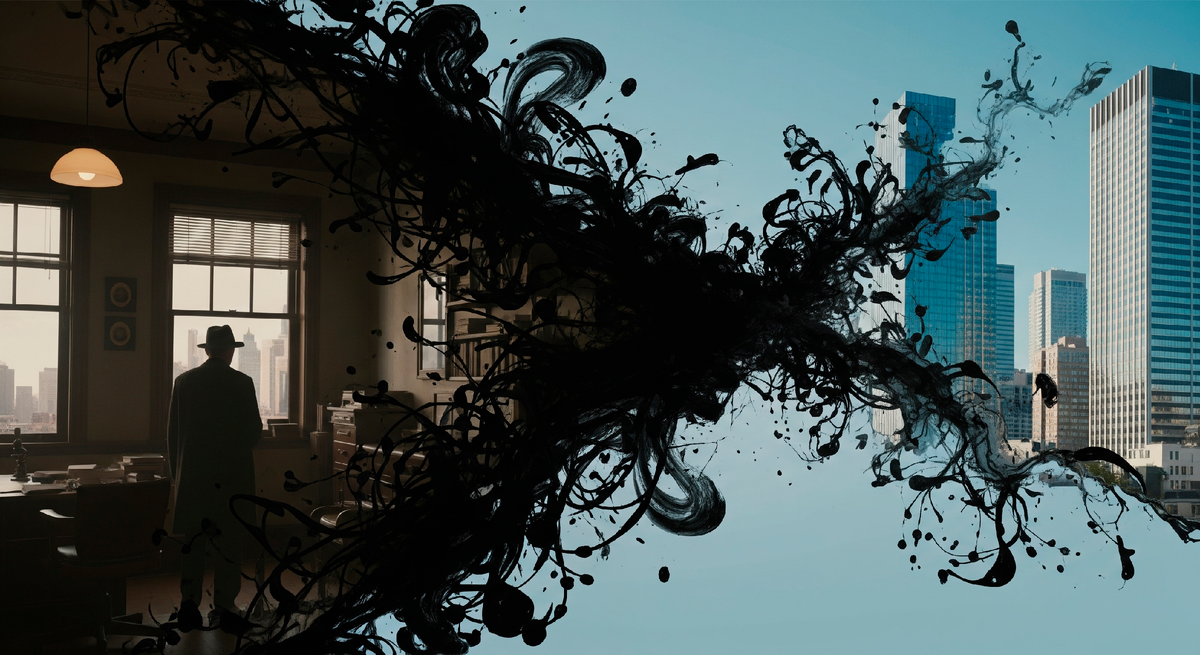
- Ink & Brush (чернильные разводы, мазки кисти) — добавляют авторской харизмы.
- Light Leaks (световые блики) — ностальгия по аналоговому кино.
- Glitch 2.0 (цифровые помехи) — не хаотичные, а ритмичные! Как бит в музыке.
- Split Screen (разделение экрана) — эволюционировал в сложную геометрию.
Ключ: Даже "безумный" глитч теперь работает на историю — подчеркивает сбой в сюжете или мыслях героя.
Базовая база в After Effects: Что нужно знать
Прежде чем лепить "вау-переход", разберёмся с тремя китами After Effects:
1. Ключевые Кадры (Keyframes) — дирижёры движения
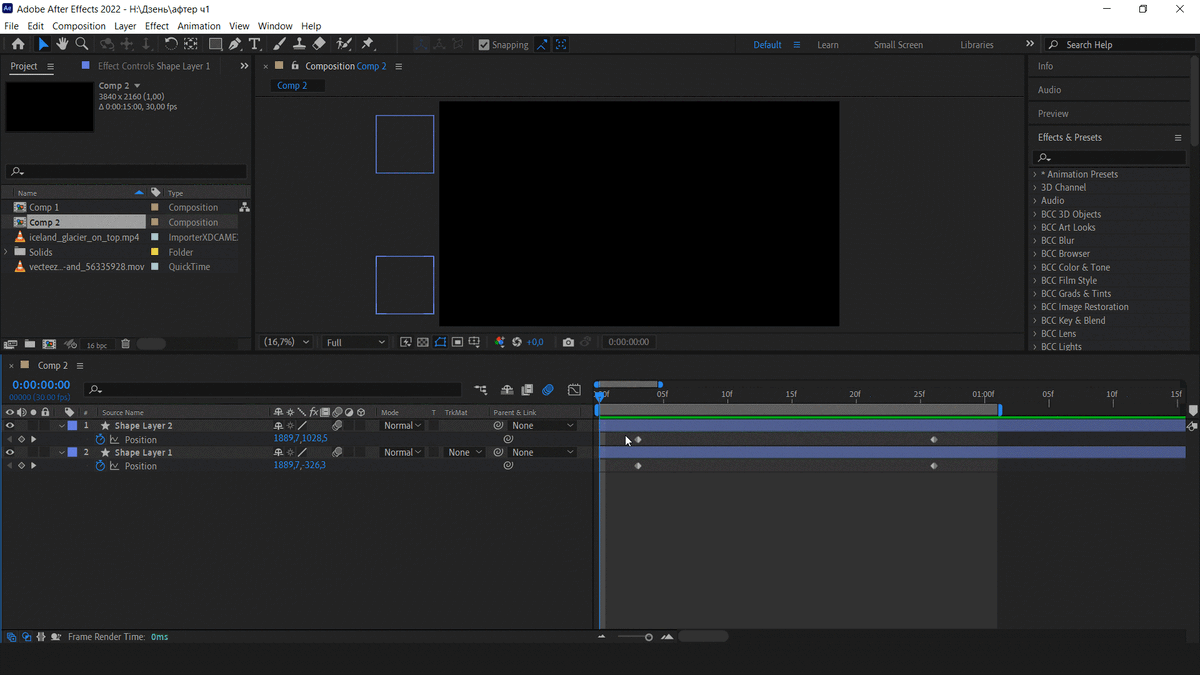
Проще говоря: Это точки на таймлайне, где вы говорите AE: "Вот ТУТ объект должен быть ТАКИМ". Программа сама плавно заполнит промежутки между кейфреймами.
Как создать за 3 шага:
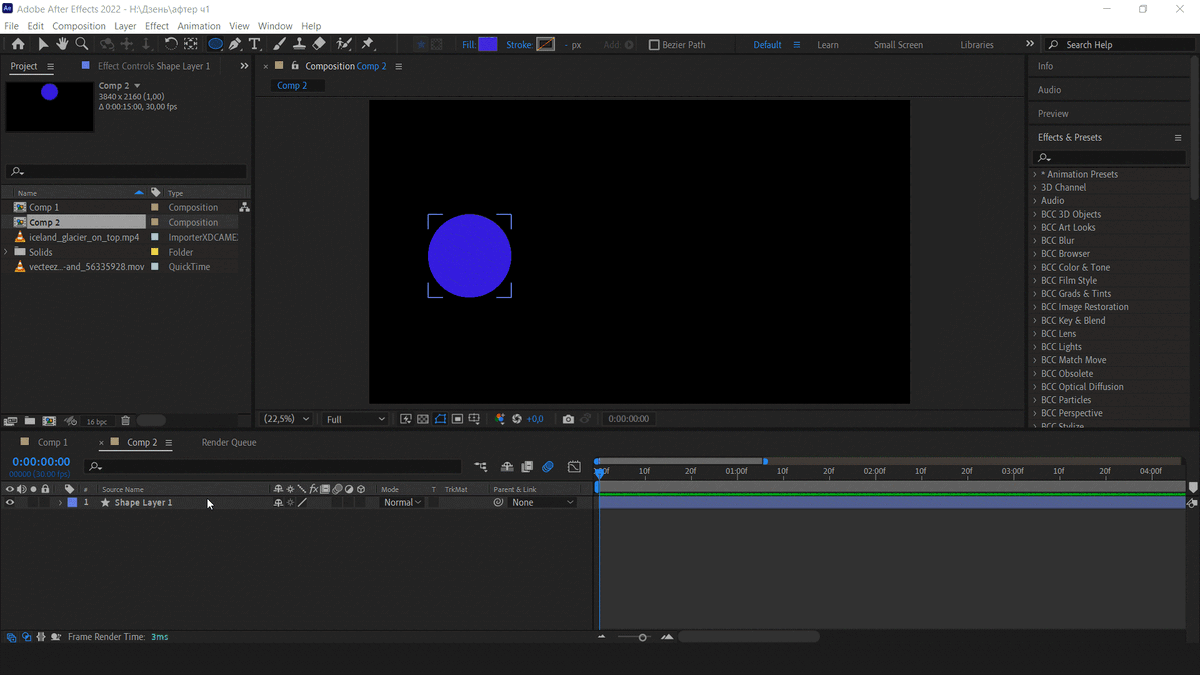
- Выдели слой → Раскрой вкладку Transform.
- Кликни "секундомер" ⏱️ у нужного свойства (Position, Scale и.т.д.).
- Перемести плейхед → Измени параметр → AE сам добавит ключ!
Лайфхак: Горячие клавиши — твои друзья:
- P — Position (движение)
- S — Scale (размер)
- R — Rotation (вращение)
- T — Opacity (прозрачность)
Чтобы анимация не "дёргалась":
Выдели ключи → Нажми F9 (Easy Ease) → Получишь плавный разгон/торможение.
Зайди в Graph Editor → Потяни "рычажки" Безье → Настрой физику движения.
Лайфхак: Чтобы увидеть рычажки Безье, нужно выделить ключевые кадры и нажать на них правой кнопкой мыши. В появившемся меню выбери Keyframe Assistant > Easy Ease. Либо просто выдели ключи и нажми клавишу F9.
После этого в Graph Editor появятся линии с точками, которые вы сможете двигать, чтобы настроить ускорение и замедление. Поиграйся с ними, чтобы найти нужную динамику.
2. Motion Blur (Размытие в Движении) — Спаситель Реализма
Почему без него — не торт: Глаз видит быстрое движение размытым. Без Motion Blur анимация выглядит "деревянной".
Как включить:
- На панели слоёв → Кликни иконку 3 кружков для слоя → Затем для всей композиции.
- Для тонкой настройки: Effects → Time → CC Force Motion Blur → Играй с Shutter Angle.
Важно! Перебор с размытием = "мыльная картинка". Не перебарщивай!
3. Pre-compose (Пре композиция) — Порядок в Хаосе
Зачем группировать слои? Чтобы:
- Не потеряться в 100500 элементах.
- Применить эффект ко ВСЕЙ группе сразу (например, глобальное затемнение).
- Создать сложные "матрешки" из анимаций.
Как сделать:
- Выдели нужные слои → ПКМ → Pre-compose (или Ctrl+Shift+C).
- Выбери "Move all attributes" → Готово! Теперь это "черный ящик" с анимацией внутри.
- Обязательно давай новой композиции понятное имя. Иначе потом потеряешься среди 20+ клонов с именами "Pre-comp 1", "Pre-comp 2", "Pre-comp 3".
4. Корректирующие слои (Adjustment Layers): Магия для всего кадра
Суперсила: Накрой этим слоем клипы → Добавь эффект (например, цветокор или блики) → Он автоматически применится ко ВСЕМУ под ним! Идеально для переходов типа "Light Leak" или "Glitch".
Что Дальше?
В следующей публикации разберём по косточкам как сделать с нуля трендовые переходы 2025:
- Пошаговый разбор Whip Pan + Zoom.
- Как сделать "чернильный" переход за 5 минут.
- Секреты атмосферных Film Burns.
- И многое другое!
Не пропустите — подписывайтесь и жмите 👍!
Ваши глаза после этого гайда скажут вам спасибо, а зрители — "Вау!". До скорой встречи и удачных вам кадров!