Всем привет! Сегодня мы с вами рассмотрим ВСЕ о ВОР.xml😎
Присаживайтесь 🪑 пост будет очень длинный, информативный и с практикой 📍 Расскажу исключительно о своем опыте, соберу всю важную информацию в один пост. Будет много информации из ГРАНД, моего experience, размышлениях. Кто проходил экспертизу - будет много известного, а кто только собирается - пост, надеюсь, даст понимание в работе. А в комментариях вы можете поделиться своим опытом 😊
Начнем 🚀
1.📍ВОР.XML - это что? 🙄
ВОР.XML - это документ, в котором перечисляются все работы, необходимые для выполнения строительных, ремонтных или демонтажных работ, с указанием объемов, с указанием формы расчета объема работ, ссылок на проект и дополнительных примечаний.
XML (Extensible Markup Language) формат - это язык разметки, используемый для структурирования и хранения данных, в данном случае, для представления ВОР в электронном виде. Таким образом, это просто еще один формат документа.
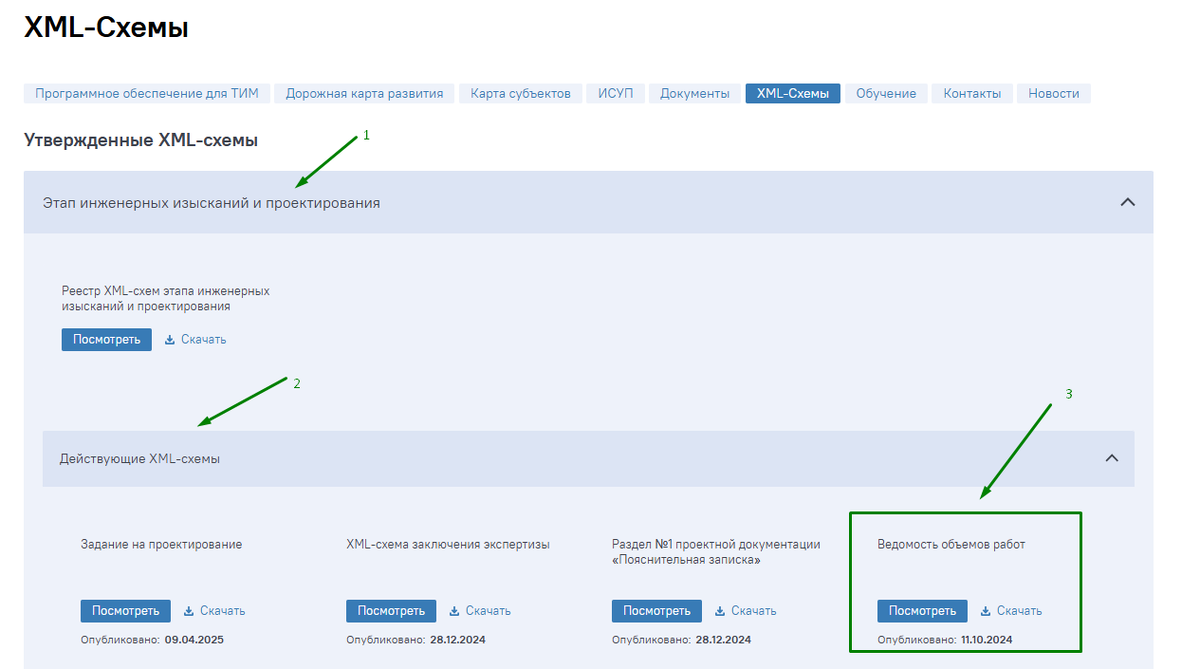
Формат XML для ведомости объемов работ опубликован 11.10.2024, а вступил в действие 11.01.2025. Это означает, что для прохождения первичной экспертизы сметной документации необходимо загружать ВОР в формате XML, для повторной экспертизы сметной документации ВОР грузим в том формате, в котором проходили первичную экспертизу.
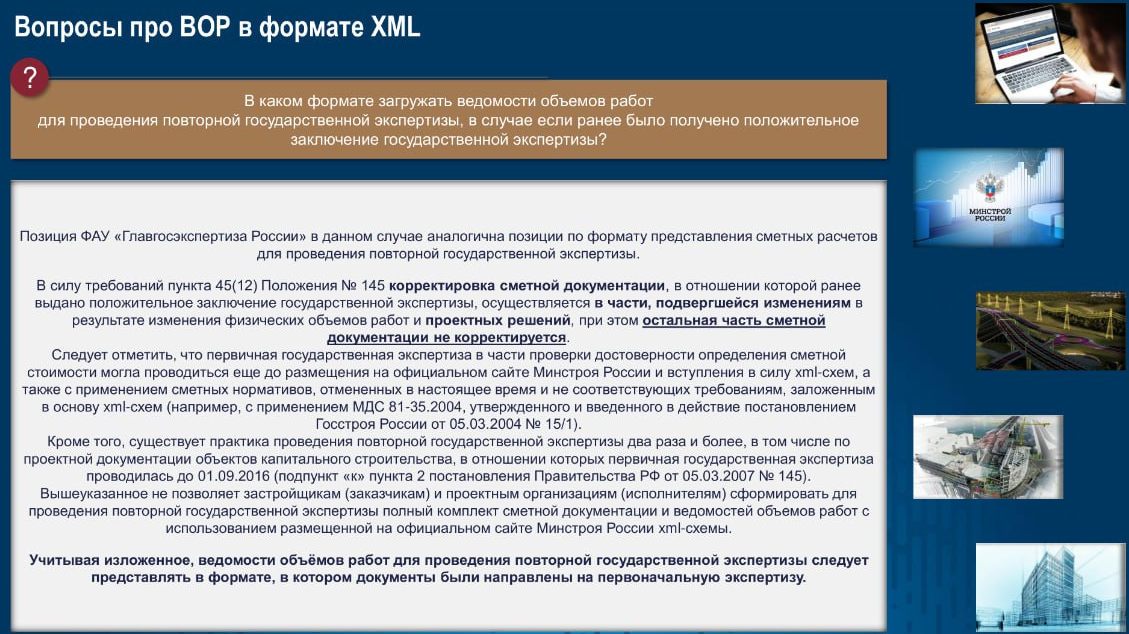
Таким образом, большинство повторных экспертиз, на данный момент, обходится без xml формата ВОР. Но это ненадолго, в виду того, что ведется разработка XML схема СВОРа, поэтому все веселье впереди 💃 Возможно логика предоставления СВОРа в формате xml будет таким же как с ВОРом, т.е. при условии наличия в первичной экспертизы ВОР.xml, но это мои выдумки пока. Поживем - увидим.
2. 📍ДАЛЕЕ про ВОР. Рассмотрим с позиции рядового сметчика у которого есть:
- ВОР от проектировщика в формате эксель
Начнем с самого простого и очевидного:
📍 ВОР не может составит один специалист, чтобы это устроило всех! 📍
Теперь процесс требует более слаженного взаимодействия двух специалистов: сметчика и проектировщика. Это неизбежно приведет к увеличению временных затрат сметчика по сравнению с прежним порядком работы.
Второй момент, который хочется обговорить:
📍ЛСР делается по ВОР. Точка. И уж никак не наоборот.
Да, реакция может быть разной: от неприятия и раздражения до поиска компромиссов… Но если вы читаете эту статью — значит, адаптация уже началась.
Роль сметчика в подготовке ВОР - детальная проработка сметной части, чтобы минимизировать вопросы экспертов по выбору расценок и применению коэффициентов.
Мое видение распределения ответственности в формировании ВОР:
⚡⚡⚡ Первоначальное формирование ведомости объемов работ (ВОР) — зона ответственности проектировщика ⚡⚡⚡
❗❗ Однако каждый сметчик должен владеть базовыми принципами составления ВОР, чтобы оперативно вносить корректировки при получении замечаний от сметного эксперта.
Прежде чем разбирать практические кейсы, давайте заложим фундамент - обратимся к основе - созданию ВОР.
3.📍Создание ВОР.xml. Как сделать ВОР.xml?
У нас есть три базовых варианта создания ВОР в формате xml:
📍3.1 Создание ВОР через сайт КПСР (листай вправо):
Для создания нового документа ВОР необходимо в дереве проекта выделить курсором группирующую строку «Ведомость объемов работ» и нажать на функциональную кнопку в ленте главного меню программы.
Общие сведения документа ВОР, содержащие:
- наименование стройки и объекта капитального строительства
- дату и номер документа ВОР
- основание разработки документа ВОР
- должности и ФИО
- ответственных специалистов, разработавших и проверивших документ ВОР
- наименование файла для экспорта, задаются пользователем в отдельном диалоговом окне которое так же открывается при нажатии на кнопку в ленте функционального меню программы.
Далее формируем ВОР на основании проектной документации с указанием ссылок и примечаний.
📍3.2 СОЗДАНИЕ ВОР в формате EXCEL на основании выложенного шаблона на сайте КПСР
📍 Важно! В ШАПКЕ:
Не добавлять, не удалять строки, не объединять ячейки. Строго как в примере.
📍3.2.1 С какими проблемами можно столкнуться и как решить?
1) Нумерация разделов должны быть по-порядку:
Например, если в Excel в ВОРе нарушен порядок разделов:
2) Обязательно наличие порядкового номера. Позиции без номера не выгружаются в XML
Пример ошибки, если не присвоить номер:
3) Объем может быть только в виде одного числа. Если нужно указать ДВЕ единицы измерения (два объема), то вторую единицу измерения (объем) необходимо написать в «Примечании», столбец 7
Пример правильного оформления для позиций с несколькими ед. изм.:
4) Если для позиции указан порядковый номер, то обязательно должны быть заполнены все столбцы. В ином случае выйдет ошибка.
П/с в примере не заполнен столбец "Формула", в виду того, что объем посчитан автоматически в Revit.
Пример ошибки: Есть номер, но не заполнены столбцы (особенно объем)
5. Формат ячеек
- Не изменять формат ячеек в шаблоне
- Наименование разделов всегда начинать с текста раздел и двоеточие
- Нумерация разделов по порядку (если ресурс подчиненный, то можно использовать дробную нумерацию)
- Нумерация страниц через 1 пробел
6. Наименование файла строго соответствует названию файла + Расширение (на примере ниже .pdf)
7. Номера страниц по ПДФ (не в штампах)
ИТОГО мы получаем готовый ВОР в excel:
Далее переходим на сайт https://smetafree.platformaexpert.ru/:
- Грузим оформленный ВОР Excel на сайт
- Проверяем корректность обоснования, для этого нажимаем на кнопку «Загрузить обоснования»
- Загружаем файл
- При нажатии на страницы выходит указанный лист в файле обосновании
- Экспорт документа
1.1 «Экспорт документа» выгружает необходимый ВОР XML
1.2 «Экспорт документа с обоснованием» выгружает ВОР XML и тот файл который вы загрузили в качестве обоснования
8. Столбец 7 - Дополнительная информация (комментарий)
В столбец 7 можно писать все что угодно (необходимо). Например:
- Высоту стены
- Вес (например, раздел ТХ или вес лоточной системы)
- Количество пробивок
- И абсолютно любую информацию, которая необходима проектировщику или сметчику
📍3.3 Создание ВОР в Гранд-смете (листай вправо)
Создание ВОР в ГРАНД смете:
После заполнения граф "Наименование работ", ед.изм., количество, формула расчета необходимо заполнить ссылку на обосновывающий документ.
💠Информация взята из help.grandsmeta:
Если расчёту позиции ведомости объёмов работ соответствует один обосновывающий документ, то введите его в позиции ведомости.
Если расчёту позиции соответствует несколько обосновывающих документов, то они вводятся в окне Дополнительная информация о позиции (F3), в разделе Обосновывающие документы.
В этом окне добавьте в список новую строку (кнопка Добавить), заполните название чертежа или спецификации.
Поле Наименование файла заполните вручную или через выбор файла. Нажатие кнопки с многоточием при редактировании ячейки вызывает окно выбора файла.
Обратите внимание, что в поле Наименование файла показывается только имя файла. Путь к файлу, если он был указан, показывается при редактировании ячейки или во всплывающей подсказке при наведении курсора на эту ячейку.
Обязательно укажите номера страниц в документе. Номера страниц перечисляются через пробел.
💠Показ обосновывающих документов в бланке ведомости объёмов работ
В бланке документа перечень ссылок на чертежи и спецификации показывается под позицией документа. Для этого раскройте правый значок группировки возле номера по порядку. Также на панели инструментов на вкладке Документ есть кнопка Детализация, которая позволяет раскрыть все строки с обосновывающими документами в ведомости объёмов работ.
💠Вставка из проводника Windows
Если скопировать файл с обосновывающим документом в проводнике Windows, то его можно вставить на позицию ведомости объёмов работ при помощи контекстного меню, которое вызывается щелчком правой кнопки мыши. В зависимости от выбранной команды в группе Параметры вставки, скопированный файл можно добавить новой строкой в список обосновывающих документов или заменить ранее указанный файл в текущей строке. Те же действия можно выполнить с учётом копирования файла во вложения документа.
Аналогичные возможности вставки есть в окне Дополнительная информация о позиции, в разделе Обосновывающие документы.
Вставку скопированного в проводнике Windows файла можно выполнить для выделенных позиций ведомости объёмов работ. Аналогично их можно добавить к позиции, копируя или перетаскивая файлы из вложений в параметрах документа.
💠Копирование списка обосновывающих документов в другие позиции
Выделите строки обосновывающих документов со ссылками на чертежи и спецификации. С нажатой левой кнопкой мыши их можно перетащить на другую позицию.
Выделенные строки можно скопировать в буфер обмена. Потом выделить несколько позиций ведомости объёмов работ и вставить скопированные строки на выделенные позиции документа.
Аналогичные действия копирования и вставки можно выполнять в окне Дополнительная информация о позиции, в разделе Обосновывающие документы.
💠Изменение пути к файлам обосновывающих документов
В колонке Наименование файла показывается только само имя файла, без пути. Полное имя, включая путь, показывается при редактировании ячейки или во всплывающей подсказке при наведении курсора.
Если в ячейке путь к файлу явно не указан, то предполагается, что файл обосновывающего документа находится в той же папке, что и ведомость объёмов работ.
Если файлы ведомости объёмов работ и обосновывающих документов перемещаются в другую папку или передаются на другое рабочее место, то необходимо заменить в ссылках пути к файлам на новое расположение. Это можно сделать при помощи операции Поиск и замена.
Первым шагом скопируйте путь к обосновывающему документу и вставьте его в поле поиска.
Вторым шагом нажмите кнопку Заменить на панели инструментов на вкладке Поиск и в поле Заменить на введите новый путь к файлам.
Поиск выполняйте по текущей колонке. В окне Поиск и замена показывается количество найденных совпадений. При нажатии на кнопку Заменить все программа «ГРАНД-Смета» заменит текст. Для того чтобы проверить выполненную замену, подведите курсор к ячейке в колонке Наименование файла, всплывающая подсказка покажет полный путь.
💠Завершение работы с ВОР. Параметры документа
Перед завершением работы с документом следует заполнить необходимые данные в окне с параметрами документа (кнопка Параметры на панели инструментов на вкладке Документ, либо клавиша F6).
Раздел Свойства: заполните локальный номер, наименование стройки и объекта строительства.
Раздел Даты: заполните дату составления документа.
Раздел Подписи: заполните подпись Основание, а также подписи Составил и Проверил с реквизитом Должность.
При импорте ведомости объёмов работ из подготовленного файла Excel эти данные заполняются автоматически, если они были заполнены в исходном файле.
💠Вывод на печать
Вывод ВОР на печать осуществляется аналогично тому, как это делается в программе при работе с любыми другими документами. Для этого необходимо открыть на панели инструментов вкладку Файл, перейти там в режим Печать, после чего выбрать нужную выходную форму в разделе Образцы форм.
Формы для печати ведомости объёмов работ находятся в папке 5.Дефектные ведомости.
Для документа Ведомость объёмов работ есть два шаблона: Ведомость объёмов работ (ГГЭ версия 3.01) и ВОР (пример по ФГИС).
💠Форма Ведомость объёмов работ (ГГЭ версия 3.01)
Эта выходная форма соответствует требованиям XML-формата для передачи ведомости объёмов работ на проверку в органы экспертизы. Документ, сформированный по этой форме, может быть импортирован в программу «ГРАНД-Смета» для дальнейшей работы.
При включенной опции Идентификатор и тип позиции формируется расширенная форма с одноимёнными дополнительными колонками.
При включенной опции Показывать расчетные строки в колонке Формула расчета объемов работ выводится содержимое всех расчётных строк. Если опция выключена, то в ячейку будет выведен только результат расчёта. На позиции, где расчёт значения выполнялся без использования расчётных строк, эта опция влияния не оказывает.
Выключенная опция Показывать комментарии позволяет скрывать в распечатке добавленные в документе строки Комментарии. Эта опция не относится к колонке Дополнительная информация (комментарий).
💠 Экспорт в формат ГГЭ
Экспорт ведомости объёмов работ в формат ГГЭ осуществляется стандартным образом, при помощи кнопки Экспорт в ГГЭ, которая расположена на панели инструментов на вкладке Данные.
В результате выполнения данной операции создаётся zip-архив, который содержит в одной папке-каталоге сам документ с ведомостью объёмов работ (файл с расширением gge), а также все файлы с обосновывающими документами, указанные в позициях ВОР. Сформированный zip-архив с ведомостью объёмов работ готов к загрузке в сервис комплексной проверки сметных расчётов.
4.📍Требования к привязке к смете
Привязка к позициям ВОР стала обязательно после введения xml-схемы.
4.1.📍Возможности привязки к смете в гранде: 2 варианта
Информация взята из help.grandsmeta:
🎯ВАРИАНТ 1. Если любите, когда все красиво💅 Копирование ссылки на расчёт из ВОР в локальную смету
Рассчитанные в ведомости объёмов работ значения используются при составлении локальных смет. Объём работ в позиции локальной сметы может ссылаться на расчёт в ведомости объёмов работ.
Для этого в ведомости на ячейке с нужным значением щёлкните правой кнопкой мыши и в появившемся контекстном меню выберите команду Копировать ссылку на ячейку. Кнопка выглядит как значок копирования с цепочкой.
После чего в локальной смете на нужной позиции щёлкните правой кнопкой мыши и в появившемся контекстном меню выберите команду Вставить связь с документом… Кнопка выглядит как значок вставки с цепочкой.
Связь на позицию ВОР формируется с учётом идентификатора позиции. В том случае, если для позиции ведомости объёмов работ идентификатор ещё не был задан, то операция Копировать ссылку на позицию автоматически присваивает этой позиции идентификатор и генерирует ссылку.
Если у позиций ведомости объёмов работ идентификаторы проставлены, то связать расчёт позиций ВОР и позиций локальной сметы можно проще. Стандартным образом копируем позиции ведомости объёмов работ (комбинация клавиш Ctrl+C), после чего в локальной смете на нужной позиции ставим курсор в ячейку Количество и выполняем операцию вставки из буфера обмена (комбинация клавиш Ctrl+V). В этом случае программа «ГРАНД-Смета» вставит ссылки на скопированные позиции ВОР в расчёт объёма текущей позиции локальной сметы.
После вставки для позиций локальной сметы в колонке Номера позиций ВОР отображаются номера связанных позиций ВОР.
Аналогичным образом копируйте и вставляйте ссылки из ведомости объёмов работ в локальную смету для остальных позиций. Для удобства копирование и вставку между двумя документами можно выполнять в режиме Два окна.
Согласно требованиям действующих XML-схем для локальных смет, ссылка на номер позиции ВОР должна быть задана целым числом. Не вставляйте в смету ссылки на позиции ВОР, имеющие дробную нумерацию. Такая смета не сможет быть выгружена в формат ГГЭ.
🎯Приведение к измерителю в сметной норме
Скопированные из ВОР объёмы работ представляют собой значения в натуральных единицах измерения. После вставки ссылки из ВОР полученный объём работ в позиции локальной сметы автоматически приводится в соответствие с кратным измерителем в сметной норме – это делается благодаря включённой опции для применения коэффициента кратности измерителя (кнопка на панели инструментов на вкладке Физобъем).
🎯Таблица расчёта физобъёма
Таким образом создаётся связь позиции локальной сметы с позицией ведомости объёмов работ. Служебное слово Расчет в ячейке Количество указывает на то, что объём работ берётся из таблицы расчёта физобъёма позиции. Для того чтобы открыть эту таблицу в текущей позиции сметы, нажмите кнопку Таблица расчета на панели инструментов на вкладке Физобъем, либо комбинацию клавиш Ctrl+F3 на клавиатуре.
Обязательно выведите на ПАНЕЛЬ БЫСТРОГО ДОСТУПА клавишу "Таблица расчета". Как это сделать в статье ниже:
Окно таблицы расчёта физобъёма по набору колонок соответствует ведомости объёмов работ и содержит расчёт физобъёма текущей позиции локальной сметы. В окне таблицы показываются наименование, значение, единица измерения и номер позиции ВОР по вставленной ссылке. Номер связанной позиции ВОР также показывается непосредственно в бланке сметы в колонке Номера позиций ВОР (при выбранном виде документа Локальная смета 2020). Эта колонка находится в правой части бланка сметы.
Через контекстное меню на строке со ссылкой можно открыть связанный документ ведомости объёмов работ. Курсором будет выделена связанная позиция.
Созданные таким образом ссылки выгружаются при экспорте локальных смет в формат ГГЭ.
🎯Расчёт объёма работ на основании нескольких позиций ВОР
Для того чтобы вставить в одну позицию локальной сметы ссылки на несколько позиций ВОР, вначале выделите и скопируйте требуемые позиции ведомости объёмов работ. Идентификаторы у них должны быть проставлены.
После этого в локальной смете в соответствующей позиции поставьте курсор на ячейку Количество и вставьте скопированные позиции.
Откройте окно Таблица расчета физобъема позиции (комбинация клавиш Ctrl+F3). Вставленные ссылки на позиции ведомости объёмов работ добавлены здесь отдельными строками.
Для того чтобы просуммировать значение строки с предыдущим значением, надо в текущей строке перед формулой или ссылкой поставить знак «плюс». Для нескольких позиций можно использовать мультиредактирование. Например, выделите несколько строк, щёлкая левой кнопкой мыши по колонке Значение, после чего нажмите клавишу Enter. Ячейки будут выделены цветом и общей рамкой.
В текущей ячейке, перед двунаправленной стрелкой, введите знак «плюс» и нажмите клавишу Enter.
В последней строке должен показываться результат суммирования с предыдущей позицией.
По умолчанию итогом расчёта физобъёма позиции сметы считается значение из последней расчётной строки в таблице.
При расчёте объёмов работ всегда обращайте внимание на соответствие единиц измерения в расчёте и в сметной норме. При необходимости добавьте в таблицу новую расчётную строку и выполните в ней необходимый расчёт.
🎯 Расчетная строка
Присваиваем идентификатор для каждой позиции из ВОР в позиции ЛСР и добавляем "Расчетную строку", внутри расчетной строки формируем формулу расчета объемов работ:
🎯 Обновление данных в локальной смете
Благодаря наличию ссылок в дальнейшем при работе со сметой не потребуется вручную менять эти объёмы. Если в исходной ВОР произведены корректировки в расчёте, то для обновления соответствующих объёмов работ в локальной смете достаточно нажать кнопку Обновить данные на панели инструментов на вкладке Данные.
🎯 Восстановление связей при переносе файлов
Рассмотрим ситуацию, когда сметная документация передаётся на другое рабочее место, то есть изменяется путь к папке, где хранятся файлы. В этом случае после выполнения операции Обновить данные объёмы в позициях сметы не изменятся, а в таблицах расчётов физобъёмов будут отображаться значки повреждённой связи.
Если имена файлов не изменились, то можно восстановить связи между позициями документов. Для этого выделите все позиции документа и на панели инструментов на вкладке Данные нажмите кнопку Восстановить связь.
Если связанные документы находятся в одной папке или в подкаталоге, то связи будут восстановлены автоматически.
Если в текущей папке или подкаталогах файлы не обнаружены, то программа покажет список отсутствующих файлов и даст возможность указать новое расположение этих файлов.
Если не найден один файл, то будет сразу открыто окно с возможностью выбора этого файла.
Выберите файл и нажмите кнопку Открыть.
После выполнения операции связи между документами будут восстановлены и данные в документе обновлены.
🎯ВАРИАНТ 2. Если любите, когда быстро 🏃♀️ Указание ссылки на ВОР через "F6"
Об этом способе была статья у коллеги по цеху Сметное Дело Ковешниковой
Первое, что мы делаем:
1) копируем ПУТЬ у ВОРа:
2) Вставляем ссылку Прочее -> Ссылка на ВОР:
3) Указываем пункты из ВОРа:
Какие я вижу в этом минусы:
- ВОР и смета живут автономной жизнью, это плохо и приведет к ошибкам на больших объемах.
Какие я вижу в этом плюсы:
На маленьких объемах - это тема рабочая ✔
4.2.📍Возможность привязки к смете в КПСР
Если у вас очень много времени и вы не знаете куда его потратить - можете попробовать связать позиции ЛСР к ВОР с помощью КПСР.
Что для этого требуется:
1) Встать на непривязанную позицию в ЛСР
2) Вставь на позицию в ВОР
3) Нажать кнопку "Добавить связь"
Готово! ⚡
4.3.📍Привязка материалов в ЛСР, которые учтены внутри расценки
Например: в расценке ГЭСН06-01-001-06 внутри сидит бетон, арматура и щиты
В таком случае привязка объема работ должна выглядеть следующим образом:
Привязываем все материалы, в конец последней позицией ставим ТОТ ОБЪЕМ, который должен идти в расценку
5. 📍ОШИБКИ в КПСР ВОР.xml и что с этим делать?
📍5.1 "Проверка соответствия позиций ЛСР и ВОР"
📍5.1.1 Например ожидаемое и полученное значение не соответствуют друг другу:
Все это говорит о том, что ПРИВЯЗКА В ЛСР на позицию ВОРа стоит неверная.
Привязку очень легко проверить:
а) на сайте КСПР в разделе "ЛСР к ВОР"
При нажатии по позиции в ЛСР автоматически подсвечивается позиция в ВОР:
Таким образом для исправления переходим в гранд и правим привязку указывая верный номер:
📍5.1.2 "Не выполнена проверка соответствия объема работ в позиции ЛСР (1) с объемом работ в позиции ВОР (1) в документе"
Данная ошибка не является критичной. Способы решения:
а) в ВОРе поставить ед. изм. "шкаф"
б) ничего не делать, потому что это "уведомление"
📍5.1.3 "В проверяемом пакете сметной документации отсутствуют ссылки в позициях ЛСР к позиции ВОР (41,42,43) с наименованием файла (Раздел ПД №12 Часть 3 ВОР.gge)"
Данная ошибка означает, что указанные ссылки в ЛСР являются НЕВЕРНЫМИ, и КСПР не смог найти позиции ВОР 41,42,43.
Решение: ПЕРЕПРИВЯЗКА позиций в ЛСР к ВОР.
📍5.1.4 "Позиция ЛСР (24) не соответствует работе в позиции ВОР (26) в документе (Раздел ПД №12 Часть 3 ВОР.gge)"
Данная ошибка означает, что указанные ссылка в ЛСР являются НЕВЕРНОЙ.
Решение: ПЕРЕПРИВЯЗКА позиций в ЛСР к ВОР.
📍5.1.5 "Не выполнена проверка соответствия объема работ в позиции ЛСР (4) с объемом работ в позиции ВОР (4, 6) в документе (Раздел ПД №12 Часть 3 ВОР), т.к. не удалось сопоставить указанные измерители (ед. изм.)."
Да, такое может быть, когда вы привязали к расценке материалы.
Например: Прокладка трубы и втулка
Данное замечание нам пока не удалось обойти. А ВАМ? 💥
📍5.2 Ошибки, связанные с неполным заполнением информации по обосновывающим документам
Информация взята из help.grandsmeta:
Для каждой строки ведомости объёмов работ обязательно должна быть добавлена как минимум одна строка обосновывающего документа. В каждой строке должны быть заполнены наименование ссылки, имя файла с обосновывающим документом, номера страниц в документе.
В момент экспорта ВОР в формат ГГЭ файлы обосновывающих документов собираются по указанным гиперссылкам и формируются в общий архив. Если файл отсутствует в указанном месте, то он не будет добавлен в итоговый архив.
Для того чтобы избежать проблем с отсутствием файлов, выполняйте экспорт в формат ГГЭ на том же компьютере, где формировалась ведомость объёмов работ. Или добавляйте файлы обосновывающих документов во вложения к ведомости объёмов работ.
Протокол проверки можно сохранить в текстовый файл. При включённой опции Открыть файл после сохранения он будет сразу открыт.
📍5.3 "Неверный формат файла"
"Неверный формат файла" - это критическая ошибка, значит формат загрузки файла ВОР не соответствует принятой. Необходимо оформить в ВОР в корректном примере с КПСР.
📍5.4 Ошибка выгрузки ВОР из ГРАНДА
🔻Очень важно! Если мы используем дробную нумерацию, то данные позиции не должны быть ОТДЕЛЬНОЙ позицией в ЛСР. Это может быть арматура внутри расценки как в примере 1. НО, если это арматура ЗА РАСЦЕНКОЙ (предположим), то нумерация в ВОР должны быть ЦЕЛОЙ, чтобы привязать к ВОРу.
В таком случае ГРАНД выгружает ошибку:
6.📍Требования к наполнению ВОР
После внедрения ВОР.xml, по мнению ГГЭ, подход к формированию ВОР не поменялся.
В ВОР НЕ включаются:
- ресурсы и материалы, которые берутся из сметных норм и расценок
- сметные коэффициенты.
ВОР не должна представлять так называемую обратную выгрузку из смет.
ВОР формируется только на основании проектных решений, которые представляются в составе технической части проекта.
Комментарии ГГЭ понятны, перейдем непосредственно к разбору примеров оформления ВОР.
7.📍 Какая информация необходима в ВОР?
Ведомость объемов работ (ВОР) – это документ, в котором перечислены:
- все работы, необходимые для выполнения проекта.
- указываются объемы работ.
- другие детали, необходимые для составления сметы. Что за детали? Масса, способы прокладки, используемые механизмы.
У эксперта НЕ должно возникать вопроса - ПОЧЕМУ выбрана такая расценка, потому что в ВОРе уже все указано.
8.📍Примеры ВОР
Хочу сразу обозначить, что в рамках данного обсуждения я опираюсь исключительно на свой практический опыт. Мои выводы носят субъективный характер и могут не совпадать с вашей точкой зрения. Я буду признательна за аргументированное и уважительное изложение вашей позиции в комментариях, поскольку именно открытый диалог позволяет нам находить наиболее эффективные решения🔅
Пример №1,2, Общестроительные работы (КР)
Далеко за примером ходить не надо, он выложен на сайте КСПР:
Пример 1 - взят с сайта КПСР.
Пример 2 - немного отличается от выложенного примера, но уже прошел проверку у эксперта и его это устроило. Тут примененные материалы указаны в примечании.
❗И ЭТО НЕ единственные верные варианты оформления! Коллеги, поделитесь обязательно вашим своим форматом оформления ❗
Пример №3, 3.1 Общестроительные работы (АР)
Пример 3:
Пример 3.1:
Я не исключаю возможности оформить ВОР немного проще, когда прописываем пирог "отделки"
Пример №4, 4.1 Слаботочные системы/ЭОМ
Принципиальное отличие двух ВОРов, что в наименовании работы в примере 4 - есть слово "Монтаж", а в примере 4.1 это слово выведено в разделе.
На мой взгляд, первый вариант 4 более верный (со словом монтаж), а вариант 4.1 сделать быстрее и отличий НЕТ. Тип позиций у всех нужно присваивать "РАБОТА" безусловно.
Пример №5,6. Механические системы, раздел ОВ
В варианте 5 прописывается слово "монтаж", в варианте 6 - выводится в наименование.
Итог: Выбирайте оформление, которое вам нравится нравится вашему эксперту😉
9.📍Автоматизация. Идентификаторы.
Одна из "болей" всех сметчиков - это обновление объемов работ от проектировщика.
Бывает так, что изменилось несколько позиций в небольшом ВОРе. В таком случае, безусловно, легче просто обновить в ВОРе в ручном режиме, а затем обновить в смете.
НО, нередко бывают случаи, когда ВОР "километровый" и выяснять где изменились объемы, где новая позиция, а где исключено - трудозатратно.
На этот случай нам помогут - ИДЕНТИФИКАТОРЫ.
На начальном этапе присвоение идентификаторов в ГРАНД/excel позволит АВТОМАТИЧЕСКИ подгружать корректировку ВОР в гранд.
Главным условием этого выступает корректный перенос идентификаторов с версии ВОР1 в версию ВОР2.
🤍 В следующих статьях рассмотрим как можно автоматизировать работу по обновлению ВОР, а значит и ЛСР с помощью функций "Идентификатор".
10.📍Расскажите о вашем опыте работы с ВОР в комментариях ☺️Вопросы / пожелания / боли - все пишите)
Подписывайся 💌 если было полезно 💖
Создала телеграмм канал для удобства:
💠 💠💠 https://t.me/smety_i_tochka 💠💠💠
Подписывайся, если удобнее узнавать новости в телеграмме 😎 Также там можно задавать вопросы в комментариях)
Рекомендую ознакомиться с другими интересными статьями: