Под статьей "Как в Linux Mint преобразовать rpm в deb-пакет?" один из читателей пожаловался на то, что если устанавливать Яндекс браузер с официального Deb пакета, то нужно еще в Терминале кучу библиотек.
Давайте попробуем разобраться в ситуации.
Скачиваем Deb пакет
Для начала скачаем Deb-пакет для установки Яндекс браузера
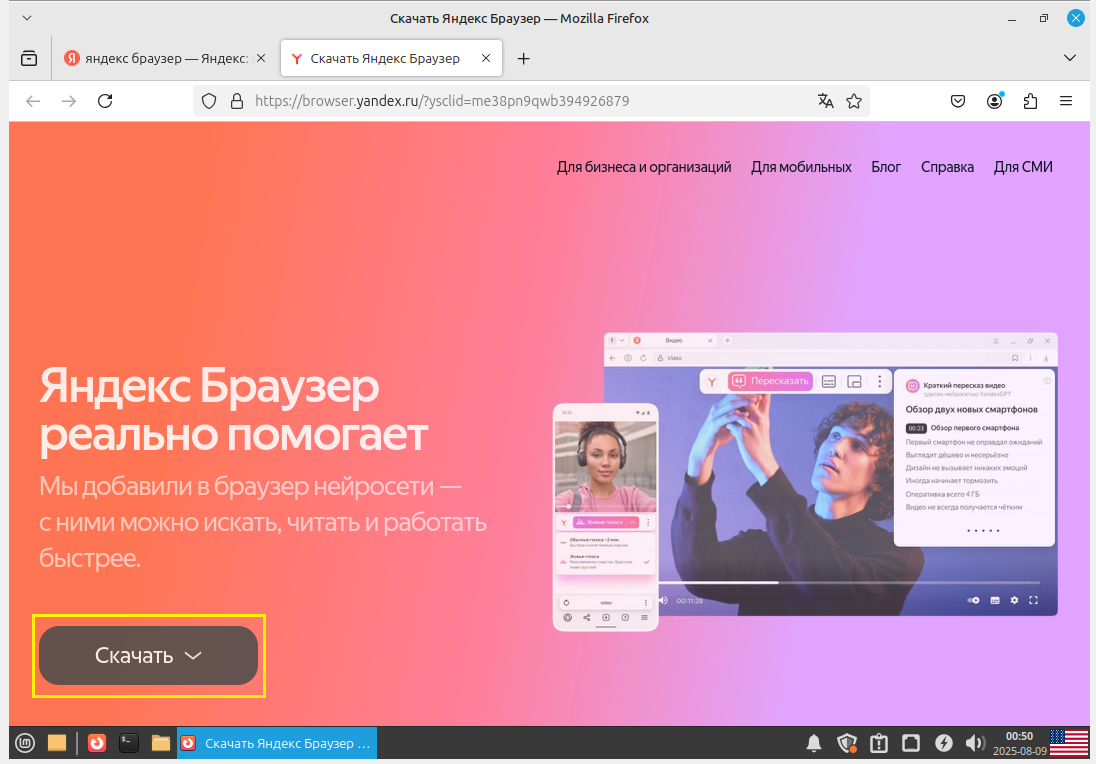
Скачать программу нужно для Debian/Mint/Ubuntu.
Нажимаем "Скачать Deb".
Идет скачивание Deb пакета.
Deb пакет скачан.
Все скачанные из Интернета файлы обычно находятся в директории "Загрузки".
Установка Яндекс браузера из Deb пакета стандартными средствами
Нажимаем на пакет два раза левой кнопкой мыши.
Установка Яндекс браузера из Deb пакета.
Мы вверху видим оранжевую надпись.
Нажимаем "Подробнее".
Для установки Яндекс браузера нам не хватает трех библиотек:
- jq.
- ibjql
- libonig5
Нажимаем "Close".
Нажимаем "Установить пакет".
Вводим пароль от нашей учетной записи пользователя и нажимаем "Аутентифицировать".
Необходимо установить дополнительные программы.
Нажимаем "Продолжить".
Идет установка. Ждем.
Установка программы Яндекс браузер прошла успешно.
Закрываем это окно и папку "Загрузки".
Открываем меню Linux Mint.
В категории "Интернет" мы видим наш Яндекс браузер.
Вводим пароль от нашей учетной записи пользователя и нажимаем "Разблокировать".
Яндекс браузер работает.
Установка Яндекс браузера с помощью GDebi
Мы можем воспользоваться сторонней утилитой для установки программ из Deb пакетов - GDebi.
Программа GDebi у меня уже установлена.
Кратко напомню, как установить Gdebi.
- Открываем Терминал (сочетание клавиш CTRL + ALT + T Или значок на панели задач Linux Mint);
- Обновить список пакетов командой: sudo apt update ;
- Дождаться завершения обновления пакетов;
- Установить GDebi командой sudo apt install gdebi ;
- Установщик нас спросит хотим ли мы продолжить установку. Чтобы продолжить установку, переключаем на русскую раскладку клавиатуры и вводим заглавную букву Д;
- Нажимаем клавишу Enter.
- Ждем окончания установки Gdebi;
- После окончания установки Gdebi мы закрываем Терминал.
В меню Linux Mint в категории "Система" ищем "Программа установки пакетов GDEBI".
Открываем эту программу.
Далее нажимаем "Файл" --> "Открыть" (или нажимаем сочетание клавиш CTRL + O).
Выбираем директорию "Загрузки".
Ждем.
Нужно установить три дополнительных пакета.
Нажимаем "Подробности".
Нужно установить три пакета:
- jq.
- ibjql
- libonig5
Нажимаем "Закрыть".
Теперь нажимаем "Установить пакет".
Вводим пароль от нашей учетной записи пользователя.
Нажимаем "Аутентификация".
Идет установка Яндекс браузера.
Ждем.
Яндекс браузер установлен успешно.
Нажимаем "Закрыть".
Закрываем окно программы GDebi.
Открываем меню Linux Mint.
В категории "Интернет" мы видим наш Яндекс браузер.
Вводим пароль от нашей учетной записи пользователя и нажимаем "Разблокировать".
Яндекс браузер работает.
Таким образом, необходимые библиотеки обычно устанавливаются вместе с программой из Deb пакета.
А если не подтягиваются, то нужно установить требуемые библиотеки и зависимости с помощью Терминала.
Установка необходимых библиотек с помощью Терминала
Для того, чтобы решить проблему нам нужно установить библиотеку jq.
Сначала открываем Терминал. Это можно сделать нажав сочетание клавиш: CTRL + ALT + T .
Или нажать левой кнопкой мыши на значок на панели задач Linux Mint.
Открылось окно Терминала.
Обновляем список пакетов.
Для этого вводим команду: sudo apt update
Нажимаем клавишу Enyer.
Вводим пароль от нашей учетной записи пользователя.
Обновление пакетов завершено.
Для установки jq мы вводим команду:
sudo apt install jq
Нажимаем клавишу Enter.
Да, я хочу продолжить. ввожу русскую заглавную букву Д.
Снова нажимаем клавишу Enter.
Процесс установки jq завершен.
Закрываем Терминал.
Открываем Deb пакет с программой Яндекс Браузер.
Можно смело устанавливать программу Яндекс браузер.