Добавить в корзинуПозвонить
Найти в Дзене
Мой комп

Работаем с Deb пакетами в Linux Mint. Утилита gdebi

Мы уже рассматривали работу с deb. пакетами в Linux Mint в статье: "Как в Linux Mint установить программное обеспечение? Менеджер приложений и установка из deb.пакетов." В данной статье скачали браузер Google Chrome и установили его из deb.пакета. В этой статье давайте рассмотрим инструмент для работы с deb.пакетами - gdebi. Чтобы установить менеджер пакетов gdebi мы открываем Терминал. Сначала нам необходимо обновить список пакетов. Для этого мы вводим команду: sudo apt update . Нажимаем клавишу Enter. Вводим пароль от нашей учетной записи пользователя. Снова нажимаем клавишу Enter. Идет обновление списка пакетов. Ждем. Обновление списка пакетов завершено. Теперь нам нужно установить gdebi. Для этого мы вводим команду: sudo apt install gdebi . Нажимаем клавишу Enter. ДА, я хочу продолжить. Вводим заглавную русскую букву Д. Снова нажимаем клавишу Enter. Идет установка gdebi. Ждем. Установка gdebi завершена. Терминал можно закрыть. Утилита gdebi находится в категории "Система". Для пр
Оглавление

Мы уже рассматривали работу с deb. пакетами в Linux Mint в статье: "Как в Linux Mint установить программное обеспечение? Менеджер приложений и установка из deb.пакетов." В данной статье скачали браузер Google Chrome и установили его из deb.пакета.

В этой статье давайте рассмотрим инструмент для работы с deb.пакетами - gdebi.

Установка gdebi

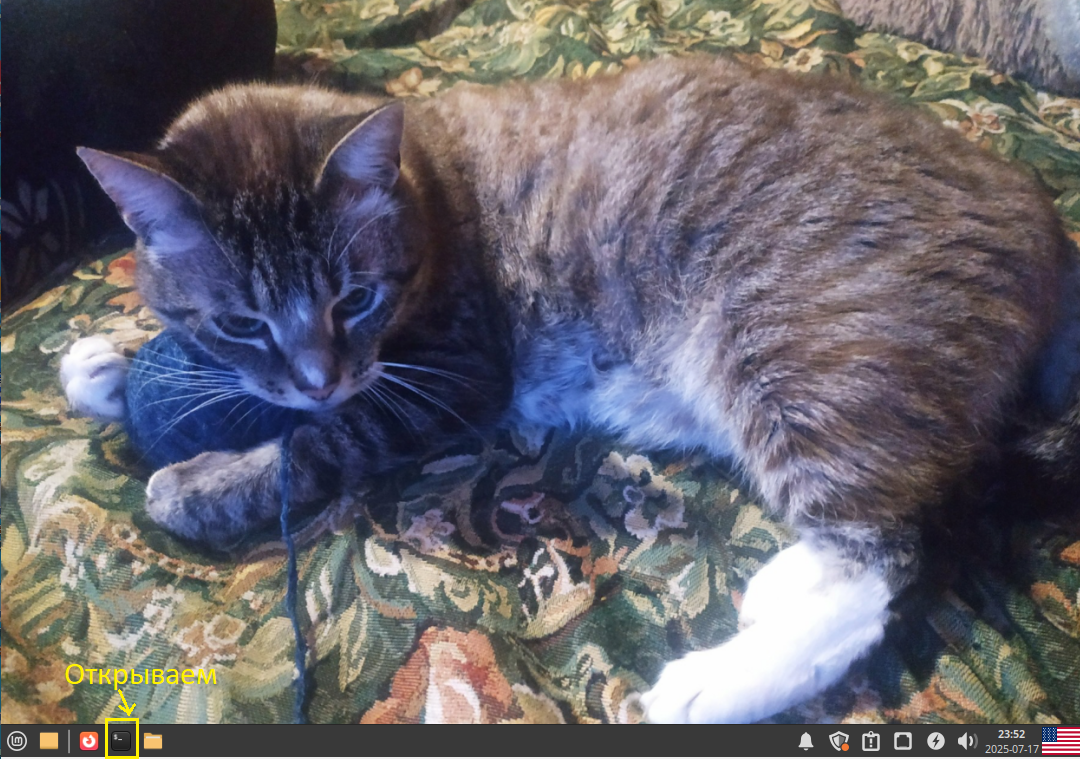
Чтобы установить менеджер пакетов gdebi мы открываем Терминал.
Linux Mint
Linux Mint
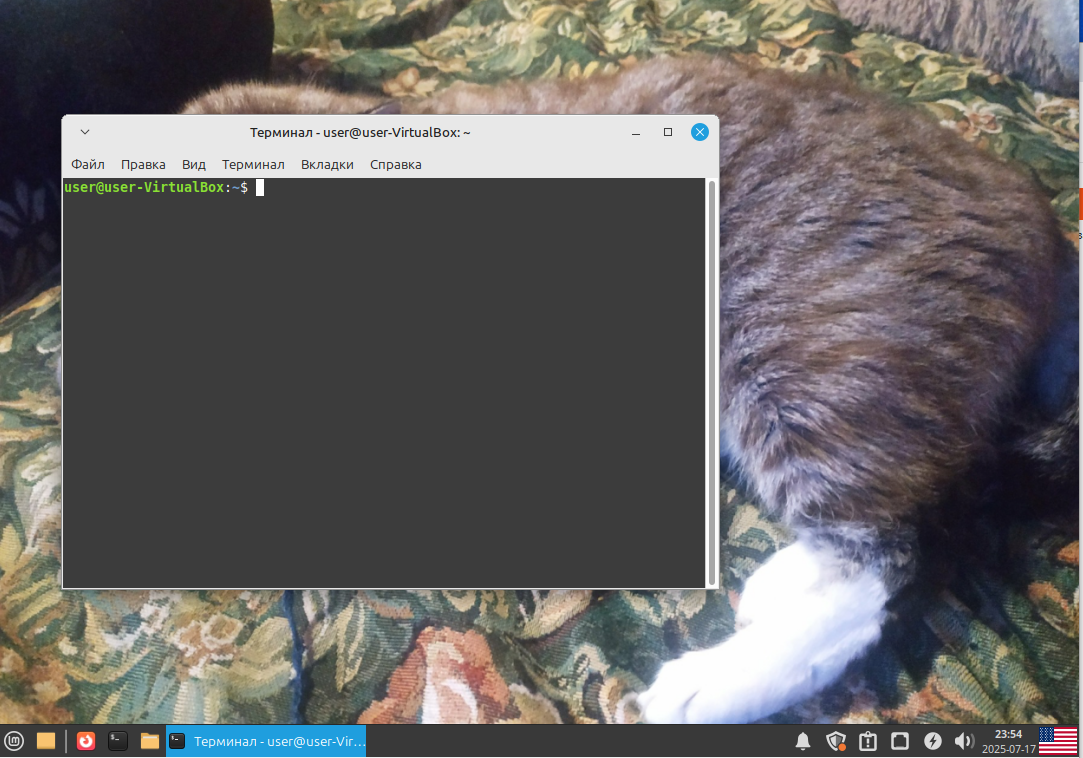
Окно "Терминал"
Окно "Терминал"

Сначала нам необходимо обновить список пакетов.

Для этого мы вводим команду: sudo apt update .

Окно "Терминал"
Окно "Терминал"

Нажимаем клавишу Enter.

Вводим пароль от нашей учетной записи пользователя.

Окно "Терминал"
Окно "Терминал"

Снова нажимаем клавишу Enter.

Идет обновление списка пакетов. Ждем.

Окно "Терминал"
Окно "Терминал"

Обновление списка пакетов завершено.

Окно "Терминал"
Окно "Терминал"

Теперь нам нужно установить gdebi.

Для этого мы вводим команду: sudo apt install gdebi .

Окно "Терминал"
Окно "Терминал"

Нажимаем клавишу Enter.

ДА, я хочу продолжить.

Вводим заглавную русскую букву Д.

Окно "Терминал"
Окно "Терминал"

Снова нажимаем клавишу Enter.

Идет установка gdebi. Ждем.

Окно "Терминал"
Окно "Терминал"

Установка gdebi завершена.

Терминал можно закрыть.

Окно "Терминал"
Окно "Терминал"

Утилита gdebi находится в категории "Система".

Linux Mint
Linux Mint

Установка приложений из Deb.пакетов с помощью gdebi

Для примера давайте установим браузер Opera.

Заходим на официальный сайт программы Opera.

Нажимаем на кнопку "Загрузить сейчас".

Официальный сайт Opera

Идет загрузка установочного Deb.пакета. Ждем.

Официальный сайт Opera

Загрузка Deb.пакета завершена.

Официальный сайт Opera

Теперь открываем программу установки пакетов GDEBI.

Linux Mint
Linux Mint

Открылось окно программы gdebi.

Окно программы gdebi

Теперь нажимаем "Файл" --> "Открыть".

Окно программы gdebi

Или клавиши Ctrl + D.

Cочетание клавиш Ctrl + D

Открылось окно "Открыть пакет программ".

Открыть пакет Deb
Открыть пакет Deb

По умолчанию все скачанные из Интернета файлы попадают в директорию "Загрузки".

Открыть пакет Deb
Открыть пакет Deb

Выбираем наш Deb.пакет.

Нажимаем "Открыть".

Открыть пакет Deb
Открыть пакет Deb

Идет загрузка. Ждем.

Окно программы gdebi

Пакет DEB мы добавили.

Окно программы gdebi

Видим название нашего Deb. пакета - opera stable.

Состояние "Все зависимости удовлетворены". Значит нам не нужно устанавливать в систему дополнительные библиотеки и файлы.

Окно программы gdebi

Мы можем посмотреть описание Deb.пакета, узнать подробную информацию о Deb.пакете (Версия программы, размер файла и так далее), посмотреть файлы, содержащиеся в Deb.пакете и посмотреть полный анализ Deb.пакета.

Нажимаем "Установить пакет"

Окно программы gdebi

Вводим пароль от нашей учетной записи пользователя

Нажимаем "Аутентификация".

Аутентификация пользователя

Установка программы Opera началась. Ждем.

Окно программы gdebi --> установка программы из Deb пакета

Нажимаем "Далее".

Окно программы gdebi --> Далее

Снова ждем.

Окно программы gdebi --> установка программы из Deb пакета

Установка браузера Opera из Deb пакета успешно завершена.

Нажимаем "Закрыть".

Окно программы gdebi --> установка программы из Deb пакета завершена

Теперь можно закрыть окно менеджера Deb. пакетов gdebi.

Окно программы gdebi

Браузер Opera находится в категории "Интернет".

Linux Mint
Linux Mint

Вот мы и рассмотрели работу с Deb. пакетами с помощью удобного менеджера - gdebi. Данная утилита позволяет устанавливать Deb.пакеты, а также разрешать и устанавливать их зависимости. Кроме того, мы можем посмотреть содержание Deb. пакета, а также версию программы, которую содержит данный пакет.

Уважаемые читатели! Если Вам понравилась статья, поставьте, пожалуйста лайк и подпишитесь на канал. Обсуждение материала в комментариях только приветствуется. Мне будет очень приятно.