В предыдущей статье мы устанавливали приложения из deb. пакетов с помощью утилиты gdebi.
Иногда бывают ситуации, когда на сайте программы нет нужного пакета под конкретный дистрибутив. Linux Mint основан на дистрибутиве Debian поддерживает установку программного обеспечения из deb-пакетов.
А на сайте разработчика программного обеспечения нет deb-пакета с нужной программной, но есть пакет формата rpm. RPM - это формат пакетов программного обеспечения, который используется в системах на базе Red Hat Linux, но поддерживается и в других дистрибутивах.
Чтобы установить программу из RPM пакета в Linux Mintи других дистрибутивах, основанных на Debian, нужно этот пакет конвертировать в Deb формат.
Для примера, я скачаю RPM пакет с программой Яндекс браузер с официального сайта.
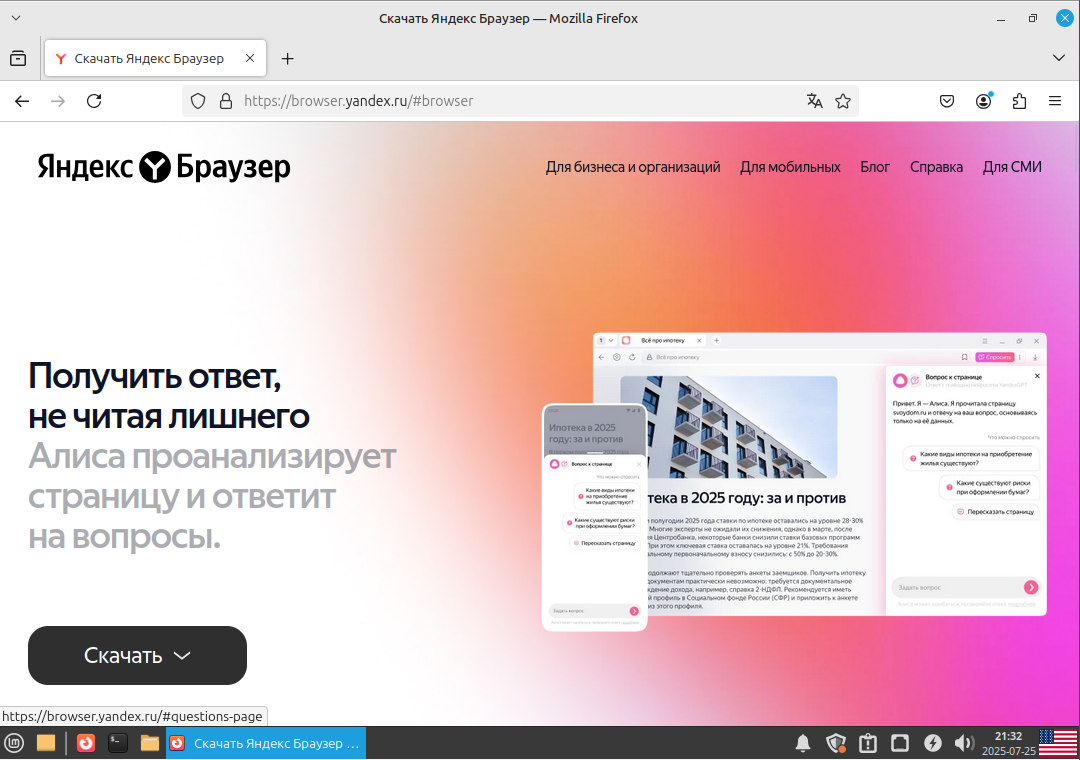
Я могла скачать Deb пакет и спокойно установить этот браузер без заморочек, но мне нужно показать пример конвертации RPM пакета в Deb.
Я скачаю версию RPM пакета для RedHat.
Началось скачивание RPM пакета. Ждем.
Пакет RPM мы скачали.
По умолчанию все скачанные из Интернета файлы находятся в папке "Загрузки".
Нажимаем правой кнопкой мыши по RPM пакету. В открывшемся окне выбираем "Свойства".
Имя файла - Yandex.rpm.
Адрес - /home/user/Загрузки.
ПРЕДУПРЕЖДЕНИЕ!!!
- Не всегда может работать DEB пакет, который был сконвертирован из RPM. Некоторые пакеты могут иметь специфические зависимости или скрипты, которые плохо конвертируются.
- Избегайте замены важных системных пакетов (например, libc, init). многие RPM пакеты по-разному настроены в разных дистрибутивах, и пакеты из разных дистрибутивов не могут использоваться взаимозаменяемо.
- Перед преобразованием RPM пакета нам нужно перед преобразованием рекомендуется протестировать преобразованные пакеты в виртуальной машине, поскольку могут быть проблемы со стабильностью или совместимостью.
- Утилиту alien не нужно использовать для преобразования в Deb пакетов, удаление которых может привести к сбою системы.
Чтобы преобразовать RPM пакет в Deb, мы будем использовать утилиту alien.
Открываем Терминал.
Установка утилиты alien
В Терминале вводим следующую команду: sudo apt install alien .
Нажимаем клавишу Enter.
Вводим пароль от нашей учетной записи пользователя.
Снова нажимаем клавишу Enter.
Да, я хочу продолжить. Ввожу заглавную русскую букву Д.
Нажимаем клавишу Enter.
Идет установка утилиты alien. Ждем.
Установка утилиты alien завершена.
Конвертация RPM пакета в DEB
Мы знаем, что RPM файл находится в директории "Загрузки".
/home/user/Загрузки.
Нам нужно перейти в эту директорию.
Для этого в Терминал вводим следующую команду: cd /home/user/Загрузки
Нажимаем клавишу Enter.
Мы перешли в директорию "Загрузки".
Теперь вводим команду: sudo alien -v Yandex.rpm
Нажимаем клавишу Enter.
Начался процесс преобразования RPM пакета в DEB. Ждем. Процесс займет некоторое время.
Процесс конвертации RPM в DEB завершен/
Открываем файловый менеджер, чтобы убедится где находится DEB пакет/
Имя DEB пакета - yandex-browser-stable_25.6.1.1039-2_amd64
Адрес: /home/user/Загрузки.
Установка программы из преобразованного DEB пакета
Установить программу из преобразованного DEB пакета можно двумя способами: через Терминал или графический интерфейс.
Через Терминал
В Терминале вводим команду:
sudo dpkg -i yandex-browser-stable_25.6.1.1039-2_amd64.deb
Нажимаем клавишу Enter.
Идет установка Яндекс браузера из преобразованного DEB пакета.
Ждем.
Установка Яндекс браузера завершена. Терминал можно закрыть.
Яндекс браузер находится в категории "Интернет".
Вводим пароль от нашей учетной записи пользователя и нажимаем "Разблокировать".
Нажимаю "Ок".
Программа работает.
Через графический интерфейс
Открываем Файловый менеджер.
Переходим в папку "Загрузки".
Открываем наш DEB пакет.
В открывшемся окне нажимаем "Установить пакет".
Вводим пароль от нашей учетной записи пользователя.
Нажимаем "Аутентифицировать".
Началась установка Яндекс браузера из преобразованного DEB пакета.
Ждем.
Установка завершена. Можно закрыть окно установки пакета и файловый менеджер.
Яндекс браузер находится в категории "Интернет".
Вводим пароль от нашей учетной записи пользователя и нажимаем "Разблокировать".
Далее нажимаем "Ок".
Программа работает.
Все работает, но не отображается иконка программы Яндекс браузер.
В следующей статье мы исправим эту проблему.