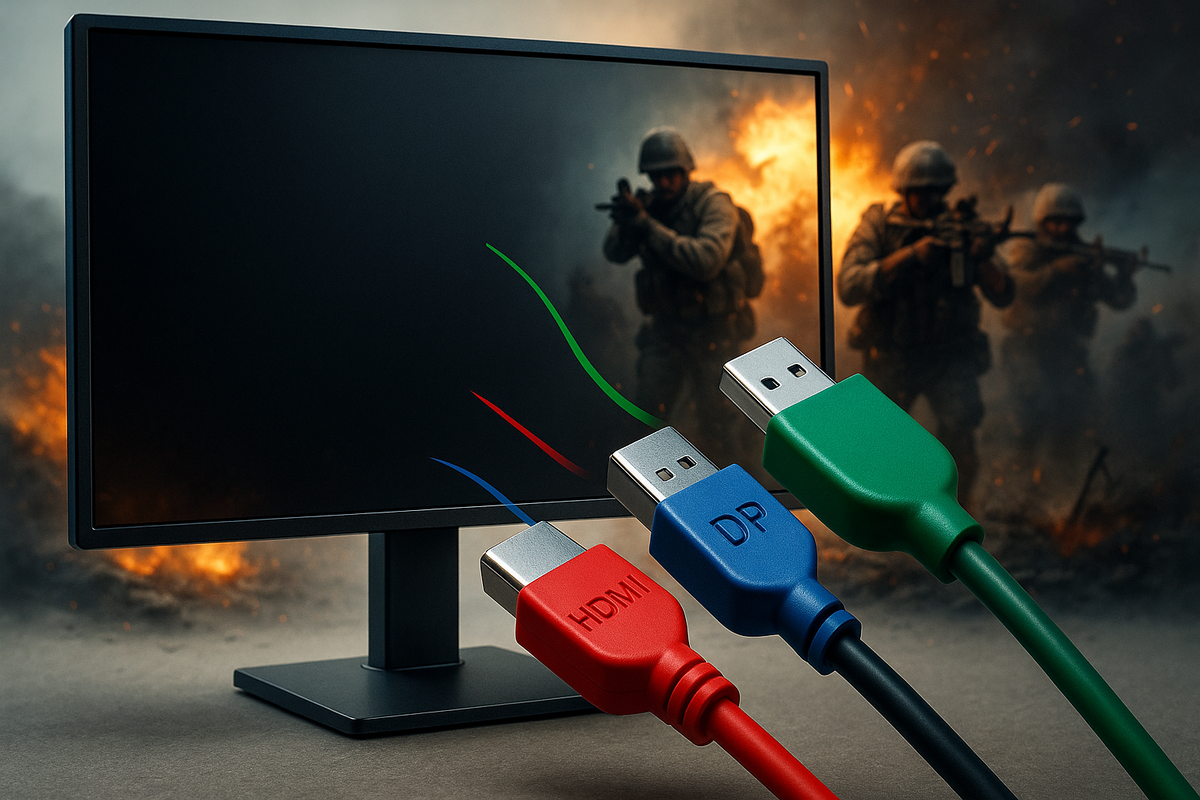
Знаете ли вы, что неправильно выбранный разъем может «убить» половину возможностей вашего монитора? А ведь большинство покупателей даже не подозревают об этом! Сегодня расскажу вам правду о том, как интерфейсы подключения могут превратить дорогущий игровой монитор в обычную «доску для офиса» — и как этого избежать.
Недавно мой друг купил крутой геймерский монитор за 50 тысяч рублей. Через неделю жалуется: «Обманули! Заявлено 165 Гц, а показывает только 60!» Оказалось, подключил через старый HDMI-кабель...
VGA: «динозавр», который отказывается умирать
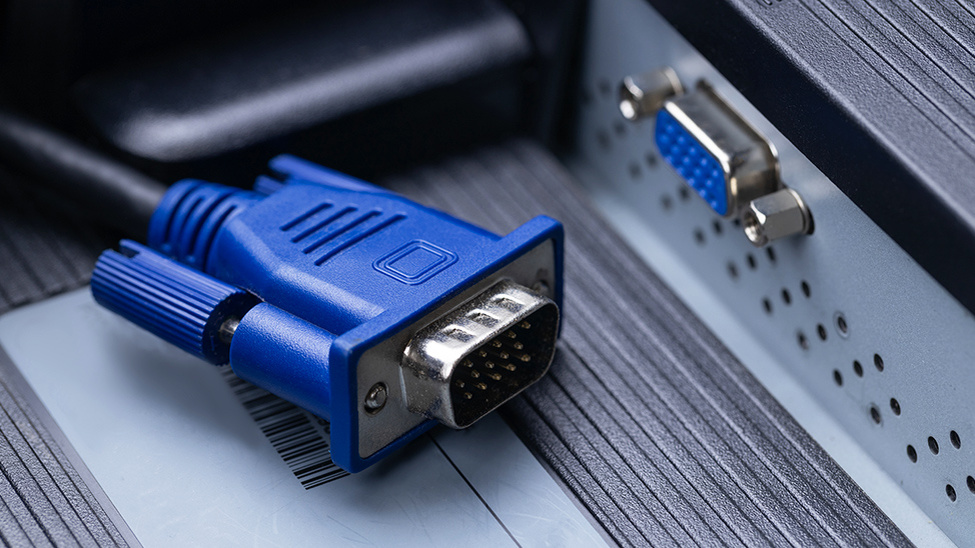
Представьте: 1987 год. Горбачёв говорит о перестройке, а инженеры IBM создают интерфейс, который будет жить... 37 лет! И считаться устаревшим последние 15 из них.
VGA — это как старый «Жигуль»: вроде бы никого не устраивает, но ездит до сих пор. Почему он не исчезает?
Всё просто: где-то в офисах и дома стоят миллионы компьютеров с VGA. Производители мониторов это знают и продолжают втыкать синий разъём «на всякий случай».
Главные проблемы VGA:
- Аналоговый сигнал — как AM-радио в эпоху Spotify
- Подвержен помехам — длинный кабель превращает картинку в «снег»
- Ограничения по разрешению — да, теоретически тянет 2K, но на практике...
ВАЖНО: Если вы всё-таки вынуждены использовать VGA, берите самый короткий кабель с ферритовыми кольцами. Иначе картинка будет «плыть» как в тумане.
DVI: «переходный возраст» мира мониторов
1999 год подарил нам DVI — попытку помирить аналоговый и цифровой. Как подросток, который не может определиться, кем хочет стать.
Существует три типа DVI:
- DVI-A (только аналог) — быстро забытый неудачник
- DVI-D (только цифра) — рабочая лошадка офисов
- DVI-I (гибрид) — устанавливали только на видеокарты
Забавный факт: С 2016 года новые видеокарты перестали выпускать с DVI-I. Эпоха закончилась, но никто не заметил.
Когда DVI всё ещё актуален:
- Офисные мониторы с 60 Гц
- Подключение через переходник к HDMI
- Если нужно именно разрешение 2560×1600 (Dual Link)
HDMI: «народный любимец» с подводными камнями
2002 год. Консоли, телевизоры, ноутбуки — HDMI завоевал мир. Но у «народного любимца» есть тёмные секреты.
РЕАЛЬНАЯ ИСТОРИЯ: Покупатель берёт монитор 4K с поддержкой 144 Гц. Подключает через HDMI и получает... 60 Гц. Почему? Версия HDMI не та!
Версии HDMI — это лотерея:
- HDMI 1.4 — максимум 4K при 30 Гц (для видео сойдёт)
- HDMI 2.0 — 4K при 60 Гц (стандарт сегодня)
- HDMI 2.1 — 4K при 120 Гц и выше (для геймеров)
ЛАЙФХАК: Всегда проверяйте версию HDMI у монитора И у вашей видеокарты. Работать будет по минимальной из них.
Три размера разъёмов:
- Type A (стандартный) — для всех стационарных устройств
- Type C (mini) — ноутбуки, планшеты
- Type D (micro) — смартфоны, камеры
Реклама. ООО «Яндекс Маркет», ИНН 9704254424, erid: 5jtCeReNx12oajvG2vrkwqJ
DisplayPort: «технологический лидер» для избранных
2006 год — рождение самого продвинутого интерфейса. DisplayPort — это «iPhone среди разъёмов»: технологически совершенен, но распространён не везде.
Почему DisplayPort круче HDMI:
- Пакетная передача данных (как интернет)
- Четыре независимых канала вместо трёх
- Поддержка нескольких мониторов одним кабелем
- Опережает HDMI по пропускной способности
Но есть нюанс: DisplayPort почти не встречается в телевизорах и консолях. Зато для игровых ПК — это золотой стандарт.
Пример из жизни: Игровой монитор 1440p может выдать 165 Гц через DisplayPort и только 144 Гц через HDMI. Казалось бы, разница мелкая, но в киберспорте каждый герц на счету!
Фишка Multi-Stream Transport:
Можете подключить несколько мониторов цепочкой — как гирлянду! Один кабель от видеокарты к первому монитору, потом от первого ко второму, и так далее.
Реклама. ООО «Яндекс Маркет», ИНН 9704254424, erid: 5jtCeReNx12oajvG2vrkwqL
USB Type-C: «универсальный солдат» будущего
2014 год — появление разъёма, через который можно передать «всё на свете». USB Type-C + Thunderbolt = мечта минималиста.
Что умеет Type-C:
- Передача видео и звука
- Питание устройств
- Высокоскоростной интернет
- Подключение любых устройств
НО! Не каждый Type-C может передавать видео. Нужна поддержка «альтернативных режимов» — обязательно уточняйте это при покупке.
Thunderbolt — «элитная версия» Type-C:
Кабели с символом молнии — это Thunderbolt. Они дороже, но мощнее. Если у вас MacBook или топовый ультрабук, скорее всего, у вас именно Thunderbolt.
ДЛИНА КАБЕЛЯ: математика, которая влияет на картинку
Физика неумолима: чем длиннее кабель, тем слабее сигнал. Для каждого интерфейса есть свои лимиты.
Практические ограничения:
- VGA — чем короче, тем лучше (идеал до 3 метров)
- Цифровые интерфейсы — до 10-15 метров для Full HD
- 4K и высокие частоты — не более 3 метров
Нужен длинный кабель? Есть решения:
- Активные кабели — со встроенными усилителями
- Оптические кабели — до 100 метров, но дорого
ВНИМАНИЕ: Активные кабели работают только в одну сторону! Перепутаете концы — картинки не будет.
ПЕРЕХОДНИКИ: когда «хочется» не совпадает с «имеется»
Купили монитор с DisplayPort, а у ноутбука только HDMI? Не паникуйте! Переходники спасут ситуацию.
Два типа переходников:
- Пассивные — просто меняют форму разъёма
- Активные — преобразуют сигнал
Пассивные работают между «родственными» интерфейсами:
- HDMI ↔ DVI-D
- DisplayPort ↔ HDMI (частично)
Активные нужны для «несовместимых»:
- DisplayPort → VGA
- HDMI → VGA
- USB-C → что угодно
Подводные камни переходников:
- Могут ограничивать разрешение/частоту
- Активные модели иногда «глючат»
- Работают только в одну сторону
- Дешёвые модели часто не работают с 4K
ПРАКТИЧЕСКИЕ СОВЕТЫ: как не ошибиться при выборе
Для игрового ПК:
- Первый выбор: DisplayPort (максимальная частота)
- Второй выбор: HDMI 2.1 (если есть)
- Кабель: не длиннее 3 метров, версии 1.4 и выше
Для офисной работы:
- Подойдёт: любой цифровой интерфейс
- Оптимально: HDMI (универсальность)
- Можно: DVI-D (если цена привлекательная)
Для подключения ноутбука:
- Современные модели: USB-C или Thunderbolt
- Старые модели: HDMI (почти всегда есть)
- Древние модели: VGA (через переходник)
Для мультимедиа:
- Обязательно: HDMI (звук + видео)
- Альтернатива: DisplayPort (тоже передаёт звук)
- Избегать: DVI и VGA (звука нет)
БУДУЩЕЕ ИНТЕРФЕЙСОВ: что нас ждёт
DisplayPort 2.1 и HDMI 2.1 продолжают гонку вооружений. Скоро увидим поддержку 8K при 120 Гц и 4K при 240 Гц.
USB4 и Thunderbolt 5 обещают революцию в области универсальных подключений. Возможно, через 5-10 лет у нас будет один разъём для всего.
Выбор интерфейса — это не просто техническая деталь. Это решение, которое определит, получите ли вы максимум от своего монитора или останетесь разочарованным покупкой.
Помните: самый дорогой монитор бесполезен, если подключён неправильно.
А какой интерфейс используете вы? Сталкивались ли с проблемами совместимости? Поделитесь своим опытом в комментариях — ваша история может помочь другим избежать ошибок!
Лайк, если материал оказался полезным.
Подписывайтесь на канал — впереди ещё много интересного о мире ПК!
P.S. Подписывайтесь на мой телеграмм канал: Все о ПК простыми словами. Ссылка: https://t.me/opka_prosto