Как визуализировать время мероприятия на циферблате в Excel? Завершим наше исследование визуализации времени в Excel с помощью диаграммы, которая покажет тайминг тренинга по часам. Ранее я уже предлагал варианты отображения секунд и минут. Пришло время часов.
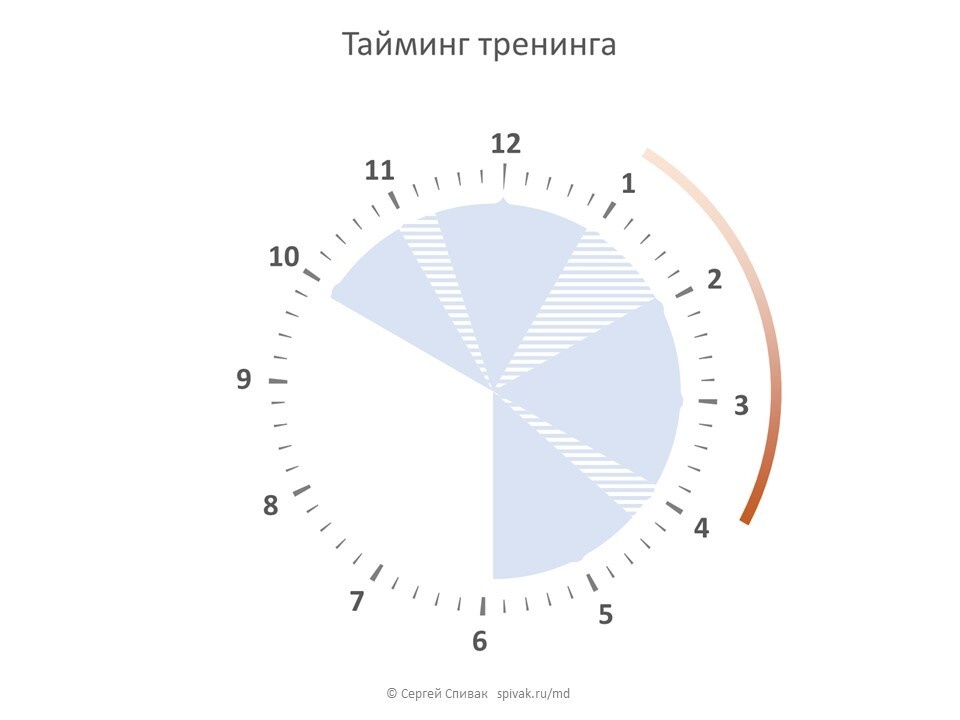
Для планирования времени участников моего бизнес-тренинга была создана эта диаграмма. Она показывает сразу 6 параметров на циферблате часов:
- начало в 10
- окончание в 6
- кофе-брейк в 11
- обед с 1 до 2
- кофе-брейк в 4
- практическая работа с 1 до 3:45
На одном сайде я показал, что и когда будет в течение дня. Как спикер, рассказываю, что и когда будет происходить. Участникам легко сориентироваться и запомнить.
Так как все сделано в Excel, можно легко изменять параметры тренинга.
Как показать тайминг тренинга с помощью диаграммы Excel?
Шаг №1. Создание циферблата
В основе циферблата снова лежит кольцевая диаграмма, разделённая на 60 частей. Чтобы выделить каждую пятую часть, как в часах, необходимо изменить толщину границ некоторых секторов. А замена стандартных подписей на заготовленный диапазон с проставленными значениями от 1 до 12 дополнят циферблат.
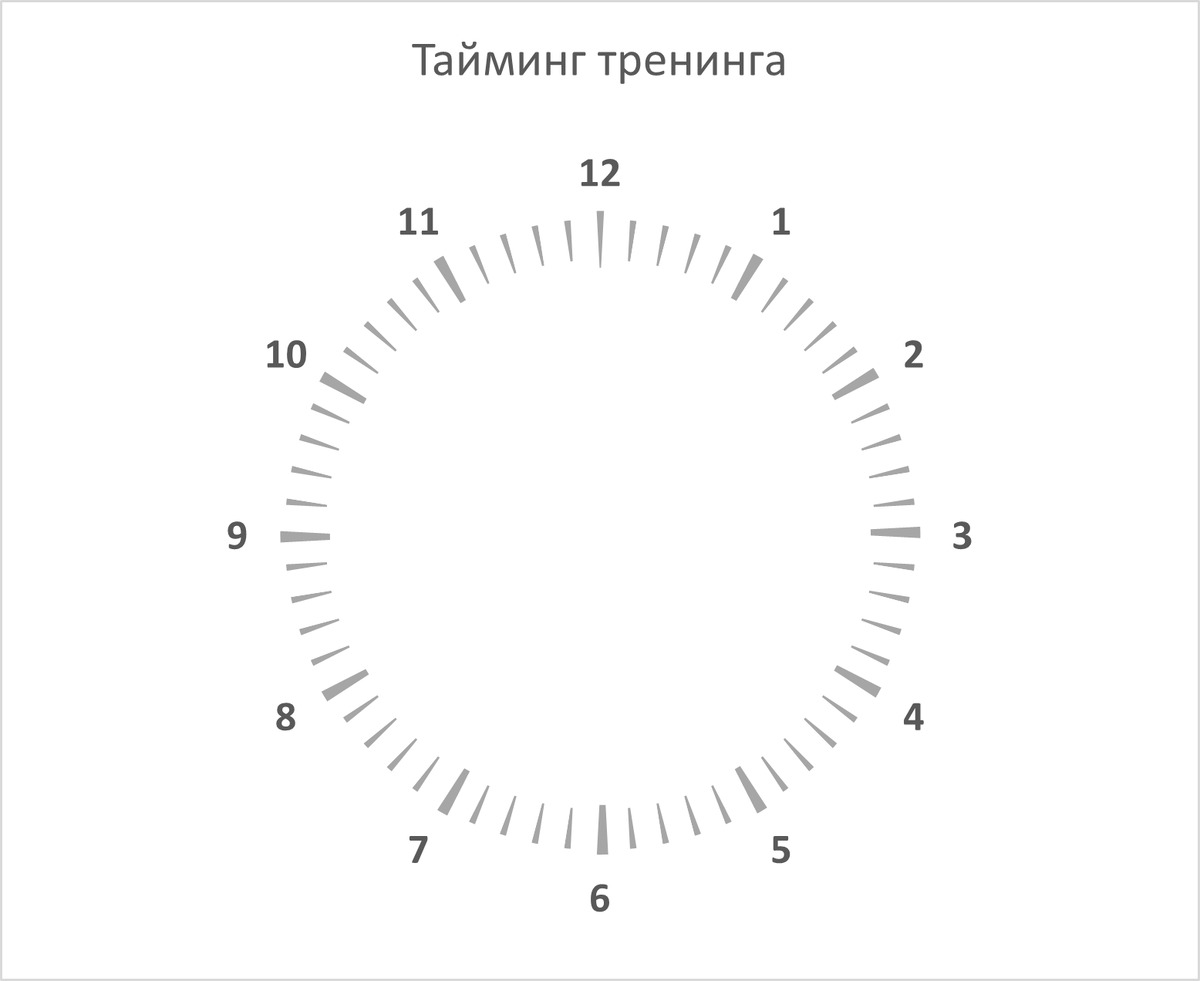
Шаг №2. Отображение блоков тренинга
На диаграмме основные блоки тренинга выделены сплошным цветом, а промежутки отдыха — узорной заливкой. Это помогает сразу понять, где идет обучение, а где — перерывы. Так вы легко можете увидеть, сколько времени занимает каждый этап.
Шаг № 3. Шкала интенсивности
Вдоль края диаграммы проходит шкала, которая окрашена в оранжевый цвет. Она показывает, насколько активно и продуктивно участвуют слушатели в процессе. Чем ярче оранжевый цвет, тем большей вовлеченности и активности ожидается от участников на этапе.
Выводы
В итоге мы получили наглядную схему, которая позволяет легко понять, как будет проходить тренинг. Благодаря понятному дизайну диаграмма говорит сама за себя:
- За счет управления через Excel легко менять параметры мероприятия
- Цветами можно выделять разные события внутри мероприятия.
- Дополнительной боковой полоской акцентировать внимание на важном периоде мероприятия.
- Недостаток диаграммы - можно показать только то, что укладывается в 12-часовой интервал времени и помещается в один циферблат. Если бы тренинг начинался в 9 утра и заканчивался в 11 вечера я бы не смог показать его так.
📥 Скачать готовый шаблон в Excel, в который нужно подставить свои цифры.
Хочешь сделать сам?
Пошаговая ИНСТРУКЦИЯ
🤍 Поставьте закладку в браузере - обязательно когда-нибудь пригодиться.
Пройдем этапы создания шаг за шагом. Чтобы потренироваться скачайте учебный файл. Пошаговая инструкция - листай картинки:
1. Создадим циферблат с кольцевыми диаграммами.
2. Дублируем первый ряд данных, добавим подписи для внешнего ряда, имитирующие цифры циферблата. На базе внутреннего ряда построим шкалу с делениями. Скроем легенду.
3-4. Заменим подписи ряда на значения из столбца "Цифры" (1–12). Для внешнего ряда оставим только подписи с белой заливкой.
5. Увеличим жирность и размер шрифта подписей для лучшей читаемости.
6. Внутренний ряд зальем серым цветом, придадим точкам форму с помощью границ.
7. Выделим ключевые точки возле чисел более крупными делениями. Уменьшим ширину границ для указанных точек.
Еще способы визуализации времени
Инструкции как показать в дизайне минуты и секунды
Все о визуализации времени и не только в моей книге «Магия диаграмм»