Как красиво показать таймер секунд в Excel? Визуализация времени обычно требуется в презентации. Мало показать таймер секунд, хочется сделать его красивым!
Я подготовил готовые решения для визуализации секунд, минут и часов.
В этой статье я рассмотрю круговую диаграмму, которая отображает секунды. Диаграмма создана в Excel и автоматически обновляется при изменении данных.
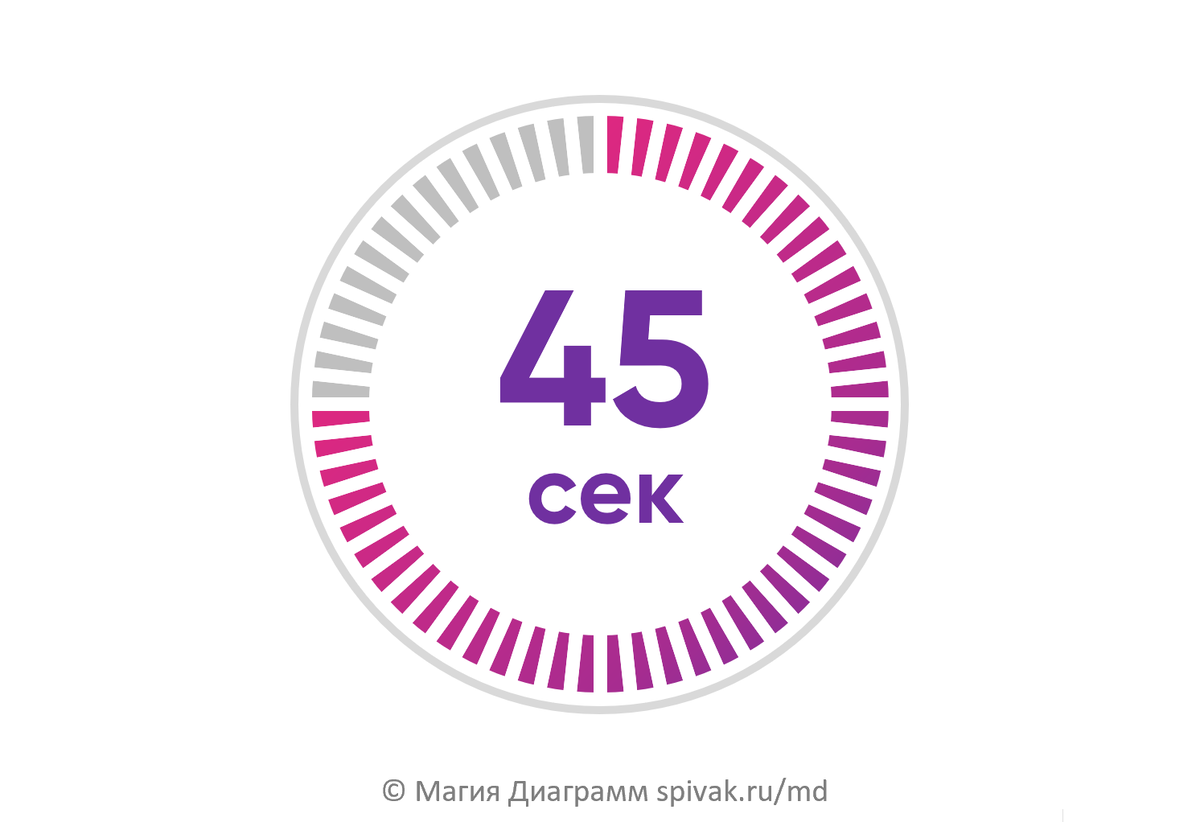
Диаграмма визуально напоминает секундомер, а плавные переходы цвета придают ей динамичности и эффектности. Чтобы создать такой дизайн в Excel, пришлось использовать нестандартные приемы.
Шаг №1. Имитация циферблата
Создадим имитацию циферблата, используя круговую диаграмму, разделенную на 60 секторов равных одному.

Шаг №2. Градиентная заливка
На задние план добавим еще один ряд с градиентное заливкой. Этот ряд будет автоматически закрашивать необходимое количество секторов.
Шаг №3. Добавление значения в центре
Добавим по центру циферблата количество заполненных секторов. Надпись будет связана с ячейкой и значение также будет автоматически обновляться.
Выводы
- В Excel можно создавать уникальные и нестандартные диаграммы, которые отличаются от привычных графиков.
- Разработанная диаграмма внешне и функционально напоминает секундомер.
- Шаблон учебного файла позволяет создавать диаграммы с определённым количеством делений (в данном случае — 60).
- При изменении значения в соответствующей ячейке можно настроить заполнение цветом нужного количества делений.
- Диаграмму функциональна и удобна для визуализации процессов или данных.
📥 Скачать готовый шаблон в Excel, в который нужно подставить свои цифры.
Хочешь сделать сам?
Пошаговая ИНСТРУКЦИЯ
🤍 Поставьте закладку в браузере - обязательно когда-нибудь пригодиться.
Пройдем этапы создания шаг за шагом. Чтобы потренироваться скачайте учебный файл. Пошаговая инструкция - листай картинки:
1. Главная особенность диаграммы — многослойность. Стандартные диаграммы скучны, а с множеством точек их сложно форматировать вручную. Начнем с базовой диаграммы и будем ее настраивать.
2. Уберем название и легенду.
3-4. Основной сектор, показывающий время, раскрасим градиентом для динамики.
5. Второй сектор выделим нейтральным серым цветом.
Больше о красивых и понятных диаграммах в моей книге и на сайте.