Данная статья будет разбита на две части, поскольку объем материала достаточно большой.
В первой части статьи мы рассмотрим изменение порядка загрузки двух операционных систем в grub с помощью редактирования конфигурационного файла.
Во второй части статьи мы рассмотрим изменение порядка загрузки двух операционных систем в grub с помощью программы grub-customizer.
Недавно мы установили на ПК две системы: Windows и Linux Mint на разные разделы диска.
При загрузке ПК выяснилось, что система Linux Mint загружается по умолчанию, если пользователь ПК не предпримет никаких действий в течение 10 секунд.
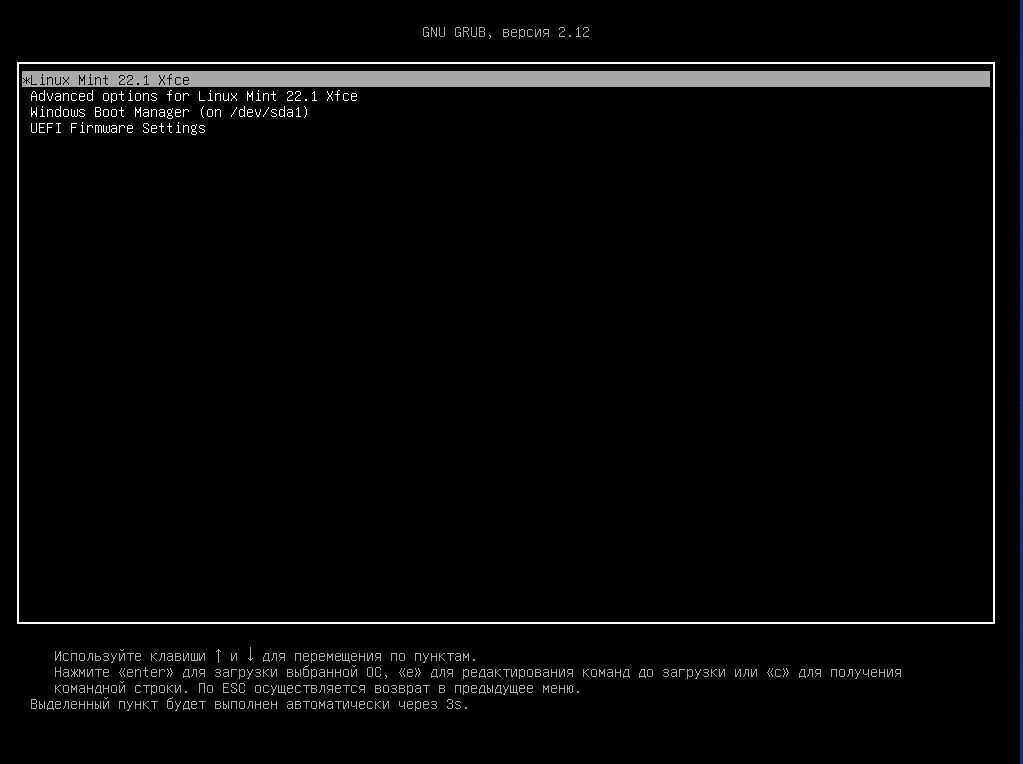
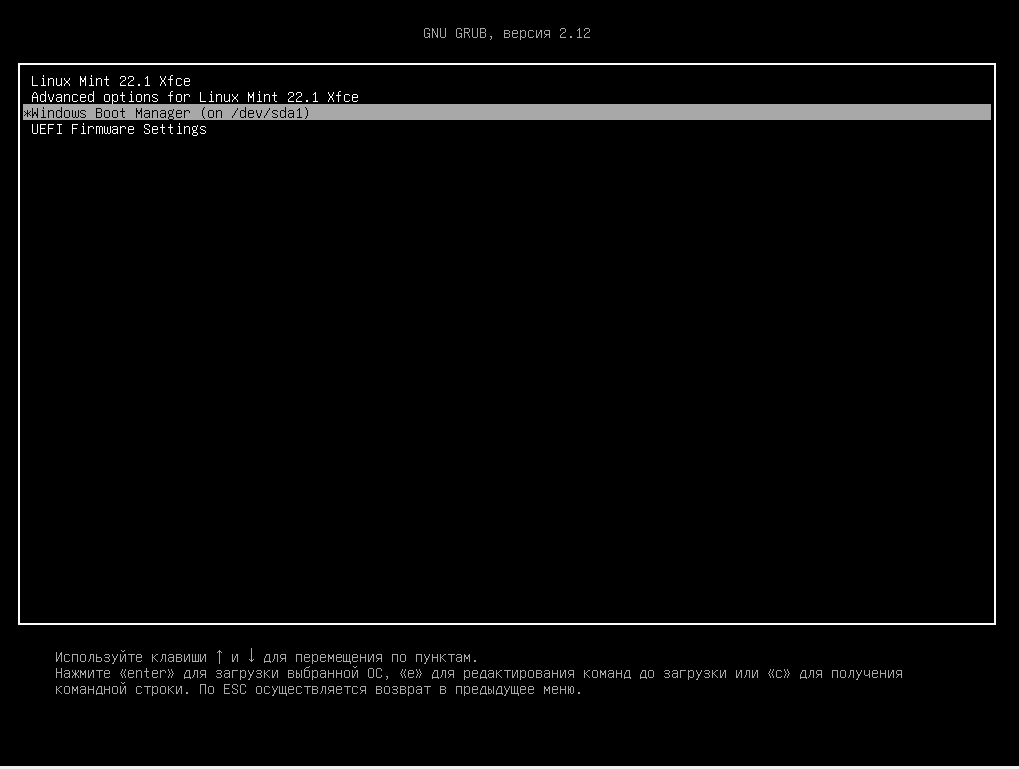
Если нам нужно загрузить Windows, то мы нажимаем стрелочку "Вниз" на клавиатуре до тех пор, пока не выберем "Windows Boot Manager", после этого нужно нажать клавишу Enter.
В первой части статьи мы рассматривали редактирование конфигурационного файла grub при помощи текстового редактора.
Этот способ сложен тем, что нужно в Терминале ввести команду, с помощью которой откроется конфигурационный файл: sudo xed /etc/default/grub
Ввести пароль от учетной записи пользователя.
После этого в текстовом редакторе откроется конфигурационный файл grub.
Нам нужно будет вручную отредактировать параметр " GRUB_DEFAULT=0" на номер, под которым в grub отображается Windows.
После редактирования конфигурационного файла нам еще нужно будет обновить grub командой sudo update-grub . Ввести пароль пользователя и нажать Enter.
Потом перезагрузить ПК.
Поэтому давайте попробуем отредактировать загрузчик grub в графическом режиме с использованием сторонней программы grub-customizer.
Давайте перезагрузим ПК и узнаем, под каким номером в загрузчике grub находится загрузка Windows и Linux.
Поскольку в grub нумерация начинается с нуля, мы видим такую картину:
0. - Linux Mint 22.1 Xfce;
1. - Advanced options for Linux Mint 22.1 Xfce;
2. - Windoms Boot Manager (on /dev/sdal)
3. - UEFI Firmmare Settings.
Загружаем компьютер с Linux Mint.
Второй способ - редактируем конфигурационный файл grub с помощью программы grub-customizer.
grub-customizer - утилита с графическим интерфейсом для редактирования загрузчика Grub.
Основные функции программы:
- Изменять порядок записей загрузки в меню grub;
- Устанавливать запись загрузки по умолчанию;
- Настраивать время ожидания загрузки после показа меню grub;
- Указывать параметры ядра.
Я не нашла программу grub-customizer в репозиториях.
Давайте подключим сторонний репозиторий.
Подключаем PPA репозиторий с программой grub-customizer
Для этого можно использовать Терминал, а можно использовать графический интерфейс.
Для подключения стороннего репозитория я буду использовать Терминал.
Добавляем репозиторий. Для этого ввожу команду: sudo add-apt-repository ppa:danielrichter2007/grub-customizer
Нажимаем Enter.
Вводим пароль от учетной записи пользователя и нажимаем Enter.
Чтобы продолжить мы нажимаем клавишу Enter.
Теперь нам нужно обновить список пакетов.
Вводим команду: sudo apt-get update
Нажимаем Enter.
Вводим пароль от учетной записи пользователя и нажимаем Enter.
Обновление списка пакетов завершено.
Теперь устанавливаем программу Grub Customizer.
Для этого в Терминале вводим команду: sudo apt-get install grub-customizer
Нажимаем Enter.
Вводим пароль от учетной записи пользователя и нажимаем Enter.
Чтобы продолжить мы вводим заглавную букву Д (Русская раскладка).
И нажимаем Enter.
Утилита Grub Customizer установлена.
Закрываем Терминал.
Открываем Grub Customizer
Теперь нажимаем левой кнопкой мыши по меню linux Mint.
В открывшемся списке выбираем Система --> Grub Customizer.
Вводим пароль от учетной записи пользователя.
Нажимаем "Аутентифицировать".
Открылось окно программы Grub Customizer.
Меняем порядок загрузки двух операционных систем в программе grub-customizer
Меню Grub Customizer имеет три вкладки:
1. Просмотреть настройки;
2. Основные настройки;
3. Настройки оформления.
Чтобы изменить порядок загрузки Windows и Linux Mint мы открываем вкладку "Основные настройки".
Находим "Пункт по умолчанию".
По умолчанию у нас загружается первый пункт, то есть Linux Mint.
Нажимаем на "Первый пунт" и в выпадающем списке выбираем систему, которая должна загружаться по умолчанию.
Я хочу, чтобы по умолчанию загружалась Windows.
Тогда в выпадающем списке выбираю "Windows Boot Manager".
Теперь можно изменить таймер отображения меню загрузки grub.
Для этого смотрим на "видимость" - "Загрузить стандартный выбор через..."
...по умолчанию через 10 секунд.
Я хочу, чтобы меню загрузки grub отображалось 15 секунд.
Нажимаю на "+" до тех пор, пока не получу число 15.
Теперь нам нужно сохранить изменения в загрузчике Grub.
Для этого нажимаю "Сохранить".
Теперь можно закрыть программу Grub Customizer.
Перезагружаем компьютер.
У нас по умолчанию для загрузки выбрана Windows 10.
Windows загружается.
Linux тоже загружается.
Все работает.
Вывод
Изменить порядок загрузки двух операционных систем (например, Linux и Windows) в grub можно не только с помощью прямого редактирования текстового конфигурационного файла grub,но и с помощью утилиты Grub Customizer.
Утилита Grub Customizer позволяет изменить порядок загрузки двух операционных систем (например, Linux и Windows) , а также изменить время отображения загрузчика grub с помощью графического интерфейса.
Помимо этого, утилита Grub Customizer позволяет отредактировать параметры ядра, а также настроить тему оформления загрузчика grub.
Если рассматривать весь функционал утилиты Grub Customizer, то это надо готовить отдельную публикацию.