Данная статья будет разбита на две части, поскольку объем материала достаточно большой.
В первой части статьи мы рассмотрим изменение порядка загрузки двух операционных систем в grub с помощью редактирования конфигурационного файла.
В предыдущей статье мы установили Linux Mint рядом с Windows. Когда компьютер загружается, нам предстоит выбрать операционную систему, которую необходимо загрузить.
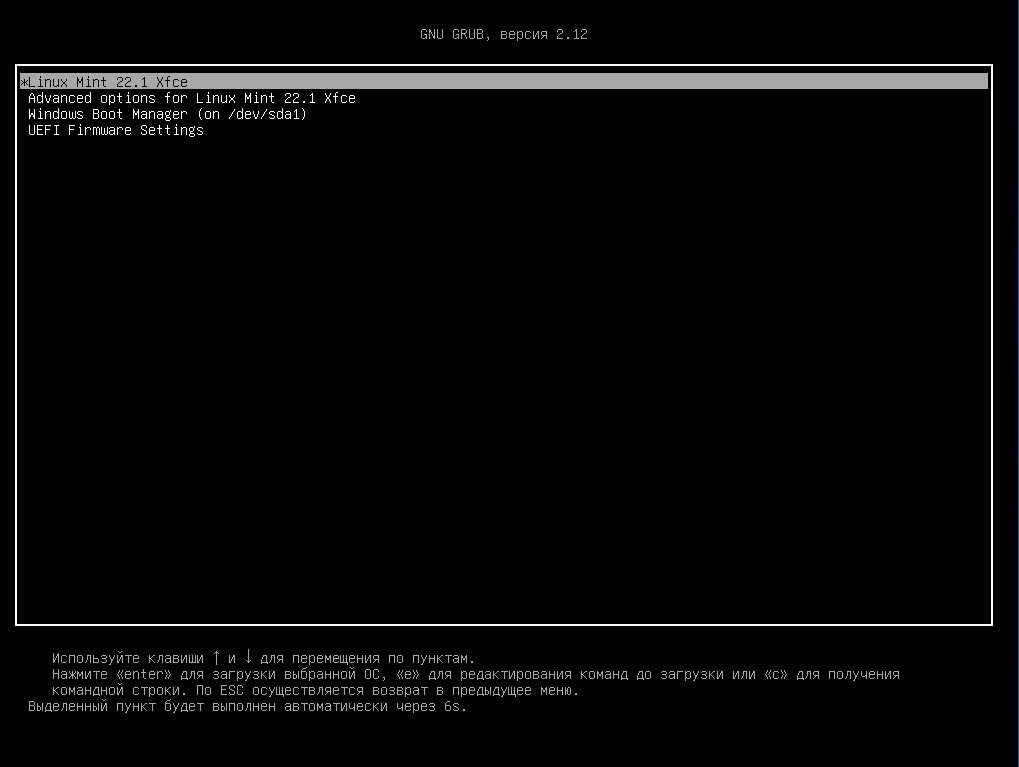
Если пользователь не предпримет никаких действий, то через 10 секунд у нас по умолчанию начнет загружаться Linux Mint.
Если нам нужно загрузить Windows, то мы нажимаем стрелочку "Вниз" на клавиатуре до тех пор, пока не выберем "Windows Boot Manager", после этого нужно нажать клавишу Enter.
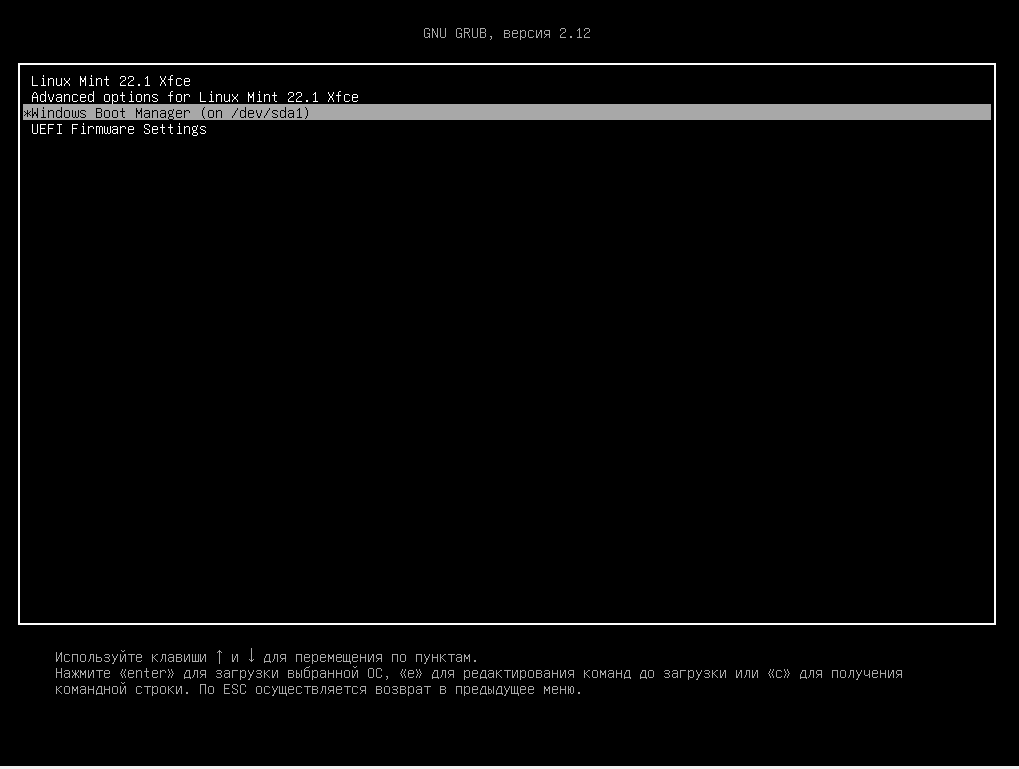
А можно ли сделать так, чтобы по умолчанию загружалась Windows, а не Linux Mint?
Да, можно.
Для этого существует два способа:
1. Отредактировать конфигурационный файл grub вручную с помощью Терминала.
2. Отредактировать конфигурационный файл grub с помощью утилиты Grub Customizer.
В этой части статьи мы рассмотрим редактирование конфигурационного файла grub с помощью Терминала.
Первый способ - редактируем конфигурационный файл grub с помощью Терминала.
Давайте перезагрузим ПК и узнаем, под каким номером в загрузчике grub находится загрузка Windows и Linux.
Поскольку в grub нумерация начинается с нуля, мы видим такую картину:
0. - Linux Mint 22.1 Xfce;
1. - Advanced options for Linux Mint 22.1 Xfce;
2. - Windoms Boot Manager (on /dev/sdal)
3. - UEFI Firmmare Settings.
Загружаем компьютер с Linux Mint.
И открываем Терминал.
Далее вводим команду: sudo xed /etc/default/grub
Нажимаем Enter.
Вводим пароль от своей учетной записи и нажимаем Enter.
Открылся конфигурационный файл.
В строке: "GRUB_DEFAULT=0" надо изменить цифру с 0 на 2.
Также мы можем изменить время в, в течение которого отображается меню перед автоматической загрузкой операционной системы по умолчанию.
По умолчанию время у нас 10 секунд.
Чтобы изменить время отображения меню grub, мы должны обратить внимание на строку; "GRUB_TIMEOUT=10".
Я хочу, чтобы окно с выбором операционной ситстемы отображалось на экране 15 секунд.
Изменяю значение 10 на 15.
Получается строка: "GRUB_TIMEOUT=15"
Теперь нажимаем "Файл" --> "Сохранить".
Или клавиши Ctrl + S.
Закрываем текстовый редактор.
Теперь нам нужно обновить Grub.
Для этого мы в Терминале вводим команду: sudo update-grub .
Нажимаем Enter.
Вводим пароль от своей учетной записи и нажимаем Enter.
Grub обновлен. Закрываем Терминал.
Перезагружаем компьютер.
У нас по умолчанию для загрузки выбрана Windows 10.
Windows загружается.
Linux тоже загружается.
Все работает.
В следующей части статьи мы изменим порядок загрузки Windows и Linux с помощью программы grub-customizer, также изменим время отображения меню выбора операционной системы.