Не все Windows программы работают корректно через API среду Wine. Тогда можно попробовать другие варианты:
Установить Windows в виртуальную машину (например в VirtualBox).
Установить Linux Mint рядом с Windows.
В этой статье мы рассмотрим второй способ.
Я покажу свои действия в виртуальной машине VirtualBox, поэтому все буду устанавливать с нуля.
Сначала мне нужно скачать ISO образ Windows. Я его буду скачивать с торрента (нужен торрент-клиент).
Также нужно скачать ISO образ Linux Mint.Скачать ее можно абсолютно бесплатно с официального сайта.
Или с торрента (нужен торрент-клиент). С торрента ISO образ будет скачиваться быстрее.
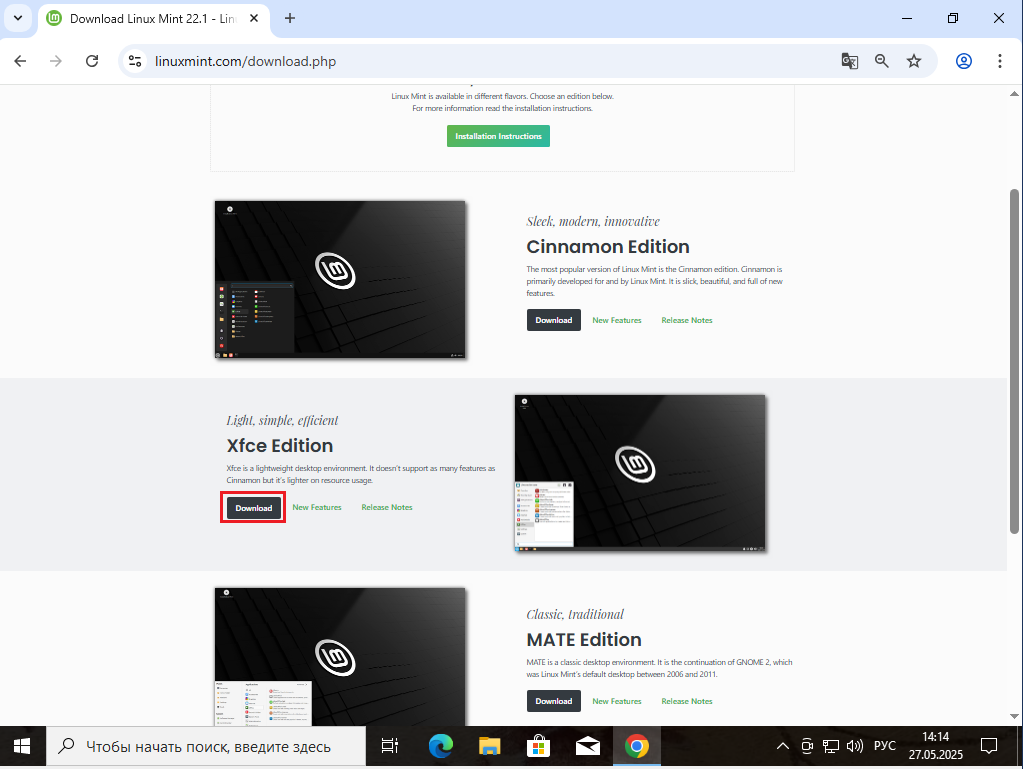
Для примера я скачаю ISO образ Linux Mint Xfce Edition с официального сайта.
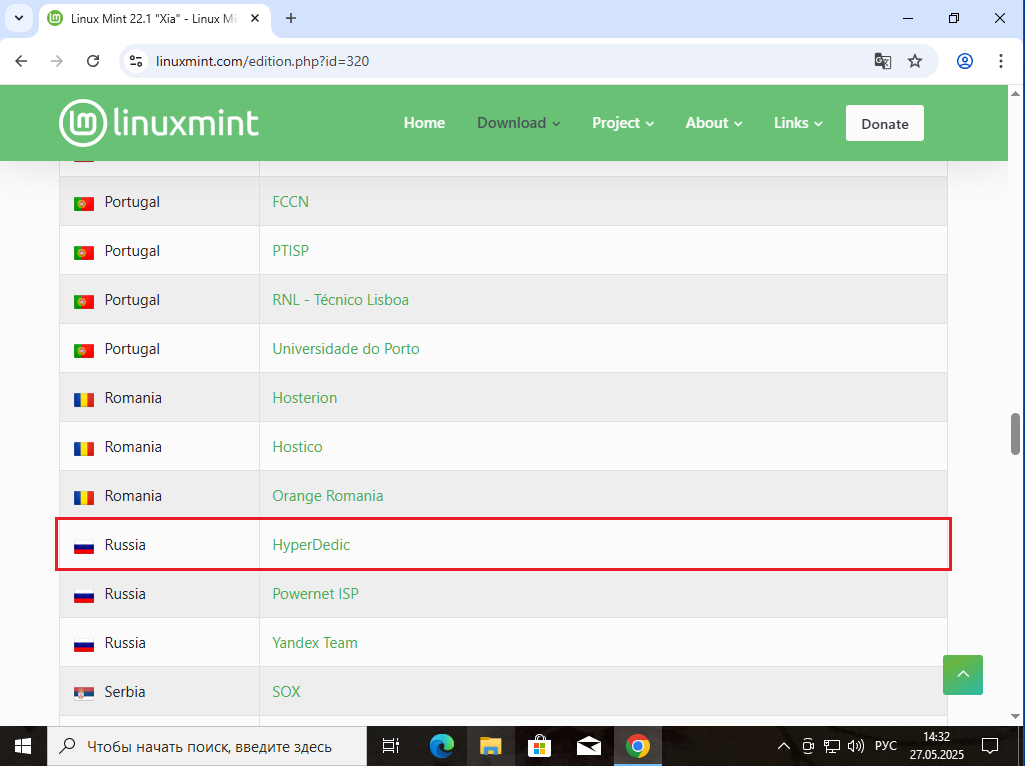
Дальше нужно выбрать локацию. Я выберу Russia.
Ждем загрузку ISO образа Linux Mint.
Потом эти образы нужно будет записать на флешку с помощью Rufus или Ventoу (я рекомендую использовать Ventoу, чтобы записать на флешку образ Windows и Linux), если будем для записи образов использовать Rufus, то нам нужно будет две флешки: одна для Windows, вторая для Linux Mint.
Далее подключить флешку к ПК, выставить в BIOS или Boot Mеnu загрузку с флешки и установить Windows. (Если у Вас Windows уже установлена, то пропускаем этот шаг).
Поскольку я работаю в виртуальной машине, то я просто подключу к ней ISO образ Windows и зайду в эмулятор ВIOS (UEFI).
Выставлю загрузку с виртуального привода.
Сначала устанавливаем Windows.
Жесткий диск будет разделен на разделы.
Систему Windows я установила и настроила.
Теперь нужно открыть "Управление дисками"
Для этого нажимаем правой кнопкой мыши по иконке меню "Пуск".
В открывшемся контекстном меню выбираем "Управление дисками".
Открылось окно "Управление дисками"
Что я могу сказать?
Windows 10 у меня установлена в режиме UEFI
А Linux я хочу установить на этот же диск. На неразмеченное пространство.
Давайте попробуем установить Linux Mint.
Подключаем флешку с Linux Mint, перезагружаем ПК.
Снова входим в BIOS или Boot Menu и выставляем загрузку с флешки.
Нажимаем Enter.
Ждем.
Нажимаем на "Install Linux Mint"
Выбираем язык интерфейса системы. По умолчанию стоит английский язык.
Я выбираю русский язык.
Нажимаем "Продолжить".
Далее нам нужно выбрать раскладку клавиатуры.
По умолчанию у нас русская раскладка.
Нам нужно выбрать английскую (США) раскладку клавиатуры.
Отмечаем галочкой "Установить мультимедиа кодеки" и нажимаем "Продолжить".
Теперь нам нужно выбрать тип установки.
Нам доступны три варианта:
- Установить Linux Mint рядом с Windows (выбран по умолчанию):
- Стереть диск и установить Linux Mint;
- Другой вариант.
Я выберу "Другой вариант".
Нажимаем "Продолжить".
Открылось окно с разделами диска.
Выбираем "Свободное место (100653 Мб)".
Сначала нам нужно создать раздел "Root" Это раздел, на который мы установим Linux Mint. Рекомендуется выделить место для системного раздела побольше, поскольку помимо самой операционной системы мы будем устанавливать приложения.
Для этого мы нажимаем на + ("Добавить").
Размер раздела Root я укажу 63488 Мб.
Также нужно выбрать журналируемую файловую систему ext4.
Тип раздела - Основной.
Местоположение раздела - начало этого пространства.
Точка монтирования / (корень).
Нажимаем "Ок".
Теперь нам нужно создать раздел "Swap", то есть раздел подкачки.
Снова выделяем "Свободное место". Нажимаем на +" ("Добавить").
Раздел "Swap" (Раздел подкачки) полезен если на Вашем ПК установлен небольшой объем оперативной памяти.
- ОЗУ от 2 до 4 ГБ: размер swap равен размеру оперативной памяти и + 2ГБ:
- ОЗУ от 6 GB до 8 ГБ: размер swap равен размеру оперативной памяти;
- ОЗУ больше 8 ГБ: размер swap должен быть меньше размера оперативной памяти в 2 раза или еще меньше.
Если у Вас ОЗУ больше 8 ГБ и установлен твердотельный накопитель, то чем меньше swap, тем лучше.
У меня ОЗУ 4 ГБ, поэтому я укажу размер раздела 4 + 2 = 6 ГБ (6144 Мб).
Тип нового раздела - основной;
Местоположение нового раздела - в начале этого пространства;
Использовать как - Раздел подкачки.
Нажимаем "Ок".
Теперь нам нужно создать раздел "Home" На этом разделе будут храниться файлы пользователя..
Снова нажимаем на + ("Добавить").
Размер раздела Home я укажу все оставшееся пространство на диске - 72181 Мб.
Также нужно выбрать журналируемую файловую систему ext4.
Тип раздела - Основной.
Местоположение раздела - начало этого пространства.
Точка монтирования /home.
Нажимаем "Ок".
Разметку диска мы сделали. Все три раздела созданы.
А где же будет располагаться загрузчик?
Поскольку я работаю в виртуальной машине, то загрузчик Linux Mint находится на диске ATA VBOX HARDDISK (200.5 ГБ). В общем разделе EFI (104 Мб).
В этом случае Linux записывает на диск собственный загрузчик После этого Windows и Linux будут загружаться с использованием этого загрузчика (GRUB). Причем Linux будет загружаться по умолчанию. Порядок загрузки Windows и Linuxможно будет поменять. Подробнее об этом я расскажу в следующей публикации.
А теперь нажимаем кнопку "Установить сейчас".
Теперь нажимаем "Продолжить".
У меня часовой пояс выбран верно - Екатеринбург.
Нажимаем "Продолжить".
Создаем учетную запись пользователя:
Имя пользователя - User;
Имя ПК - user-VirtualBox$
Пароль пользователя для входа в систему. Я задам несложный - 12345678. Также надо будет подтвердить пароль.
Отмечаем пункт: "Входить в систему автоматически".
Нажимаем "Продолжить".
Дет установка Linux Mint.
Ждем.
Установка Linux Mint завершена.
Нажимаем "Перезагрузить".
Нажимаем клавишу Enter.
Открылось GRUB меню загрузки.
По умолчанию у нас выбран Linux Mint.
Нажимаем Enter.
Если не нажать Enter, то через 10 секунд система Linux Mint будет сама загружаться.
Ждем, идет проверка файловой системы.
Чтобы прервать процесс проверки файловой системы, нужно нажать сочетание клавиш Ctrl + C.
Система Linux Mint загружается без проблем.
Теперь давайте проверим загрузку Windows.
Перезагружаем компьютер.
В GRUB меню стрелками на клавиатуре выбираем "Windows Boot Manager".
И нажимаем Enter.
Все работает.
Посмотрим разметку диска. Открываем Управление дисками".
Вот так можно установить Linux Mint рядом с Windows.
Для запуска Windows программы нужно будет выбирать в GRUB загрузку Windows.