Верстаем последнюю секцию лендинга — Footer. Как всегда, делаем ее адаптивной под разные разрешения.
Полезные ссылки:
Часть 1. Подготовка и настройка проекта
Часть 2. Настройка конфигурации и установка необходимых библиотек
Часть 3. Создание CSS-переменных и верстка блока Header
Часть 4. Верстка секции Hero, создание компонента Button
Часть 5. Верстка секции About
Часть 6. Верстка секции Gallery
Часть 7. Верстка секции WhyUs
Часть 8. Верстка секции Catalogue
Часть 9. Верстка секции Map
Часть 10. Верстка секции Footer
Часть 11. Создание якорных ссылок, рефакторинг
Часть 12. Создание мобильного меню
Часть 13. Анимация секций при скролле
Часть 14. Установка метаданных
Часть 15. Настройка Favicon.ico
Часть 16. Настройка счетчика Яндекс Метрики
Часть 17. Публикуем проект на хостинге
Создание компонента Footer.jsx
В папке sections создадим файл компонента Footer.jsx.
Содержимое файла Footer.jsx
import Link from 'next/link';
import { IoMdMail } from 'react-icons/io';
import { BiLogoTelegram } from 'react-icons/bi';
export default function Footer() {
return (
<section className='flex w-full text-on-secondary bg-secondary'>
<div className='flex flex-col lg:flex-row gap-10 w-full px-5 mx-auto max-w-screen-xl py-16 '>
<div className='flex flex-col gap-5 lg:w-1/3'>
<Link href='/' className='font-black text-4xl'>
Логотип
</Link>
<span className='font-light text-sm text-on-secondary/40'>
Copyright © {new Date().getFullYear()} Company name
</span>
<div className='flex gap-6 items-start'>
<Link href={'mailto:mail@email.ru'}>
<div className='flex bg-primary hover:brightness-110 rounded-md text-on-primary p-2 transition-all duration-200 ease-in-out'>
<IoMdMail className='flex bg-primary rounded-md text-on-primary' size={18} />
</div>
</Link>
<Link href={'tg://resolve?domain=@someTgAccountName'}>
<div className='flex bg-primary hover:brightness-110 rounded-md text-on-primary p-2 transition-all duration-200 ease-in-out'>
<BiLogoTelegram size={18} />
</div>
</Link>
</div>
</div>
<div className='flex lg:justify-center lg:w-1/3'>
<ul className='flex flex-col xl:flex-row gap-12 font-light'>
<li>
<Link href={'#products'}>Наша продукция</Link>
</li>
<li>
<Link href={'#about'}>О нас</Link>
</li>
<li>
<Link href={'#contacts'}>Контакты</Link>
</li>
</ul>
</div>
<div className='flex lg:w-1/3 lg:justify-end'>
<div className='flex flex-col gap-10 lg:gap-5 lg:items-end'>
<span className='font-bold text-2xl'>+7 999 888 88 88</span>
<span className='font-light text-sm'>г. Москва, ул. Строителей, 99 Н</span>
<span className='font-light text-sm'>Пн-Вс: с 9:00 до 20:00</span>
</div>
</div>
</div>
</section>
);
}
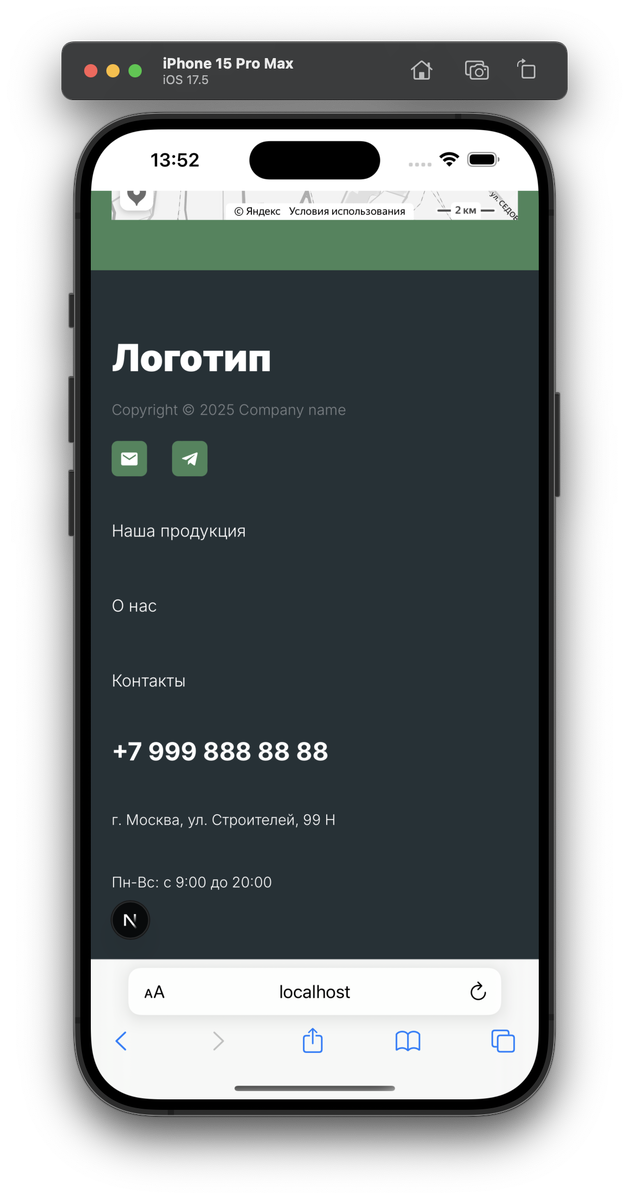
Простая верстка на флексах с фиксированной шириной w-1/3 на десктопных разрешениях.
В строке копирайта генерируем текущую дату ( Copyright © {new Date().getFullYear()} Company name )
Подключение секции к шаблону
В фале page.jsx подключим нашу новую секцию
Содержимое файла page.jsx
'use client';
import About from './components/sections/About';
import Catalogue from './components/sections/Catalogue';
import Footer from './components/sections/Footer';
import Gallery from './components/sections/Gallery';
import Hero from './components/sections/Hero';
import Map from './components/sections/Map';
import WhyUs from './components/sections/WhyUs';
export default function Home() {
return (
<main>
<Hero />
<About />
<Gallery />
<WhyUs />
<Catalogue />
<Map />
<Footer />
</main>
);
}
В dev-режиме, мы получим вот такой блок нашего сайта:
В следующей статье проведем небольшой рефакторинг, вынесем код логотипа и социальных иконок в отдельные элементы, а также сделаем отдельный блок для карточки товара.
Код данного урока доступен в репозитории GitHub по ссылке.
Не забудь подписаться на канал, а также заходи на мой блог blog.in9var.ru, а также можешь посетить мой основной сайт — in9var.ru.