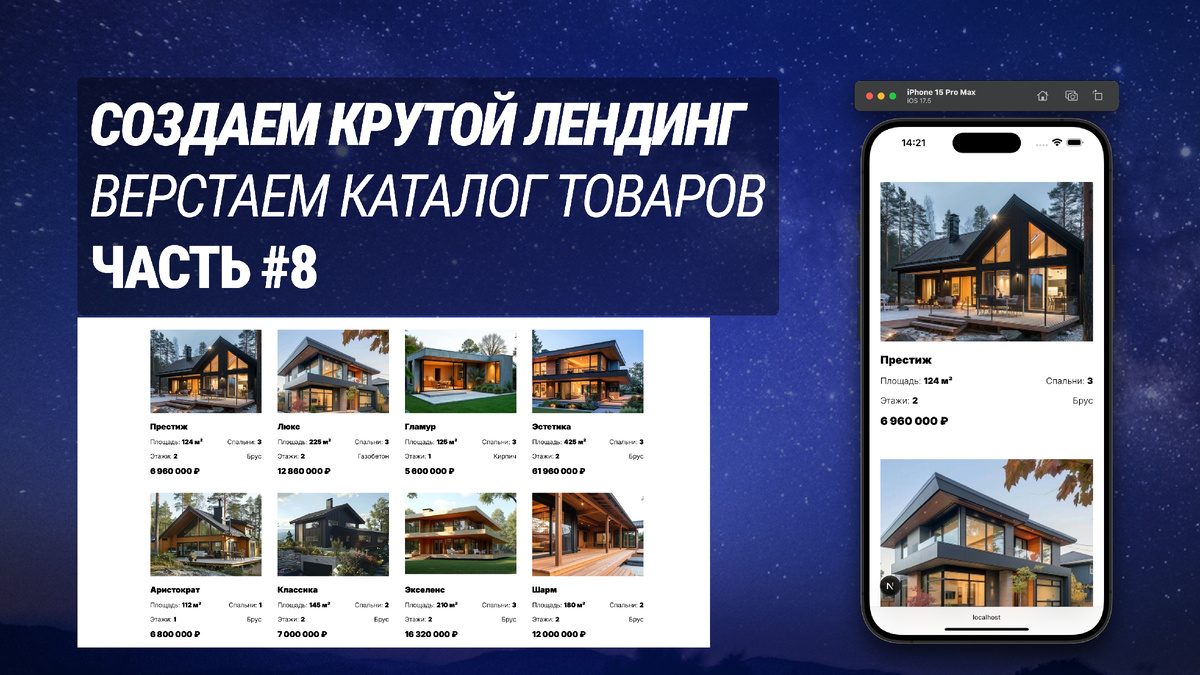
Наиболее сложная секция нашего лендинга — это Catalogue, сегодня мы ей и займемся. Погнали!
Полезные ссылки:
Часть 1. Подготовка и настройка проекта
Часть 2. Настройка конфигурации и установка необходимых библиотек
Часть 3. Создание CSS-переменных и верстка блока Header
Часть 4. Верстка секции Hero, создание компонента Button
Часть 5. Верстка секции About
Часть 6. Верстка секции Gallery
Часть 7. Верстка секции WhyUs
Часть 8. Верстка секции Catalogue
Часть 9. Верстка секции Map
Часть 10. Верстка секции Footer
Часть 11. Создание якорных ссылок, рефакторинг
Часть 12. Создание мобильного меню
Часть 13. Анимация секций при скролле
Часть 14. Установка метаданных
Часть 15. Настройка Favicon.ico
Часть 16. Настройка счетчика Яндекс Метрики
Часть 17. Публикуем проект на хостинге
Подготовка изображений
Я создал подпапку items в папке images для хранения изображений товаров, в данном случае домов.
В папку items загрузите любые понравившиеся вам 8 изображений с соотношением сторон 4:3.
Можете взять изображения прямо из шаблона.
Присвоим изображениям имена ( item-01.jpg...item-08.jpg ).
Хардкодим "базу данных"
Чтобы не разбираться в дальнейшем в огромных «портянках» кода, давайте сразу будем стараться делать всё удобно и первым делом создадим массив, в котором будем хранить все данные о домах. Это позволит очень легко обслуживать наш код.
Создаем файл cardItems.js в папке app.
Содержимое файла cardItems.js
import image01 from '@/app/images/items/item-01.jpg';
import image02 from '@/app/images/items/item-02.jpg';
import image03 from '@/app/images/items/item-03.jpg';
import image04 from '@/app/images/items/item-04.jpg';
import image05 from '@/app/images/items/item-05.jpg';
import image06 from '@/app/images/items/item-06.jpg';
import image07 from '@/app/images/items/item-07.jpg';
import image08 from '@/app/images/items/item-08.jpg';
export const cardItems = [
{
title: 'Престиж',
area: 124,
floors: 2,
bedrooms: 3,
material: 'Брус',
price: 6960000,
src: image01.src,
},
{
title: 'Люкс',
area: 225,
floors: 2,
bedrooms: 3,
material: 'Газобетон',
price: 12860000,
src: image02.src,
},
{
title: 'Гламур',
area: 125,
floors: 1,
bedrooms: 3,
material: 'Кирпич',
price: 5600000,
src: image03.src,
},
{
title: 'Эстетика',
area: 425,
floors: 2,
bedrooms: 3,
material: 'Брус',
price: 61960000,
src: image04.src,
},
{
title: 'Аристократ',
area: 112,
floors: 1,
bedrooms: 1,
material: 'Брус',
price: 6800000,
src: image05.src,
},
{
title: 'Классика',
area: 145,
floors: 2,
bedrooms: 2,
material: 'Брус',
price: 7000000,
src: image06.src,
},
{
title: 'Экселенс',
area: 210,
floors: 2,
bedrooms: 3,
material: 'Брус',
price: 16320000,
src: image07.src,
},
{
title: 'Шарм',
area: 180,
floors: 2,
bedrooms: 2,
material: 'Брус',
price: 12000000,
src: image08.src,
},
];
Мы просто импортируем изображения и создаем объект с парами ключ:значение для каждого дома. Этот массив мы сможем использовать в нашем компоненте Catalogue.jsx.
Создание компонента Catalogue.jsx
В папке sections создадим файл компонента Catalogue.jsx.
Содержимое файла Catalogue.jsx
import ExportedImage from 'next-image-export-optimizer';
import { cardItems } from '@/app/cardItems';
export default function Catalogue() {
return (
<section className='w-full px-5 mx-auto max-w-screen-xl py-12 lg:py-32'>
<div className='grid grid-cols-1 md:grid-cols-2 lg:grid-cols-3 xl:grid-cols-4 gap-14 lg:gap-10 w-full'>
{cardItems.map((item, index) => (
<div key={index} className='flex flex-col gap-5'>
<div className={`aspect-[4/3] overflow-hidden relative`}>
<ExportedImage
alt={'card image'}
src={item.src}
fill
loading='lazy'
placeholder='blur'
className={`object-cover`}
/>
</div>
<div className='flex flex-col gap-3'>
<h3 className='text-xl font-black'>{item.title}</h3>
<div className='flex justify-between'>
<div className='flex flex-col gap-3'>
<span className='font-black'>
<span className='font-light '>Площадь: </span>
{item.area} м²
</span>
<span className='font-black'>
<span className='font-light '>Этажи: </span>
{item.floors}
</span>
</div>
<div className='flex flex-col gap-3 items-end'>
<span className='font-black'>
<span className='font-light '>Спальни: </span>
{item.bedrooms}
</span>
<span className='font-light '> {item.material}</span>
</div>
</div>
<span className='text-xl font-black'>
{`${item.price.toString().replace(/\B(?=(\d{3})+(?!\d))/g, ' ')} ₽`}
</span>
</div>
</div>
))}
</div>
</section>
);
}
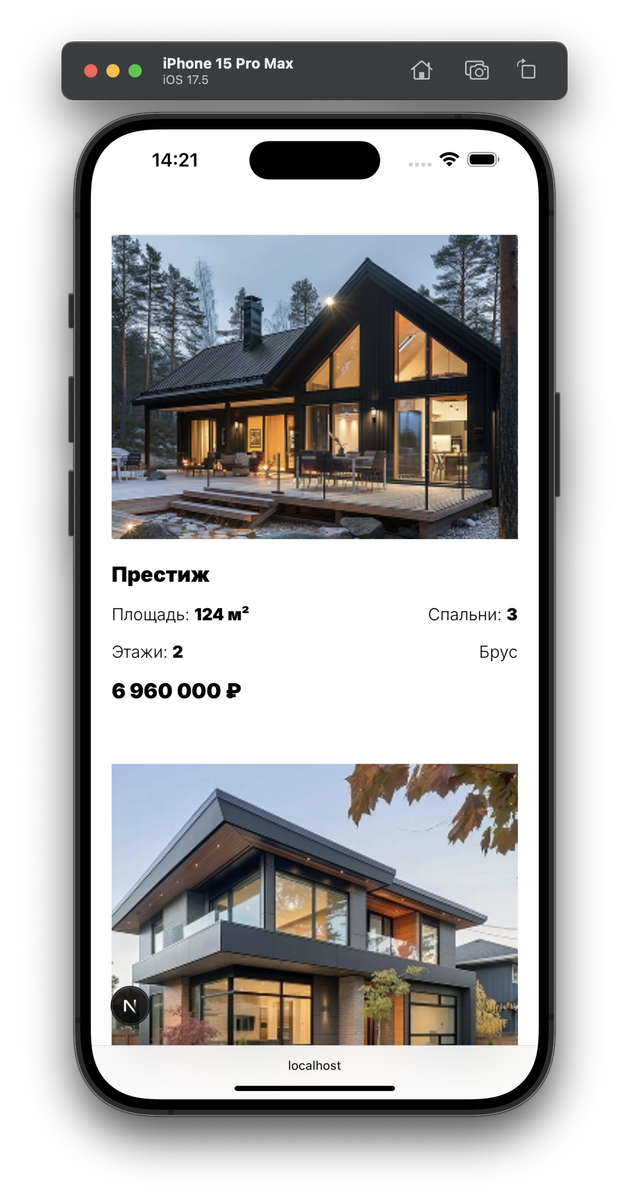
В этой верстке блоки будут адаптивными, и количество колонок будет меняться от 1 до 4 в зависимости от разрешения экрана.
Я сверстал всё на гридах, вы же спокойно можете использовать блоки на флексах, это дело вкуса.
Наиболее интересен для нас кусок кода — {{cardItems.map((item, index) => (...))}}. Здесь мы проходимся по созданному массиву и в зависимости от количества элементов массива «рисуем» карточку товара, для каждого элемента свою, но используем всего 1 шаблон.
Строка с обработкой цены кажется странной для новичков ({{`${item.price.toString().replace(/\B(?=(\d{3})+(?!\d))/g, ' ')} ₽`}}), но не пугайтесь, я просто благодаря регулярным выражениям разбиваю число по 3 знака и вставляю между ними пробел, так ценник выглядит более читабельным.
Подключение секции к шаблону
В фале page.jsx подключим нашу новую секцию
Содержимое файла page.jsx
import About from './components/sections/About';
import Catalogue from './components/sections/Catalogue';
import Gallery from './components/sections/Gallery';
import Hero from './components/sections/Hero';
import WhyUs from './components/sections/WhyUs';
export default function Home() {
return (
<main>
<Hero />
<About />
<Gallery />
<WhyUs />
<Catalogue />
</main>
);
}
В dev-режиме, мы получим вот такой блок нашего сайта:
На сегодня всё!
В следующей статье мы сверстаем интерактивную секцию Map и сделаем это с помощью яндекс карт.
Код данного урока доступен в репозитории GitHub по ссылке.
Не забудь подписаться на канал, а также заходи на мой блог blog.in9var.ru, а также можешь посетить мой основной сайт — in9var.ru.