В статье расскажу, как оценить эффективность рекламы через Битрикс.
Больше полезных материалов можно найти в моём блоге. В нём я регулярно делюсь бесплатными шаблонами и инструкциями, которые существенно облегчают жизнь маркетолога.
А ещё больше интересного в моём Телеграм. Подписывайтесь!
Важные данные для оценки рекламных кампаний
Оценивать эффективность рекламных кампаний будем по количеству сделок. При этом важно, чтобы в рекламных кампаниях были настроены UTM-метки и они попадали CRM.
Как их настроить и добавить в рекламные кампании, рассказываю в статье:
Оценка рекламы в Битрикс: пошаговая инструкция
Переходим к сделкам в Битриксе и выставляем нужный нам временной интервал.
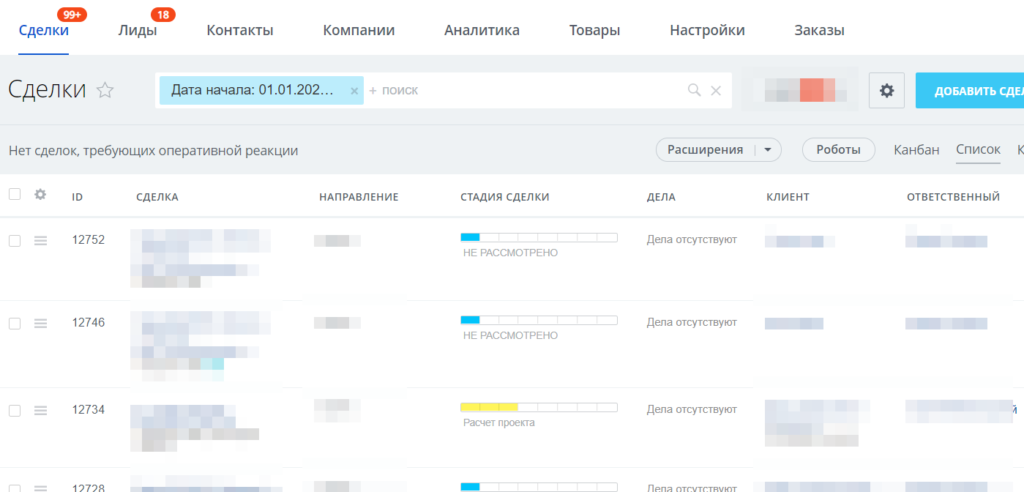
После этого выводим с помощью шестерёнки дополнительные столбцы по меткам.
Скачиваем отчёт в Excel. При скачивании в чек-боксах галочки не ставим.
Открываем скачанный файл Excel, выделяем все данные. В этом нам поможет сочетание клавиш ctr+A. Преобразуем данные в таблицу при помощи ctrl+T.
Переходим в пункт меню «Вставка» и выбираем «Сводная таблица». Настройки не трогаем и жмём «ОК».
В соседнем листе получили пустую сводную таблицу. Наполняем её, выводя в строки utm_campaign, а в значения количество по ID сделок.
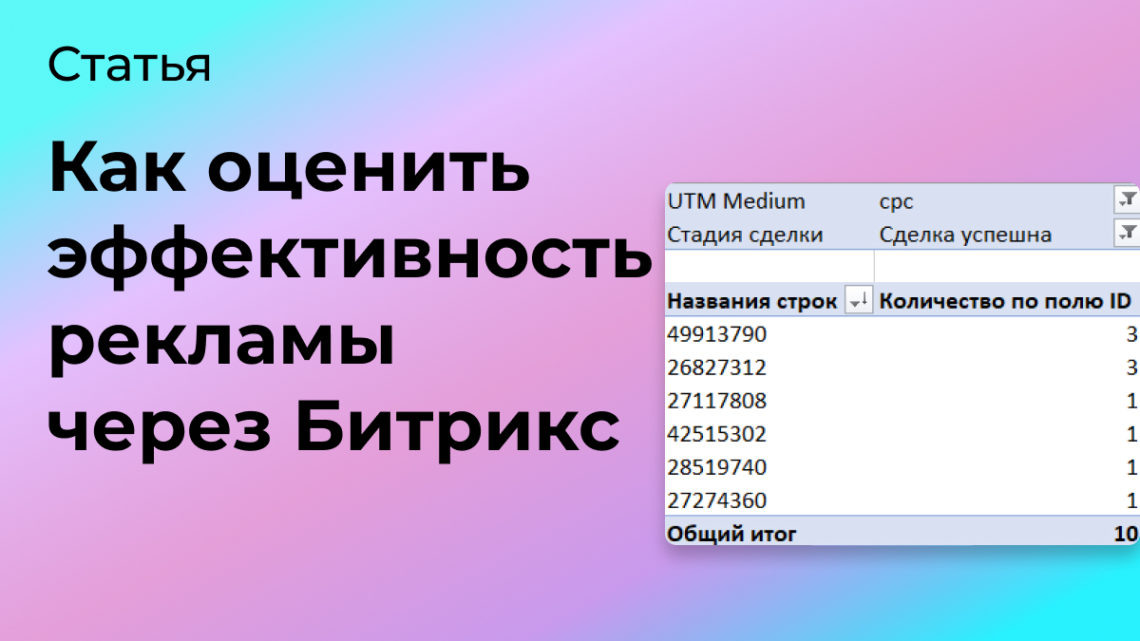
Видно, что лучше всего отработала кампания №26827312. Много сделок без метки, что говорит об ином источнике или ошибке в разметке. Проверим, для этого добавим в фильтр метку utm_medium.
Ещё в фильтр можно вывести стадию сделки и смотреть более точно по эффективности кампаний. Я бы сказал, это обязательно делать. Например, в данном случае 3-яя по количеству сделок кампания в итоге сделала продаж больше всего.
Как связать данные из рекламы с Битриксом
Также в данный отчёт нужно вывести сумму продаж и затраты на рекламу до кампаний и тогда, можно будет понять, какая из них привела дешёвые сделки и с какой конверсией.
Об этом рассказал в статье:
Заключение
Таким образом, у нас получился отчёт, который позволяет оценить рекламные кампании в Битрикс до продаж. Если хотите научиться также, возможно, вас заинтересует моя статья:
Больше полезных материалов можно найти в моём блоге. В нём я регулярно делюсь бесплатными шаблонами и инструкциями, которые существенно облегчают жизнь маркетолога.
А ещё больше интересного в моём Телеграм. Подписывайтесь!