Nautobot: Пользовательские ссылки
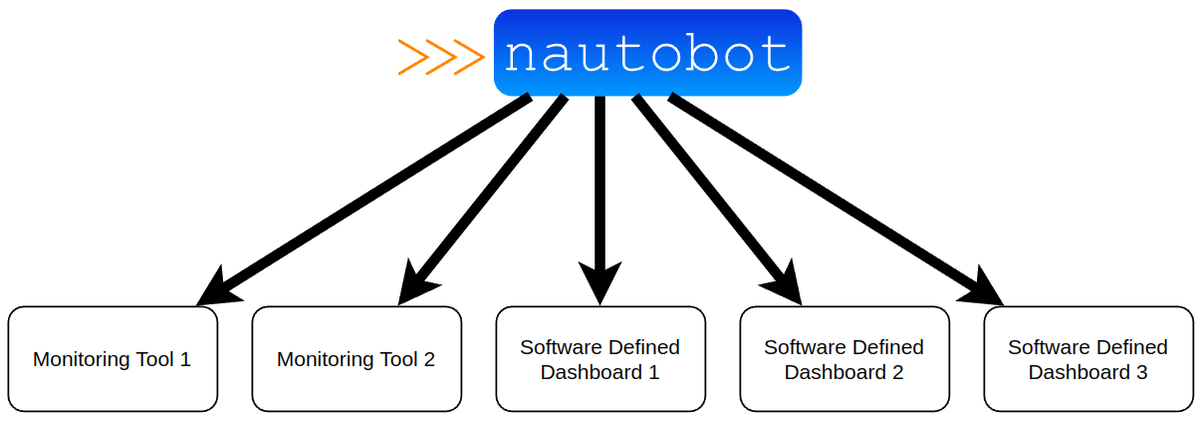
Одна из моих любимых функций Nautobot, которая, возможно, не очень известна, — это возможность размещать кнопки на страницах, которые переносят вас в другие места. Это может быть полезно, когда вы выстраиваете источник истины в качестве первого места, куда вы идете, идея добавления пользовательских ссылок просто поможет укрепить его в качестве первого места, куда следует пойти. Когда вы смотрите на идею источника достоверной информации, который помогает питать другие системы, вы начинаете видеть топологию, подобную приведенной ниже.
Документация по созданию собственных пользовательских ссылок находится здесь: https://docs.nautobot.com/projects/core/en/stable/user-guide/platform-functionality/customlink/
Сборка пользовательских ссылок
Пользовательские ссылки встроены в пользовательский интерфейс Nautobot в меню Extensibility. Давайте создадим базовую кнопку на демонстрационном экземпляре Nautobot. Давайте создадим ссылку для Locations, которая будет указывать на страницу документации Nautobot в качестве примера. Некоторые идеи для реальных реализаций включают ссылки на информационные панели сайта в вашем инструменте мониторинга, или ссылку на схему на страницу портала, или ссылку на данные CI внутри вашего инструмента ITSM для устройства.
- Перейдите и войдите в https://demo.nautobot.com (учетные данные для входа находятся на сайте, на данный момент demo/nautobot)
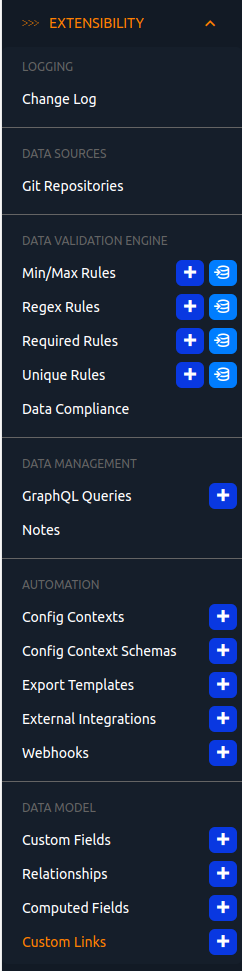
- Выберите +Добавить в правом верхнем углу
- Заполните форму, указав следующее:
ПолеЦенностьОписаниеТип контентаdcim \| locationК какому типу данных Nautobot это относится.ИмяСсылка на сайтИмя пользовательской ссылки.СМСДокументация по NautobotЧто должно быть написано на кнопке.URL-адресhttps://docs.nautobot.comНа что отправляется ссылка.Вес100Это помогает настроить, где ссылка будет отображаться по отношению к другим ссылкам.Название группы Если вы хотите сгруппировать связи вместе.Класс кнопокИнформация (Аква)Это окрашивает кнопку для ссылки.Новое окноПроверенныйСсылка открывается в новой вкладке/окне.
Нажмите «Create» внизу. После этого будет создана связь. Теперь, когда вы переходите к местоположению, вы увидите кнопку в правом верхнем углу с надписью Nautobot Docs, которая перенаправит вас на страницы документации Nautobot.
Расширенное создание ссылок
Одной из замечательных вещей, которые приходят вместе с пользовательскими ссылками, является возможность внести некоторую логику в текст, который вы туда помещаете, например, показывать кнопку только в том случае, если это определенный тип устройства или производитель. Это также может быть связано с системами, которые являются частью системы на основе контроллера. Возможно, ссылка на Arista CloudVision, если устройство является устройством Arista. Я сделал ссылки на панели мониторинга Grafana с помощью современной системы телеметрии, которую мы развернули, только если устройство относится к определенному типу устройства, которое будет создано для использования в решении для мониторинга.
Давайте сделаем еще две ссылки, используя те же шаги, что и выше, но с пользовательской логикой ссылки на CloudVision, когда производителем устройства является Arista. Если производителем устройства является Cisco, то свяжитесь с контроллером Cisco. В обоих случаях для демонстрации это будет ссылка на веб-страницу производителя. Пользовательский текст, который нам понадобится, будет следующим (это будет одна строка в тексте кнопки):
Пользовательская ссылка Arista CloudVision
{% if obj.device_type.manufacturer.name == "Arista" %} CloudVision {% endif %}
ПолеЦенностьОписаниеТип контентаdcim \| deviceК какому типу данных Nautobot это относится.ИмяArista CloudVisionИмя пользовательской ссылки.СМС{% if obj.device_type.manufacturer.name == "Arista" %}CloudVision{% endif %}Что должно быть написано на кнопке.URL-адресhttps://www.arista.com/en/products/eos/eos-cloudvisionНа что отправляется ссылка.Вес100Это помогает настроить, где ссылка будет отображаться по отношению к другим ссылкам.Название группы Если вы хотите сгруппировать связи вместе.Класс кнопокПредупреждение (оранжевый)Это окрашивает кнопку для ссылки.Новое окноПроверенныйСсылка открывается в новой вкладке/окне.
Специальная ссылка Cisco#
{% if obj.device_type.manufacturer.name == "Cisco" %} Cisco {% endif %}
ПолеЦенностьОписаниеТип контентаdcim \| deviceК какому типу данных Nautobot это относится.ИмяСигИмя пользовательской ссылки.СМС{% if obj.device_type.manufacturer.name == "Cisco" %}Cisco{% endif %}Что должно быть написано на кнопке.URL-адресhttps://www.cisco.comНа что отправляется ссылка.Вес100Это помогает настроить, где ссылка будет отображаться по отношению к другим ссылкам.Название группы Если вы хотите сгруппировать связи вместе.Класс кнопокПредупреждение (оранжевый)Это окрашивает кнопку для ссылки.Новое окноПроверенныйСсылка открывается в новой вкладке/окне.
Демонстрация
Теперь, когда вы переходите к устройствам на Nautobot, когда присутствует производитель типа устройства, у вас есть новые доступные кнопки. Взглянув на устройство Arista, вы теперь видите кнопку CloudVision в правом верхнем углу.
И когда вы перейдете к устройству Cisco, как и ожидалось, у вас появится кнопка Cisco.
Сводка
Пользовательские ссылки Nautobot являются ценной частью создания источника достоверной информации для автоматизации сети. Зная, что будут существовать и другие системы, полезно связать их с этими другими системами, чтобы ускорить доступ к конкретным типам устройств. Это еще одна вещь, которая поможет реализовать концепцию источника достоверной информации, ценную внутри организации, позволяя ей стать отправной точкой того, как должна выглядеть система, и быстро получая доступ к другим точкам данных, которые могут представлять ценность. Лично я большой поклонник пользовательских ссылок и уже некоторое время пользуюсь ими. Пользовательские ссылки доступны во всех версиях Nautobot.
Спасибо за прочтение!